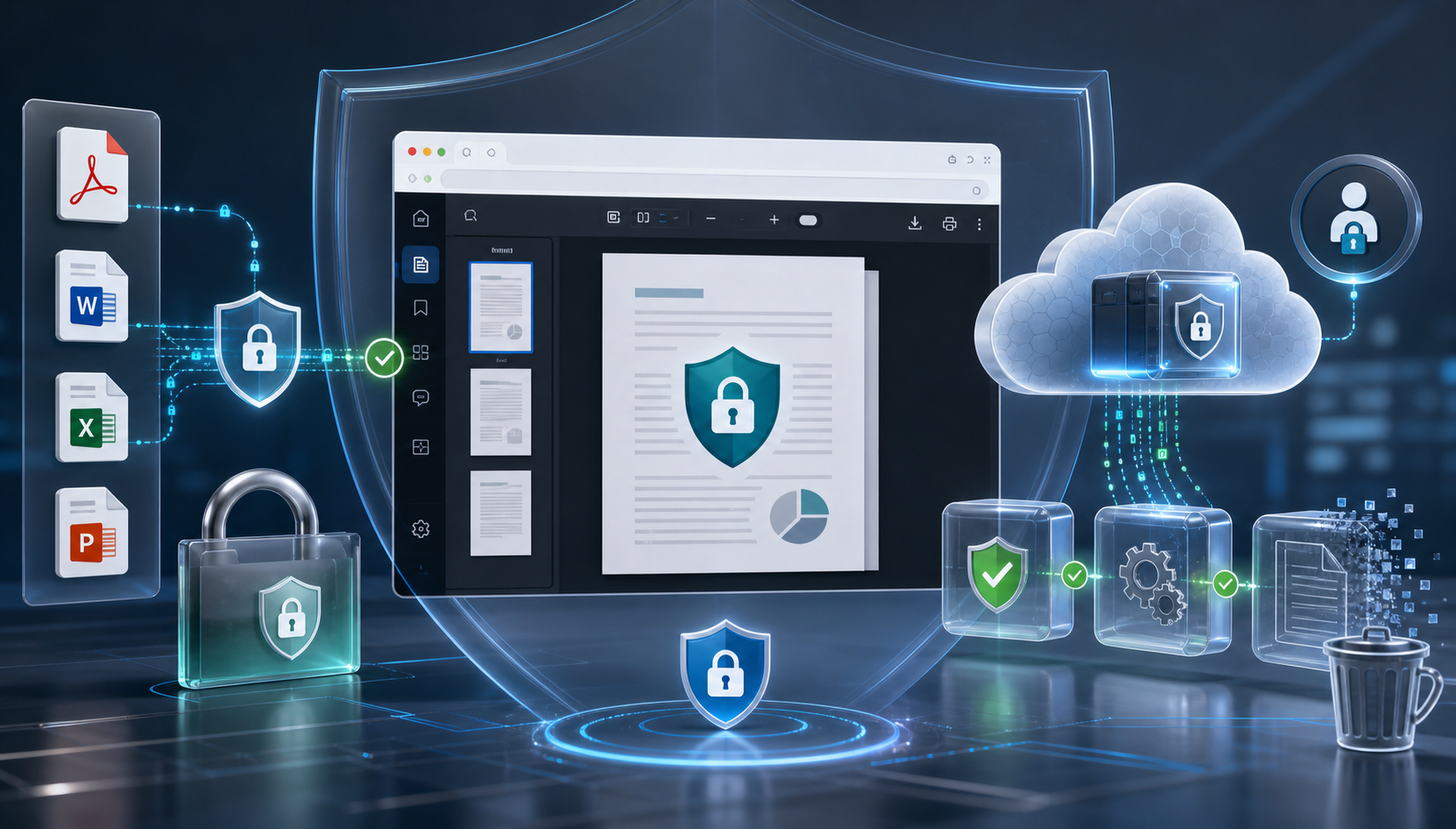
Online PDF prohlížeče a nástroje pro náhled dokumentů jsou pohodlné. Umožňují uživatelům rychle otevřít soubory v prohlížeči, aniž by museli instalovat desktopový software nebo stahovat každý dokument do svého zařízení.
Nicméně, když soubor obsahuje důvěrné informace, pohodlí nestačí. Smlouvy, faktury, lékařské záznamy, právní dokumenty, finanční zprávy, HR soubory a interní obchodní dokumenty by měly být zpracovávány opatrně.
Před použitím jakéhokoli online PDF prohlížeče nebo služby pro konverzi dokumentů byste měli pochopit, kde se soubor zpracovává, zda je uložen, jak je řízena kontrola přístupu a zda dokument opustí vaše prostředí.
Tento průvodce vysvětluje praktické kroky pro ochranu citlivých dokumentů při používání online nástrojů pro prohlížení. Také popisuje, kdy může být řízený .NET prohlížeč dokumentů, jako je Doconut Viewer, lepší volbou pro obchodní aplikace, které potřebují náhled dokumentů uvnitř vlastního systému.
1. Pochopte hlavní rizika
Než si vyberete PDF prohlížeč nebo workflow pro náhled dokumentů, identifikujte související rizika.
| Riziko | Proč je důležité |
|---|---|
| Nahrání souboru na neznámou službu | Citlivé soubory mohou být zpracovány mimo kontrolu vaší organizace. |
| Dočasné úložiště | Některé služby mohou soubory uchovávat po určitou dobu po zobrazení či konverzi. |
| Veřejné nebo sdílené odkazy | Odkaz, který nevyprší, může být předán neoprávněným uživatelům. |
| Expozice při stažení v prohlížeči | Uživatelé mohou soubory stáhnout nebo uložit lokálně bez kontroly. |
| Chybějící auditní stopa | Bez logů může být obtížné zjistit, kdo k dokumentu přistoupil. |
| Slabá kontrola přístupu | Každý, kdo zná URL souboru, může dokument otevřít. |
| Zpracování třetí stranou | Externí služby mohou přinést rizika související s ochranou soukromí, souladem nebo dodavatelem. |
Tato rizika neznamenají, že byste nikdy neměli používat online nástroje pro prohlížení. Znamenají, že je musíte používat opatrně a pochopit workflow před manipulací s citlivými soubory.
2. Vyhněte se nahrávání důvěrných souborů na neznámé služby
Bezplatné online PDF konvertory a prohlížeče mohou být užitečné pro veřejné nebo necitlivé soubory. Pro důvěrné obchodní dokumenty však nemusí být vhodné.
Před nahráním citlivého souboru si ověřte:
- Vysvětluje služba, kde jsou soubory zpracovávány?
- Uvádí, zda jsou soubory ukládány?
- Popisuje, jak dlouho jsou soubory k dispozici?
- Poskytuje zásady ochrany osobních údajů?
- Vyžaduje nahrání souboru na infrastrukturu třetí strany?
- Je služba vhodná pro obchodní nebo regulované dokumenty?
Pokud na tyto otázky neznáte odpověď, vyhněte se nahrávání důvěrných souborů.
Pro jednoduchý náhled necitlivých dokumentů může být užitečný Online Document Viewer. Pro obchodní systémy, které potřebují řízený přístup k dokumentům uvnitř vlastní aplikace, může být vhodnější specializované SDK pro prohlížeč.
3. Uchovávejte citlivé dokumenty uvnitř pracovního postupu aplikace
Jedním z nejbezpečnějších způsobů, jak zacházet s náhledem dokumentů, je udržet soubor uvnitř vlastního pracovního postupu aplikace.
Místo toho, aby uživatelé museli soubor stahovat nebo nahrávat do samostatného online konvertoru, může vaše aplikace zobrazit dokument přímo v prohlížeči.
Řízený workflow pro prohlížení dokumentů obvykle vypadá takto:
- Uživatel se přihlásí do vaší aplikace.
- Aplikace ověří, zda má uživatel oprávnění k přístupu k dokumentu.
- Dokument se načte z vašeho schváleného úložiště.
- Prohlížeč zobrazí dokument uvnitř aplikace.
- Vaše aplikace si zachovává kontrolu nad autentizací, autorizací a logováním.
Tím získá váš tým větší kontrolu než při manuálním workflow, kde uživatelé stahují soubory a otevírají je externími nástroji.
Pro .NET aplikace je určen Doconut Viewer, který je navržen pro vložené prohlížení dokumentů ve webových aplikacích. Lze jej použít k renderování a interakci s dokumenty jako PDF, Word, Excel, CAD i obrázky.
4. Ověřte, kde jsou soubory zpracovávány
Když záleží na bezpečnosti, jedna z nejdůležitějších otázek je jednoduchá:
Opouštějí mé soubory mé prostředí?
Některé online nástroje vyžadují nahrání souborů na externí servery. To může být přijatelné pro veřejné soubory, ale nemusí být vhodné pro soukromá obchodní data.
Pokud vaše organizace potřebuje přísnější kontrolu, zvažte řešení, které běží ve vaší vlastní infrastruktuře.
Podle FAQ Doconut není SaaS služba. Instalujete jej lokálně na své servery nebo cloudovou infrastrukturu a dokumenty zůstávají pod vaší kontrolou. FAQ také uvádí, že nejsou prováděny žádné volání na servery Doconut.
To je relevantní pro týmy, které potřebují prohlížet dokumenty uvnitř svého vlastního aplikačního prostředí, místo aby se spoléhaly na externí nahrávací službu.
FAQ Doconut si můžete prohlédnout zde:
5. Používejte úroveň řízení přístupu na úrovni aplikace
Bezpečný workflow pro náhled dokumentů by neměl záviset jen na prohlížeči. Vaše aplikace by měla řídit, kdo může otevřít který dokument.
Běžné postupy řízení přístupu zahrnují:
- Vyžadovat přihlášení uživatelů před náhledem dokumentů.
- Ověřit oprávnění před načtením souboru.
- Vyhnout se přímému vystavování cest k souborům, pokud je to možné.
- Používat krátkodobé přístupové odkazy, pokud je to podporováno poskytovatelem úložiště.
- Nevystavovat veřejné složky pro citlivé dokumenty.
- Logovat přístup k dokumentům, pokud to vyžaduje váš obchodní proces.
- Oddělit veřejné soubory od důvěrných.
Prohlížeč je jen jednou částí workflow. Autentizaci, autorizaci, pravidla úložiště a logování by měla řešit vaše aplikace.
6. Buďte opatrní s možnostmi stažení a tisku
Pokud uživatelé mohou soubor stáhnout nebo vytisknout, mohou si vytvořit lokální kopie mimo kontrolu vaší aplikace.
To může být přijatelné pro některé workflow, ale ne pro všechny.
Před povolením stažení nebo tisku si položte otázky:
- Má tento typ uživatele povoleno stáhnout dokument?
- Má být povolen tisk?
- Je soubor důvěrný?
- Je dokument určen jen k náhledu?
- Potřebujete záznam o tom, kdo k němu přistoupil?
- Potřebujete vodoznak nebo auditní proces?
Prohlížeč může pomoci udržet uživatele uvnitř aplikace, ale váš tým stále musí rozhodnout, jaké akce jsou povoleny pro každý typ dokumentu a roli uživatele.
7. Přezkoumejte úložiště a dočasné soubory
Workflow pro citlivé dokumenty by měly také definovat, co se děje před a po náhledu.
Zvažte následující body:
- Kde je uložen originální soubor?
- Vytvářejí se během renderování dočasné soubory?
- Kde jsou tyto dočasné soubory umístěny?
- Jak dlouho jsou dočasné soubory uchovávány?
- Jsou generované náhledy cachovány?
- Čistí aplikace staré soubory?
- Jsou složky úložiště chráněny před přímým veřejným přístupem?
Vyhněte se vágním předpokladům typu „soubor se automaticky smaže“, pokud dokumentace produktu výslovně neuvádí, jak funguje úklid.
Pro aplikace používající Doconut si prostudujte oficiální dokumentaci a příklady na stránce Doconut Download, abyste pochopili správné nastavení pro váš projekt.
8. Používejte zabezpečené zdroje úložiště
Mnoho aplikací ukládá dokumenty na různá místa – lokální složky serveru, databáze, URL, intranetová umístění nebo cloudové úložiště.
FAQ Doconut uvádí podporu pro prohlížení souborů z fyzických cest, streamů, databází, URL, intranetových umístění, IP adres a cloudových poskytovatelů jako Amazon AWS S3, Azure Storage, Google Cloud, Dropbox a Redis.
To je užitečné, když vaše aplikace již spravuje dokumenty v schválených úložištích a chcete přidat náhled dokumentů, aniž byste měnili celou architekturu úložiště.
I při použití cloudového úložiště byste měli dodržovat bezpečnostní osvědčené postupy:
- Udržujte bucket nebo kontejner jako soukromý.
- Používejte přístupové politiky.
- Vyhněte se veřejným URL dokumentů pro citlivé soubory.
- Rotujte přihlašovací údaje podle potřeby.
- Omezte oprávnění podle role aplikace.
- Monitorujte přístup k důvěrným souborům.
9. Vyhněte se nepodloženým bezpečnostním tvrzením
Obsah týkající se bezpečnosti by měl být přesný. Vyhněte se tvrzením jako:
- „GDPR kompatibilní“
- „automatické mazání“
- „end-to-end šifrování“
- „nulové riziko“
- „plně zabezpečený“
- „šifrování vojenské úrovně“
- „okamžitý bezpečný náhled“
- „kompletní ochrana dat“
Tyto fráze použijte jen tehdy, pokud jsou jasně podpořeny oficiální dokumentací produktu, právními podmínkami nebo bezpečnostními materiály.
Bezpečnější způsob, jak psát o bezpečnosti, je popsat skutečné chování:
- Kde software běží.
- Zda soubory opouštějí vaši infrastrukturu.
- Zda jsou prováděna externí volání.
- Jaké zdroje úložiště jsou podporovány.
- Které kontroly přístupu řeší vaše aplikace.
- Jaký model nasazení je použit.
Tím zajistíte přesnost a vyhnete se přehnaným slibům.
10. Kdy použít Online Document Viewer
Online Document Viewer je užitečný, když potřebujete jednoduchý způsob, jak otevřít a náhlednout dokumenty v prohlížeči.
Může být vhodný pro:
- Rychlý náhled PDF
- Otevírání necitlivých dokumentů online
- Prohlížení dokumentů bez instalace desktopového softwaru
- Testování, jak soubor vypadá v prohlížeči
- Sdílení jednoduchého náhledu s uživateli
Vyzkoušet jej můžete zde:
Pro citlivé dokumenty, interní systémy a obchodní aplikace se ujistěte, že je váš workflow navržen s řízením přístupu, zabezpečením úložiště a jasnými pravidly pro manipulaci se soubory.
11. Kdy zvážit Doconut Viewer
Zvažte Doconut Viewer, když:
- Vytváříte .NET aplikaci.
- Potřebujete náhled dokumentů uvnitř vlastní aplikace.
- Chcete, aby uživatelé prohlíželi soubory, aniž by opustili váš systém.
- Potřebujete podporu pro více obchodních formátů dokumentů.
- Chcete, aby vaše aplikace řídila autentizaci a oprávnění.
- Chcete, aby dokumenty zůstaly pod vaší infrastrukturou a pravidly aplikace.
Doconut Viewer je určen pro .NET webové scénáře, včetně ASP.NET, MVC, .NET Core, .NET 6+, Blazor a souvisejících integrací.
FAQ Doconut také uvádí, že není vyžadována žádná další instalace Office na serveru nebo klientovi, kromě speciálních fontů, které dokumenty mohou potřebovat.
Klíčové poznatky
- Nenahrávejte důvěrné dokumenty na neznámé online služby.
- Vždy ověřte, kde jsou soubory zpracovávány a zda jsou ukládány.
- Pokud je to možné, udržujte náhled citlivých dokumentů uvnitř vlastního workflow aplikace.
- Nechte aplikaci spravovat autentizaci, oprávnění a logování.
- Buďte opatrní s možnostmi stažení a tisku.
- Přezkoumejte dočasné soubory, cachování a úklid úložiště.
- Vyhněte se nepodloženým bezpečnostním tvrzením.
- Používejte Online Document Viewer pro jednoduché náhledy v prohlížeči.
- Používejte Doconut Viewer, když potřebujete vložené prohlížení dokumentů v .NET aplikaci.
Často kladené otázky
Mohu použít online PDF prohlížeč pro důvěrné soubory?
Pouze pokud rozumíte tomu, jak služba zachází se soubory, a pokud to vaše organizace povoluje. Pro vysoce citlivé dokumenty je obvykle bezpečnější řízený aplikační workflow.
Je Online Document Viewer dostačující pro obchodní workflow dokumentů?
Záleží na konkrétním použití. Může být užitečný pro jednoduchý náhled v prohlížeči, ale obchodní systémy často vyžadují autentizaci, oprávnění, logování a řízené úložiště.
Jaká je bezpečnější volba pro .NET aplikaci?
Pro .NET aplikace může být vhodnější specializované SDK, jako je Doconut Viewer, protože náhled dokumentů lze integrovat do vlastního workflow aplikace.
Odesílají soubory Doconut na externí servery?
Podle FAQ Doconut je Doconut instalován ve vašem vlastním prostředí a dokumenty zůstávají pod vaší kontrolou. FAQ také uvádí, že nejsou prováděna žádná volání na servery Doconut.
Může Doconut zobrazovat soubory z cloudového úložiště?
Ano. FAQ Doconut zmiňuje podporu pro Amazon AWS S3, Azure Storage, Google Cloud, Dropbox a Redis.
Podporuje Doconut jen PDF soubory?
Ne. FAQ Doconut uvádí podporu pro mnoho typů souborů, včetně PDF, Office formátů, CAD souborů, e‑mailových souborů, obrázků, textových souborů a dalších.
Závěr
Online prohlížení dokumentů je pohodlné, ale citlivé soubory vyžadují pečlivý workflow.
Před použitím jakéhokoli online PDF prohlížeče nebo konvertoru ověřte, kde jsou soubory zpracovávány, jak je řízena kontrola přístupu, zda jsou ukládány a zda workflow odpovídá bezpečnostním požadavkům vaší organizace.
Pro rychlý náhled necitlivých souborů je jednoduchou volbou Online Document Viewer.
Pro .NET aplikace, které potřebují řízený náhled dokumentů uvnitř vlastního systému, si prohlédněte Doconut Viewer, Doconut FAQ a Doconut download resources.