Einführung
Die Online‑Stapelverarbeitung von PDFs lässt sich auf eine Sache reduzieren: eine Warteschlange, die jemand besitzt. Wenige kostenlose Seiten haben so etwas, und diejenigen, die es haben, verstecken es hinter einem Konto und einer monatlichen Obergrenze.
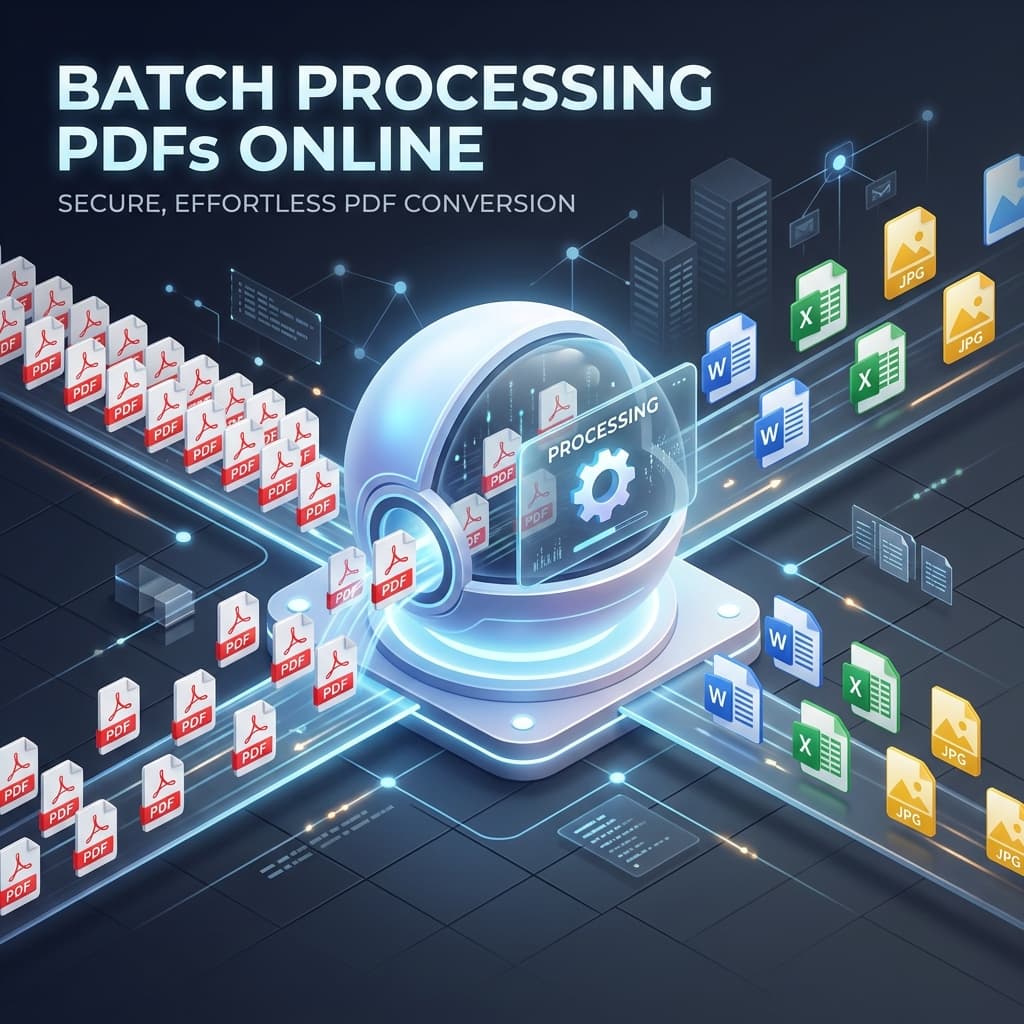
Egal, ob Sie ein Remote‑Team sind, das Verträge jongliert, ein Lehrer, der Aufgaben sammelt, oder ein Entwickler, der Berichte automatisiert, die Frage ist, welchen Teil der Arbeit ein Tool übernimmt und welchen Teil Sie selbst bauen. Dieser Leitfaden erklärt, worauf Sie bei einem webbasierten PDF‑Tool achten sollten, wie die gängigen Kategorien im Vergleich stehen und wo der Online Document Viewer hineinpasst: ein kostenloser Browser‑Betrachter und Konverter, der jeweils eine Datei verarbeitet und kein Konto erfordert.
Warum die Stapelverarbeitung von PDFs für moderne Arbeitsabläufe mit einem plattformübergreifenden Online-Dokumentenbetrachter wichtig ist
Manuellen Aufwand reduzieren
Die meisten Unternehmen behandeln PDFs immer noch als ein „Last‑Minute“-Format: ein Word‑Dokument erstellen, in PDF exportieren, per E‑Mail verschicken. Das für Dutzende Dateien zu tun, kostet schnell viel Zeit. Die Stapelverarbeitung eliminiert die wiederholte Klick‑und‑Ziehen‑Routine und ermöglicht Ihnen:
- Einen Ordner in einem Durchgang konvertieren — ein Viertel der Rechnungen aus PDF in Excel, anstatt eine Datei pro Kaffee.
- Unbeaufsichtigt ausführen — die Warteschlange arbeitet, während Sie etwas anderes tun, und meldet, was fehlgeschlagen ist.
Der Nutzen? Eine reibungslosere Pipeline, weniger menschliche Fehler und schnellere Durchlaufzeiten für Kunden oder interne Stakeholder.
Plattformübergreifend bleiben
Ihr Team arbeitet wahrscheinlich mit Windows‑Laptops, macOS‑Desktops, Linux‑Servern und mobilen Geräten. Eine cloudbasierte Lösung, die in jedem modernen Browser läuft, garantiert für alle dieselbe Erfahrung – egal, ob sie auf einem Chromebook im Café oder einem von der Firma verwalteten iPad arbeiten. Keine Installer, keine Versionskonflikte, keine betriebssystemspezifischen Fehler.
Sicherheit und Compliance wahren
Wenn PDFs Verträge, medizinische Aufzeichnungen oder persönliche Kennungen enthalten, ist Sicherheit keine Option. Stellen Sie dieselben Fragen an jedes Online‑Tool, dieses eingeschlossen:
- Wird die Übertragung über TLS durchgeführt und ist die Verbindung das einzige, was verschlüsselt ist?
- Wo befindet sich die Datei während der Verarbeitung und wer kann sie dort lesen?
- Wann wird sie gelöscht – nach einem Timer, am Ende der Sitzung oder wann immer jemand dazu kommt?
- Gibt es ein Konto und damit ein Prüfprotokoll? Bei einem kostenlosen Betrachter ohne Konten gibt es weder ein Konto noch ein Zertifikat.
Das Verarbeiten von Dateien in der Cloud (statt auf einem lokalen Rechner) entlastet zudem CPU und RAM – praktisch auf leistungsschwachen Geräten.
Kernfunktionen, nach denen Sie in einem Online-Dokumentenbetrachter suchen sollten
| Funktion | Warum es wichtig ist | Typische Implementierung |
|---|---|---|
| Batch‑Upload & Warteschlangen‑Management | Ermöglicht das gleichzeitige Hochladen Dutzender PDFs und das Beobachten einer Live‑Fortschrittsanzeige. | Drag‑and‑Drop‑Bereich, Schaltfläche „Weitere Dateien hinzufügen“, automatischer Neustart bei Fehlern. |
| Multi‑Format‑Unterstützung | PDFs existieren selten isoliert; Sie müssen möglicherweise DOCX, PPT, Bilder oder sogar CAD‑Dateien konvertieren. | Eine Engine für Office, Bilder, CAD und E‑Books. |
| Dateigrößen‑Limits & gestufte Pläne | Größere PDFs (z. B. gescannte Verträge > 100 MB) benötigen großzügige Limits. | Kostenlose Stufe begrenzt oft auf 20–50 MB; kostenpflichtige Pläne erhöhen die Obergrenze auf 500 MB oder mehr. |
| Sicherheits‑ und Datenschutz‑Kontrollen | Erfüllung von GDPR, HIPAA oder internen Richtlinien. | SSL/TLS, optionales AES‑256, automatische Löschung nach 1 Stunde oder konfigurierbarem Zeitraum. |
| Konvertierungsgenauigkeit | Layout, Schriftarten und Anmerkungen beim Umwandeln von PDFs in Word, Excel oder Bilder erhalten. | Serverseitige Rendering‑Engines, treue Schriftart‑Substitution, vektor‑erhaltende Ausgabe. |
| Keine‑Installation‑Erfordernis | Entfernt IT‑Aufwand und sorgt für sofortige Zugänglichkeit. | Reine webbasierte UI, funktioniert in jedem modernen Browser ohne Plugins. |
| API‑ und Automatisierungs‑Schnittstellen | Power‑User benötigen programmatische Stapel‑Jobs (z. B. nächtliche Berichtserstellung). | REST‑Endpoints, SDKs für JavaScript, Python, .NET usw. |
| Benutzerfreundliche UI | Die Akzeptanz hängt davon ab, wie schnell ein nicht‑technischer Nutzer einen Stapel‑Job starten kann. | Klare Schritt‑für‑Schritt‑Assistent, Live‑Vorschau, Drag‑and‑Drop und Abbrechen‑Buttons. |
Wenn Sie Tools vergleichen, wägen Sie jedes dieser Kriterien gegen die Prioritäten Ihres Teams ab. Ein Service, der in Sachen Sicherheit glänzt, aber die Dateigröße auf 20 MB begrenzt, könnte für eine Anwaltskanzlei, die kurze Verträge bearbeitet, perfekt sein, aber er reicht nicht für Architekten, die riesige Bauplan‑PDFs verarbeiten.
Vergleich beliebter cloudbasierter PDF-Tools für die Dateikonvertierung
Hinweis: Die folgende Analyse basiert auf öffentlich verfügbaren Funktionslisten, Nutzerfeedback und unabhängigen Tests. Es werden keine Markennamen genannt, um den Fokus auf die Fähigkeiten statt auf das Marketing zu legen.
1. Free‑First Konverter
Diese Plattformen bieten Ihnen ein keine‑Installation, rein‑browserbasiertes Erlebnis und unterstützen eine lange Liste von Formaten. Sie erhalten:
- Sofortige Vorschau über JPEG‑Thumbnails, sodass Sie die richtige Datei vor der Konvertierung doppelt prüfen können.
- Sichere Übertragung über SSL, mit automatischer Löschung, sobald die Konvertierung abgeschlossen ist.
Der Nachteil? Batch‑Verarbeitungsgrenzen sind oft vage, und einige Dienste geben nicht genau an, wie lange sie Ihre Dateien aufbewahren. Wenn Sie viele Dateien gleichzeitig verarbeiten müssen, kann das Fehlen eines Warteschlangen‑Managers zum Engpass werden.
2. Zusammenarbeits‑orientierte Viewer
Einige Werkzeuge kombinieren PDF‑Anzeige mit Bildschirmaufnahme, GIF‑Erfassung und Echtzeit‑Annotation. Ihre Stärken liegen in:
- Umfangreiche visuelle Zusammenarbeit (Kommentieren, Versionsverlauf).
- Responsives Design, das auf Tablets und Handys funktioniert.
Aber die kostenlosen Stufen beschränken Uploads in der Regel auf 100 MB und verbergen erweiterte Sicherheitsfunktionen – wie Passwortschutz oder Selbstzerstörung – hinter einem kostenpflichtigen Plan. Große Batch‑Konvertierung? Sie werden die kostenlosen Limits schnell überschreiten.
3. Entwickler‑zentrierte API‑Dienste
Diese Dienste richten sich an Unternehmen, die hoch‑durchsatz‑Konvertierung über APIs benötigen. Highlights umfassen:
- Schnelles Rendern eines breiten Formatkatalogs mithilfe von serverseitigen Engines.
- Starke Privatsphäre: Dateien sind nur für den authentifizierten Nutzer oder Token sichtbar.
Der Haken ist ein niedriges Dateigrößen‑Limit in der kostenlosen Stufe (oft 20 MB) und ein Preismodell, das Sie zu einem Premium‑Abonnement für ernsthafte Batch‑Arbeitslasten drängt. Ihre Benutzeroberfläche ist minimal und konzentriert sich auf API‑Aufrufe statt einer vollwertigen visuellen Oberfläche.
4. All‑In‑One Office‑Suiten
Plattformen, die PDF‑Anzeige, -Bearbeitung und -Konvertierung in einer einzigen Web‑App kombinieren, bieten oft das funktionsreichste Erlebnis (Annotation, Formularausfüllung usw.). Sie sind:
- Plattformübergreifend und unterstützen typischerweise Drag‑and‑Drop.
- Sicher, mit TLS‑Verschlüsselung und kurzzeitiger Dateiaufbewahrung.
Dennoch liegen viele fortgeschrittene Bearbeitungswerkzeuge hinter einem Abonnement, und kostenlose Nutzer können versteckte Dateigrößen‑Limits oder tägliche Nutzungslimits erreichen. Wenn Sie nur Batch‑Konvertierung und nicht Bearbeitung benötigen, können diese zusätzlichen Schnickschnack wie unnötiger Ballast wirken.
5. Leichte Nur‑Ansichts‑Lösungen
Einige wenige Dienste konzentrieren sich ausschließlich auf die Anzeige einer riesigen Auswahl von Dokumenttypen ohne jegliche Konvertierung oder Bearbeitung. Ihre Vorteile sind:
- Null‑Installation, sofortiges Laden selbst auf Low‑End‑Geräten.
- Minimaler Datenschutz‑Fußabdruck, weil Dateien den Browser nie verlassen.
Da ihnen Konvertierungsfunktionen fehlen, eignen sie sich nicht für Batch‑Verarbeitungsszenarien, in denen Sie PDFs in andere Formate umwandeln müssen.
Wo der Online Document Viewer steht
Er gehört zur letzten Kategorie, mit angehängter Konvertierung. Die Situation lässt sich klar beschreiben:
- Eine Datei nach der anderen – kein Batch‑Upload, kein ZIP, kein Ordner, keine Warteschlange. Jede Datei ist ein eigener Upload.
- Kein Konto – nichts zu registrieren, keine Stufe über der kostenlosen, kein Kontingent zu verbrauchen.
- Anzeige über 70+ Erweiterungen – PDF, Office, CAD, Visio, Project, PSD, E‑Mail, EPUB und die Bildformate, jeweils mit eigenem Größenlimit statt einer einheitlichen Seiten‑Grenze.
- Konvertierung auf eigenen Seiten – PDF zu Word, Excel, PowerPoint, PNG oder JPG; Word und Excel zu PDF oder Bild; Bilder zu PDF, WebP oder TIFF.
- Nichts gespeichert – HTTPS während der Übertragung, eine temporäre Sitzung beim Lesen, und die Datei ist weg, wenn der Tab geschlossen wird.
Für hundert Verträge um Mitternacht ist es das falsche Werkzeug, und das richtige ist die oben beschriebene Warteschlange, die gegen eine von Ihnen gehostete Engine läuft. Für die Datei, die Sie jetzt vor sich haben, ist es ein Upload ohne Einrichtung.
So optimieren Sie Ihre Batch-Jobs für Geschwindigkeit und Sicherheit
1. Dateien vor dem Hochladen vorbereiten
- Konsistent umbenennen (z. B.
2024_Q1_SalesReport.pdf). Konsistente Benennung hilft Ihnen, Fehler in der Vorschau‑Phase zu erkennen. - Scannte PDFs komprimieren mit einem verlustfreien Tool (z. B. Ghostscript), um unter den Größenbeschränkungen zu bleiben, ohne Qualität zu verlieren.
- Unnötige Seiten entfernen, wenn Sie nur einen Teil benötigen; weniger Seiten führen zu einer schnelleren Konvertierung.
2. Arbeiten Sie die Dateien einzeln ab
Es gibt hier keinen Warteschlangen‑Manager und keinen Ordner‑Upload. Jede Datei ist ein eigener Upload, also:
- Zuerst die wichtigen erledigen. Die Reihenfolge ist die, in der Sie sie öffnen.
- Lassen Sie eine Datei fallen, die hängen bleibt und fahren Sie fort; ein Stopp bedeutet meist eine nicht unterstützte Erweiterung, eine beschädigte Datei oder eine, die das Größenlimit für ihr Format überschreitet.
- Eine geschützte Office‑Datei hat ein Passwortfeld. Geben Sie es unter dem Upload‑Feld ein und die Arbeitsmappe bzw. Präsentation öffnet sich. Ein passwortgeschütztes PDF ist die Ausnahme: Der Schutz muss entfernt werden, bevor es hier ankommt.
3. Sicherheits‑Best Practices durchsetzen
- Immer HTTPS verwenden; klicken Sie niemals auf „Weiter zu HTTP“-Warnungen.
- Verschlüsseln Sie sensible Dateien, bevor sie Ihren Rechner verlassen, falls der Inhalt es erfordert — ein gehosteter Konverter rendert auf dem Server, sodass der Server liest, was Sie ihm senden.
- Lesen Sie die Aufbewahrungsrichtlinie und prüfen Sie sie im Hinblick auf das Verhalten. Auf dieser Seite verbleibt die Datei in einer temporären Sitzung und verschwindet, wenn der Tab geschlossen wird; es wird nichts gespeichert und es gibt kein Konto, unter dem sie gespeichert werden könnte.
4. Zuerst mit einer kleinen Stichprobe testen
Bevor Sie ein Batch von 200 Dateien starten, führen Sie eine Pilotkonvertierung mit 5–10 repräsentativen Dateien durch:
- Prüfen Sie, ob Schriftarten, Tabellen und Bilder korrekt dargestellt werden.
- Prüfen Sie, ob die Textsuche die erwarteten Wörter findet. Gescannte Seiten enthalten Pixel, nicht Zeichen, und liefern keine Treffer.
- Bestätigen Sie, dass das Ausgabeformat die nachgelagerten Anforderungen erfüllt (z. B. Word‑Makro‑Kompatibilität).
Erste Schritte mit dem Online Document Viewer
Eine Datei, ein Tab, kein Konto:
- Öffnen Sie den Betrachter, um die Datei zu lesen, oder eine Konverterseite, falls sie als etwas anderes ausgegeben werden muss.
- Ziehen Sie die Datei hinein. Bleiben Sie unter der Obergrenze für dieses Format — 25 MB für PDF und Bilder, 20 MB für Excel und PowerPoint, 15 MB für Word, 10 MB für CAD und E‑Mail, 5 MB für HTML, XML und Text. Überschreiten Sie sie, nennt der Fehler die Zahl.
- Lesen Sie sie oder laden Sie die konvertierte Ausgabe herunter.
Schließen Sie den Tab und die Datei verschwindet mit der Sitzung. Es gibt keine Warteschlange zu betreuen, weil es keine Warteschlange gibt: Die nächste Datei ist der nächste Upload. Für die übrigen neunundneunzig ist die Pipeline von Ihnen zu bauen, und die Rendering‑Engine, die darin verwendet wird, ist das Doconut .NET SDK.