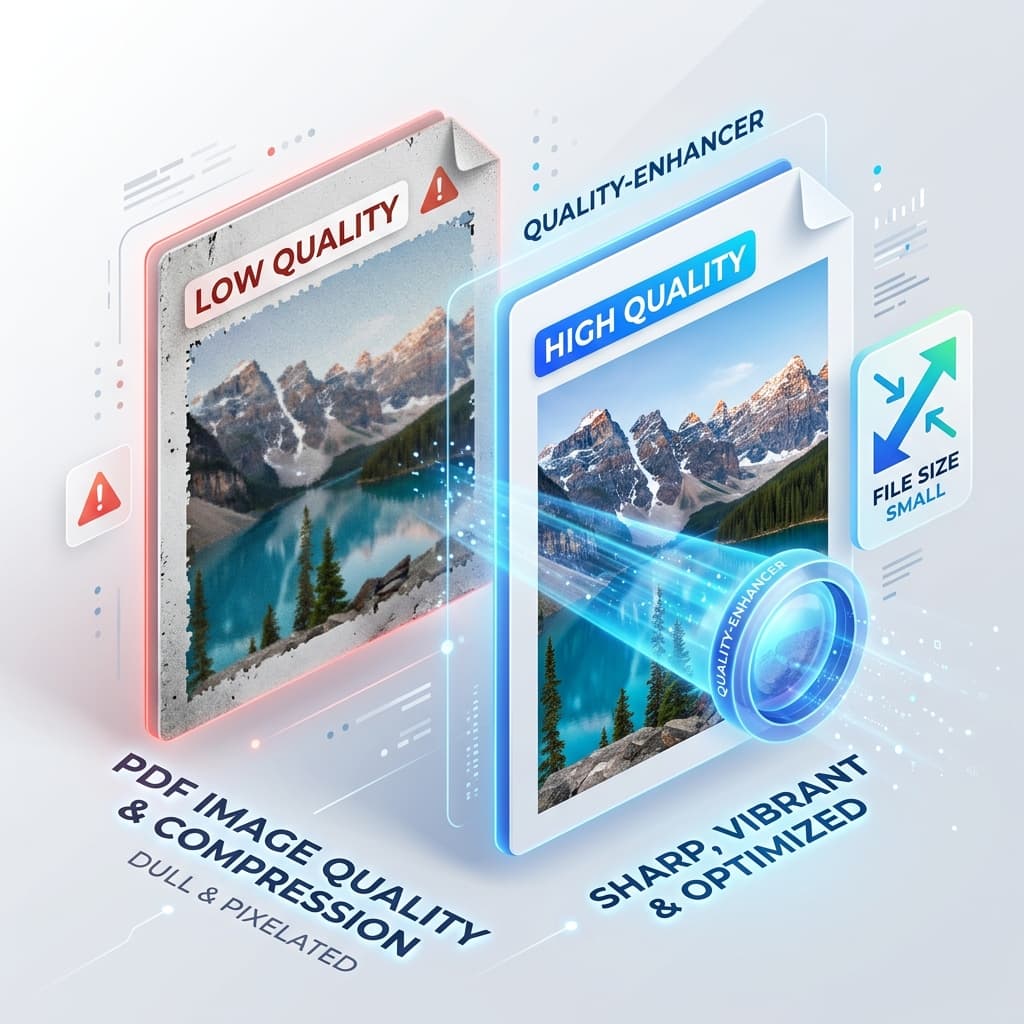
Möchten Sie ein PDF verkleinern, ohne visuelle Details zu verlieren? Die Antwort liegt in den Einstellungen, die Sie vor dem Komprimieren wählen, nicht im verwendeten Tool. Wenn Sie diese richtig setzen, wird die Datei kleiner, während die Bilder lesbar bleiben.
Täglich senden Fachleute – Designer, Marketer, Ingenieure, Studierende – PDFs, die hochauflösende Bilder enthalten. Der Drang, sie auf ein paar Megabyte zu reduzieren, führt zu unscharfen Bildern, ausgewaschenen Farben und unlesbaren Diagrammen. Im Folgenden: warum die Qualität sinkt, welche Einstellungen zu ändern sind und wie Sie das Ergebnis prüfen, bevor die Datei Ihren Schreibtisch verlässt.
Was PDF‑Kompression tatsächlich mit Bildern macht
PDFs sind im Wesentlichen Container. Sie können Text, Vektorgrafiken und Rasterbilder enthalten, jeweils mit eigenem Kompressionsalgorithmus. Wenn Sie ein Dokumentenkonvertierung‑ oder Dateikonvertierung‑Tool ausführen, entscheidet die Software, wie aggressiv jedes Element komprimiert wird.
Die meisten kostenlosen oder browserbasierten Tools verwenden standardmäßig verlustbehaftetes JPEG, weil es die größte Größenreduktion liefert. Deshalb kann ein PDF, das einst scharfe Produktfotos zeigte, nach einem einzigen Klick körnig aussehen.
Das Verständnis dieses Unterschieds hilft Ihnen, fundierte Entscheidungen zu treffen: Sie können hochauflösende Fotos verlustfrei behalten, während Sie Text‑ und Vektorelemente aggressiv komprimieren. Der Schlüssel ist eine ausgewogene Strategie, die jedes Asset nach seiner visuellen Bedeutung behandelt.
Warum die Bildqualität bei der Kompression häufig abnimmt
1. Übermäßig aggressive JPEG‑Einstellungen
Viele Kompressoren verwenden einen Standard‑Qualitätsfaktor von 60‑70 % für JPEG‑Bilder. Das mag für Web‑Thumbnails in Ordnung sein, ist jedoch für druckfertige Grafiken katastrophal. Der Algorithmus verwirft Farbabstufungen und erzeugt unschöne blockartige Muster an Kanten.
2. DPI‑Downsampling ohne Grund
Auflösung (dots per inch, DPI) ist ein gängiger Hebel. Das Reduzieren eines 300‑DPI‑Fotos auf 72 DPI kann die Dateigröße stark verringern, aber es entfernt auch Details, die Sie später benötigen könnten. Wird das PDF nur auf Bildschirmen angezeigt, reichen oft 150 DPI; für den Druck benötigen Sie 300 DPI oder mehr.
3. Entfernen von Farbprofilen
Professionelle Bilder betten ICC‑Farbprofile ein, um konsistente Farben über Geräte hinweg zu gewährleisten. Einige Konvertierungspipelines entfernen diese Profile, um Bytes zu sparen, was zu Farbverschiebungen führt, die besonders bei markenkritischen Assets auffallen.
4. Vektorgrafiken in Rasterbilder umwandeln
Ein Vektor‑Logo, das vor der Kompression als Rasterbild gerendert wird, verliert seine Skalierbarkeit. Beim Hineinzoomen wird das Bild pixelig. Vektoren intakt zu halten ist entscheidend für Logos, Schaltpläne und jede Grafik, die bei jeder Vergrößerung scharf bleiben muss.
5. Ignorieren von Metadaten und redundanten Objekten
PDFs enthalten häufig doppelte Objekte, versteckte Ebenen oder umfangreiche Metadaten. Einfache Kompressoren entfernen diese möglicherweise nicht, was die Größe erhöht, ohne visuellen Mehrwert zu schaffen.
Das Erkennen dieser Fallstricke ermöglicht es Ihnen, die richtigen Einstellungen zu wählen, die visuelle Integrität zu bewahren und gleichzeitig eine schlanke Datei zu erhalten.
Best Practices zur Erhaltung der Bildqualität
| Praxis | Was zu tun ist | Warum es hilft |
|---|---|---|
| Wählen Sie den richtigen Kompressionsmodus | Verwenden Sie verlustfreie (ZIP/PNG) für Logos, Diagramme und alle Bilder mit Text. Wenden Sie verlustbehaftetes JPEG nur auf Fotos an, bei denen kleinere Artefakte akzeptabel sind. | Behält kritische Details bei, während die Größe dort, wo möglich, reduziert wird. |
| Setzen Sie eine geeignete DPI | Für PDFs auf dem Bildschirm streben Sie 150 DPI an. Für den Druck behalten Sie 300 DPI oder mehr bei. | Garantiert ausreichende Pixeldichte für das vorgesehene Medium ohne unnötigen Ballast. |
| Farbprofile erhalten | Exportieren Sie Bilder mit eingebetteten sRGB‑ oder AdobeRGB‑Profilen und stellen Sie sicher, dass der Konverter sie beibehält. | Erhält die Farbgenauigkeit über Browser, mobile Geräte und Drucker hinweg. |
| Vektoren unverändert lassen | Rasterisieren Sie Vektorgrafiken nicht, es sei denn, Sie haben einen zwingenden Grund. | Garantiert gestochen scharfe Darstellung auf jeder Vergrößerungsstufe. |
| Redundante Elemente entfernen | Verwenden Sie Werkzeuge, die doppelte Objekte, ungenutzte Schriftarten und unnötige Metadaten bereinigen. | Reduziert die Dateigröße, ohne den sichtbaren Inhalt zu beeinträchtigen. |
| Stapelverarbeitung mit konsistenten Einstellungen | Bei der Verarbeitung vieler PDFs wenden Sie ein einheitliches Kompressionsprofil an, anstatt jede Datei einzeln anzupassen. | Spart Zeit und sorgt für konsistente Qualität über ein Dokumenten‑Set hinweg. |
Befolgen Sie diese sechs Richtlinien und Sie werden eine dramatische Reduzierung der Dateigröße sehen, während die Bilder so lebendig bleiben wie das Original.
Was diese Seite tut und was sie nicht tut
OnlineDocumentViewer.com komprimiert keine PDFs. Es gibt hier kein Kompressionstool, keinen DPI‑Schieberegler, keinen Schalter zwischen verlustfrei und verlustbehaftet. Führen Sie die Kompression dort durch, wo die Datei entstanden ist – Acrobat, Word's Bilder komprimieren, InDesign‑Export‑Vorgaben, Ghostscript – mit den oben genannten Einstellungen.
Der Zweck dieser Seite ist der Schritt danach: das Ergebnis prüfen, bevor Sie es senden.
Komprimierte Datei bei voller Vergrößerung prüfen
Laden Sie das PDF zum PDF‑Betrachter hoch (bis zu 25 MB) und zoomen Sie auf 200 % auf den Seiten mit der Grafik. Blockartige Kanten um Schrift, Banding in Farbverläufen und verschobene Markenfarben sind im Seiten‑Fit unsichtbar, aber bei 200 % deutlich erkennbar. Die Datei wird anschließend vom Server gelöscht. Kein Konto, nichts zu installieren.
Eine Seite als Bild extrahieren
Der PDF‑Konverter exportiert ein PDF zu PNG oder JPG, bis zu 25 MB – genug, um eine komprimierte Seite neben dem Original zu platzieren und zu vergleichen. Er exportiert auch nach Word, Excel und PowerPoint. Das ist Konvertierung, keine Kompression: Er schreibt das Dokument in ein anderes Format um, anstatt das vorhandene zu verkleinern.
Eine Datei pro Upload. Es gibt keine Stapelwarteschlange und keine öffentliche API auf dieser Seite.
Wesentliche Erkenntnisse
- Wählen Sie den richtigen Kompressionsmodus: Verwenden Sie verlustfrei für Logos und Diagramme, reservieren Sie verlustbehaftetes JPEG für Fotos, bei denen ein minimaler Verlust akzeptabel ist.
- Passen Sie die DPI dem Verwendungszweck an: 150 DPI reichen für die Bildschirmansicht; für den Druck sind 300 DPI oder mehr erforderlich.
- Bewahren Sie Farbprofile und Vektoren: Sie sichern Farbtreue und Skalierbarkeit und sorgen dafür, dass Ihr PDF überall scharf aussieht.