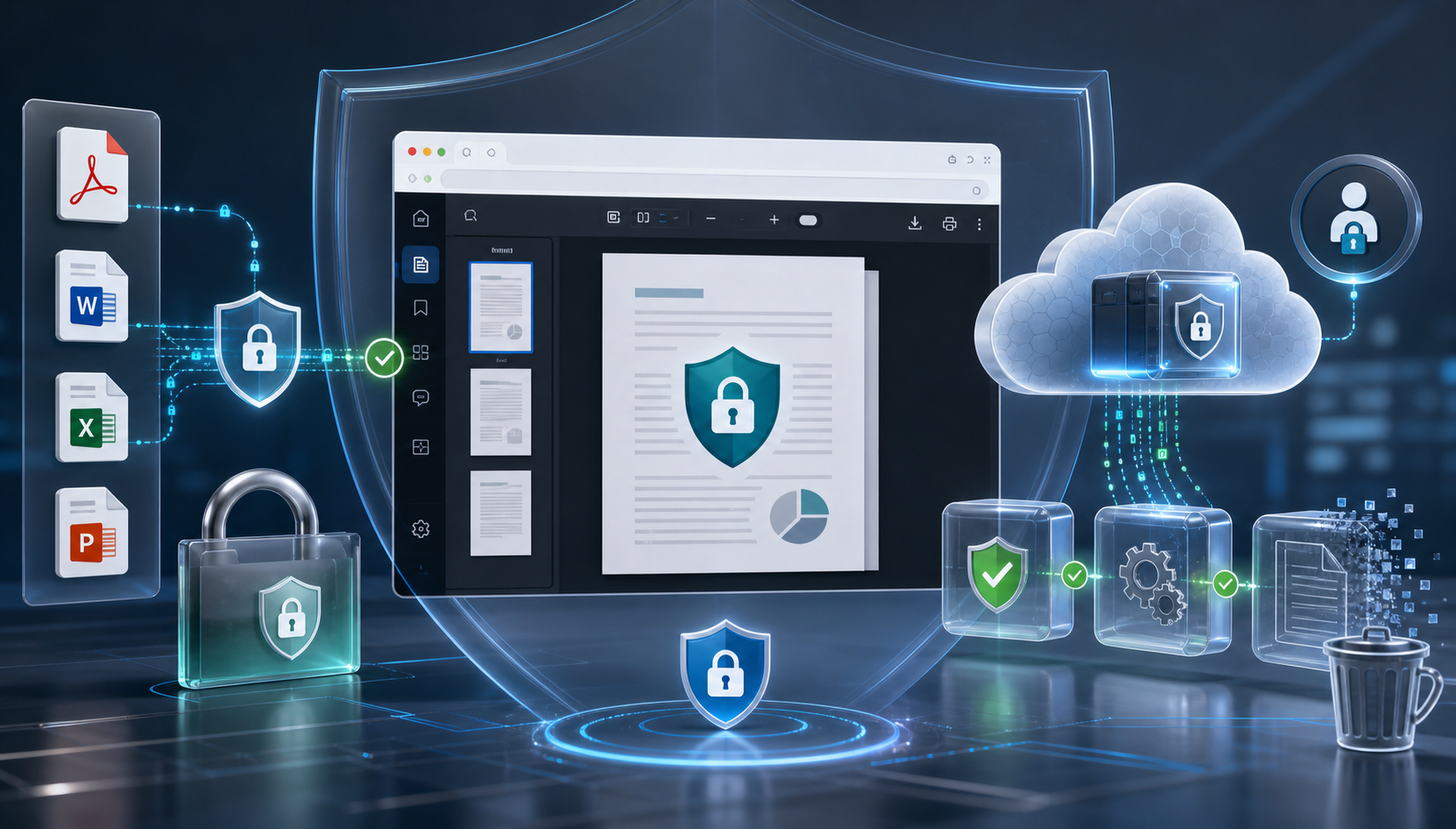
Online-PDF-Viewer und Dokumentvorschau‑Tools sind praktisch. Sie ermöglichen es Benutzern, Dateien schnell im Browser zu öffnen, ohne Desktop‑Software zu installieren oder jedes Dokument auf das Gerät herunterzuladen.
Allerdings reicht bei Dateien, die vertrauliche Informationen enthalten, reine Bequemlichkeit nicht aus. Verträge, Rechnungen, medizinische Befunde, Rechtsdokumente, Finanzberichte, HR‑Dateien und interne Geschäftsdokumente sollten sorgfältig behandelt werden.
Bevor Sie einen Online‑PDF‑Viewer oder einen Dokumentkonvertierungsdienst nutzen, sollten Sie verstehen, wo die Datei verarbeitet wird, ob sie gespeichert wird, wie der Zugriff gesteuert wird und ob das Dokument Ihre Umgebung verlässt.
Dieser Leitfaden erklärt praktische Schritte zum Schutz sensibler Dokumente bei der Nutzung von Online‑Betrachtungswerkzeugen. Er erläutert zudem, wann ein kontrollierter .NET‑Dokumentenviewer, wie der Doconut Viewer, für Unternehmensanwendungen, die Dokumentvorschau innerhalb ihres eigenen Systems benötigen, die bessere Wahl sein kann.
1. Verstehen Sie die Hauptgefahren
Bevor Sie einen PDF‑Viewer oder einen Dokumentvorschau‑Workflow wählen, identifizieren Sie die damit verbundenen Risiken.
| Risiko | Warum es wichtig ist |
|---|---|
| Datei‑Upload zu einem unbekannten Dienst | Sensible Dateien können außerhalb der Kontrolle Ihrer Organisation verarbeitet werden. |
| Temporäre Speicherung | Einige Dienste behalten Dateien nach dem Betrachten oder Konvertieren für eine gewisse Zeit. |
| Öffentliche oder geteilte Links | Ein Link, der nicht abläuft, kann an unbefugte Nutzer weitergeleitet werden. |
| Browser‑Download‑Exposition | Nutzer können Dateien lokal herunterladen oder speichern, ohne dass Sie es kontrollieren können. |
| Fehlende Prüfprotokolle | Ohne Protokolle ist es schwer nachzuvollziehen, wer ein Dokument eingesehen hat. |
| Schwache Zugriffskontrolle | Jeder mit der Datei‑URL könnte das Dokument öffnen. |
| Drittanbieter‑Verarbeitung | Externe Dienste können Datenschutz‑, Compliance‑ oder Anbieterrisiken mit sich bringen. |
Diese Risiken bedeuten nicht, dass Sie Online‑Betrachtungswerkzeuge nie nutzen sollten. Sie bedeuten, dass Sie sie vorsichtig einsetzen und den Workflow verstehen sollten, bevor Sie sensible Dateien behandeln.
2. Vermeiden Sie das Hochladen vertraulicher Dateien zu unbekannten Diensten
Kostenlose Online‑PDF‑Konverter und Viewer können für öffentliche oder nicht‑sensible Dateien nützlich sein. Für vertrauliche Geschäftsdokumente sind sie jedoch oft ungeeignet.
Bevor Sie eine sensible Datei hochladen, prüfen Sie:
- Erklärt der Dienst, wo die Dateien verarbeitet werden?
- Gibt er an, ob Dateien gespeichert werden?
- Wird erklärt, wie lange Dateien verfügbar bleiben?
- Gibt es eine Datenschutzerklärung?
- Muss die Datei in eine Drittanbieter‑Infrastruktur hochgeladen werden?
- Ist der Dienst für geschäftliche oder regulierte Dokumente geeignet?
Wenn Sie diese Fragen nicht beantworten können, verzichten Sie auf das Hochladen vertraulicher Dateien.
Für die einfache Ansicht nicht‑sensibler Dokumente kann der Online‑Dokumentbetrachter nützlich sein. Für Geschäftssysteme, die kontrollierten Dokumentenzugriff innerhalb ihrer eigenen Anwendung benötigen, ist ein dediziertes Viewer‑SDK möglicherweise besser geeignet.
3. Halten Sie sensible Dokumente innerhalb Ihres Anwendungs‑Workflows
Eine der sichersten Methoden für die Dokumentvorschau besteht darin, die Datei innerhalb Ihres eigenen Anwendungs‑Workflows zu behalten.
Anstatt Benutzer zu veranlassen, eine Datei herunterzuladen oder zu einem separaten Online‑Konverter hochzuladen, kann Ihre Anwendung das Dokument direkt im Browser anzeigen.
Ein kontrollierter Dokument‑Viewing‑Workflow sieht typischerweise so aus:
- Der Benutzer meldet sich bei Ihrer Anwendung an.
- Ihre Anwendung prüft, ob der Benutzer die Berechtigung zum Zugriff auf das Dokument hat.
- Das Dokument wird aus Ihrem genehmigten Speicherort geladen.
- Der Viewer zeigt das Dokument innerhalb der Anwendung an.
- Ihre Anwendung behält die Kontrolle über Authentifizierung, Autorisierung und Protokollierung.
Damit hat Ihr Team mehr Kontrolle als bei einem manuellen Workflow, bei dem Nutzer Dateien herunterladen und mit externen Tools öffnen.
Für .NET‑Anwendungen ist der Doconut Viewer für eingebettete Dokumentenansichten in Web‑Anwendungen konzipiert. Er kann zum Rendern und Interagieren mit Dokumenten wie PDF, Word, Excel, CAD und Bilddateien verwendet werden.
4. Prüfen Sie, wo Dateien verarbeitet werden
Wenn Sicherheit wichtig ist, lautet eine der entscheidendsten Fragen einfach:
Verlassen meine Dateien meine Umgebung?
Einige Online‑Tools erfordern das Hochladen von Dateien auf externe Server. Das mag für öffentliche Dateien akzeptabel sein, für private Unternehmensdaten jedoch nicht.
Benötigt Ihre Organisation strengere Kontrolle, sollten Sie eine Lösung in Betracht ziehen, die in Ihrer eigenen Infrastruktur läuft.
Laut der Doconut‑FAQ ist Doconut kein SaaS‑Dienst. Es wird lokal auf Ihren eigenen Servern oder Ihrer Cloud‑Infrastruktur installiert, und Dokumente bleiben unter Ihrer Kontrolle. Die FAQ besagt zudem, dass keine Aufrufe zu Doconut‑Servern erfolgen.
Damit ist es für Teams relevant, die Dokumentenansichten innerhalb ihrer eigenen Anwendungsumgebung benötigen, anstatt auf einen externen Upload‑Dienst zu setzen.
Sie können die Doconut‑FAQ hier einsehen:
5. Anwendungsebene‑Zugriffskontrolle einsetzen
Ein sicherer Dokument‑Vorschau‑Workflow darf nicht ausschließlich vom Viewer abhängen. Ihre Anwendung sollte steuern, wer jedes Dokument öffnen darf.
Übliche Zugriffskontroll‑Praktiken umfassen:
- Benutzer müssen sich vor dem Betrachten von Dokumenten anmelden.
- Berechtigungen werden vor dem Laden der Datei geprüft.
- Direkte Dateipfade werden nach Möglichkeit nicht offengelegt.
- Kurzlebige Zugriffslinks werden verwendet, sofern Ihr Speicheranbieter sie unterstützt.
- Öffentliche Ordner für sensible Dokumente werden vermieden.
- Dokumentenzugriffe werden protokolliert, wenn Ihr Geschäftsprozess dies erfordert.
- Öffentliche Dateien werden von vertraulichen Dateien getrennt.
Der Viewer ist nur ein Teil des Workflows. Authentifizierung, Autorisierung, Speicherregeln und Protokollierung sollten von Ihrer Anwendung übernommen werden.
6. Vorsicht bei Download‑ und Druckoptionen
Wenn Benutzer Dateien herunterladen oder drucken können, entstehen lokale Kopien außerhalb der Kontrolle Ihrer Anwendung.
Das kann für manche Workflows akzeptabel sein, für andere jedoch nicht.
Bevor Sie Download‑ oder Druckoptionen aktivieren, fragen Sie:
- Soll dieser Benutzertyp das Dokument herunterladen dürfen?
- Soll das Drucken erlaubt sein?
- Ist die Datei vertraulich?
- Ist das Dokument nur zur Vorschau gedacht?
- Benötigen Sie ein Protokoll, wer darauf zugegriffen hat?
- Brauchen Sie ein Wasserzeichen oder einen Prüfprozess?
Ein Dokumentenviewer kann helfen, Nutzer innerhalb der Anwendung zu halten, aber Ihr Team muss entscheiden, welche Aktionen für jeden Dokumenttyp und jede Benutzerrolle erlaubt sind.
7. Speicher‑ und Temporärdateien prüfen
Workflows für sensible Dokumente sollten auch festlegen, was vor und nach der Ansicht geschieht.
Prüfen Sie folgende Punkte:
- Wo wird die Originaldatei gespeichert?
- Werden während des Renderns temporäre Dateien erzeugt?
- Wo befinden sich diese temporären Dateien?
- Wie lange werden temporäre Dateien aufbewahrt?
- Werden erzeugte Vorschaubilder zwischengespeichert?
- Löscht die Anwendung alte Dateien?
- Sind Speicherordner vor direktem öffentlichem Zugriff geschützt?
Vermeiden Sie vage Annahmen wie „die Datei verschwindet automatisch“, sofern die Produktdokumentation nicht klar beschreibt, wie die Bereinigung funktioniert.
Für Anwendungen, die Doconut verwenden, prüfen Sie die offizielle Dokumentation und Beispiele auf der Doconut‑Download‑Ressourcen‑Seite, um die korrekte Einrichtung für Ihr Projekt zu verstehen.
8. Sichere Speicherquellen nutzen
Viele Anwendungen speichern Dokumente an unterschiedlichen Orten, etwa lokalen Serverordnern, Datenbanken, URLs, Intranets oder Cloud‑Speichern.
Die Doconut‑FAQ erwähnt die Unterstützung für das Anzeigen von Dateien aus physischen Pfaden, Streams, Datenbanken, URLs, Intranet‑Standorten, IP‑Adressen und Cloud‑Anbietern wie Amazon AWS S3, Azure Storage, Google Cloud, Dropbox und Redis.
Das ist nützlich, wenn Ihre Anwendung bereits Dokumente an genehmigten Speicherorten verwaltet und Sie die Dokumentvorschau hinzufügen möchten, ohne die gesamte Speicherarchitektur zu ändern.
Selbst bei Nutzung von Cloud‑Speichern sollten Sie bewährte Sicherheitspraktiken anwenden:
- Buckets oder Container privat halten.
- Zugriffsrichtlinien verwenden.
- Öffentliche Dokument‑URLs für sensible Dateien vermeiden.
- Anmeldedaten bei Bedarf rotieren.
- Berechtigungen nach Anwendungsrolle einschränken.
- Zugriff auf vertrauliche Dateien überwachen.
9. Unbegründete Sicherheitsbehauptungen vermeiden
Sicherheitsinhalte sollten präzise sein. Vermeiden Sie Aussagen wie:
- „GDPR‑konform“
- „automatische Löschung“
- „End‑to‑End‑verschlüsselt“
- „Null‑Risiko“
- „vollständig sicher“
- „militärische Verschlüsselung“
- „sofortige sichere Vorschau“
- „vollständiger Datenschutz“
Diese Formulierungen dürfen nur verwendet werden, wenn sie eindeutig durch offizielle Produktdokumentation, rechtliche Bedingungen oder Sicherheitsunterlagen gestützt werden.
Eine sicherere Art, über Sicherheit zu schreiben, ist die Beschreibung des tatsächlichen Verhaltens:
- Wo die Software läuft.
- Ob Dateien Ihre Infrastruktur verlassen.
- Ob externe Aufrufe stattfinden.
- Welche Speicherquellen unterstützt werden.
- Welche Zugriffskontrollen Ihre Anwendung übernimmt.
- Welches Bereitstellungsmodell verwendet wird.
Damit bleibt der Inhalt korrekt und übertriebene Versprechen werden vermieden.
10. Wann der Online‑Dokumentbetrachter zu verwenden ist
Der Online‑Dokumentbetrachter ist nützlich, wenn Sie eine einfache Möglichkeit benötigen, Dokumente im Browser zu öffnen und vorzuschauen.
Er kann hilfreich sein für:
- Schnelle PDF‑Vorschau
- Öffnen nicht‑sensibler Dokumente online
- Durchsicht von Dokumenten ohne Installation von Desktop‑Software
- Testen, wie eine Datei im Browser aussieht
- Teilen einer einfachen Ansichtserfahrung mit Nutzern
Sie können ihn hier ausprobieren:
Für sensible Dokumente, interne Systeme und Unternehmensanwendungen sollten Sie sicherstellen, dass Ihr Workflow auf Zugriffskontrolle, Speichersicherheit und klaren Dateibehandlungsregeln basiert.
11. Wann Doconut Viewer in Betracht zu ziehen ist
Ziehen Sie den Doconut Viewer in Betracht, wenn:
- Sie eine .NET‑Anwendung bauen.
- Sie Dokumentvorschau innerhalb Ihrer eigenen Anwendung benötigen.
- Nutzer Dateien ansehen sollen, ohne Ihr System zu verlassen.
- Sie Unterstützung für mehrere geschäftliche Dokumentformate benötigen.
- Ihre Anwendung Authentifizierung und Berechtigungen steuern soll.
- Dokumente unter Ihrer Infrastruktur und Ihren Anwendungsregeln bleiben sollen.
Doconut Viewer ist für .NET‑Web‑Anwendungsszenarien konzipiert, einschließlich ASP.NET, MVC, .NET Core, .NET 6+, Blazor und verwandter Integrationen.
Die Doconut‑FAQ weist zudem darauf hin, dass keine zusätzliche Office‑Installation auf Server‑ oder Client‑Seite erforderlich ist, außer für spezielle Schriftarten, die in den Dokumenten verwendet werden.
Wichtigste Erkenntnisse
- Laden Sie keine vertraulichen Dokumente zu unbekannten Online‑Diensten hoch.
- Prüfen Sie stets, wo Dateien verarbeitet und ob sie gespeichert werden.
- Halten Sie die Vorschau sensibler Dokumente nach Möglichkeit innerhalb Ihres eigenen Anwendungs‑Workflows.
- Lassen Sie Ihre Anwendung Authentifizierung, Berechtigungen und Protokollierung übernehmen.
- Seien Sie vorsichtig mit Download‑ und Druckoptionen.
- Prüfen Sie temporäre Dateien, Caching und Speicherbereinigung.
- Vermeiden Sie unbegründete Sicherheitsbehauptungen.
- Nutzen Sie den Online‑Dokumentbetrachter für einfache browserbasierte Vorschau‑Bedürfnisse.
- Verwenden Sie Doconut Viewer, wenn Sie eine eingebettete Dokumentenansicht in einer .NET‑Anwendung benötigen.
Häufige Fragen
Kann ich einen Online‑PDF‑Viewer für vertrauliche Dateien verwenden?
Nur, wenn Sie verstehen, wie der Dienst Dateien behandelt und Ihre Organisation diesen Workflow zulässt. Für hochsensible Dokumente ist ein kontrollierter Anwendungs‑Workflow in der Regel sicherer.
Reicht der Online‑Dokumentbetrachter für geschäftliche Dokumenten‑Workflows aus?
Das hängt vom Anwendungsfall ab. Er kann für einfache browserbasierte Ansichten nützlich sein, aber Unternehmenssysteme benötigen häufig Authentifizierung, Berechtigungen, Protokollierung und kontrollierten Speicher.
Was ist die sicherere Option für eine .NET‑Anwendung?
Für .NET‑Anwendungen kann ein dediziertes Viewer‑SDK wie Doconut Viewer besser passen, weil die Dokumentvorschau in Ihren eigenen Anwendungs‑Workflow integriert werden kann.
Gehen Doconut‑Dateien zu externen Servern?
Laut der Doconut‑FAQ wird Doconut in Ihrer eigenen Umgebung installiert und Dokumente bleiben unter Ihrer Kontrolle. Die FAQ besagt zudem, dass keine Aufrufe zu Doconut‑Servern erfolgen.
Kann Doconut Dateien aus Cloud‑Speichern anzeigen?
Ja. Die Doconut‑FAQ erwähnt die Unterstützung für Amazon AWS S3, Azure Storage, Google Cloud, Dropbox und Redis.
Unterstützt Doconut nur PDF‑Dateien?
Nein. Die Doconut‑FAQ listet Unterstützung für viele Dateitypen, darunter PDF, Office‑Formate, CAD‑Dateien, E‑Mail‑Dateien, Bilder, Textdateien und mehr.
Fazit
Online‑Dokumentenbetrachtung ist praktisch, aber sensible Dateien erfordern einen sorgfältigen Workflow.
Bevor Sie einen Online‑PDF‑Viewer oder -Konverter einsetzen, prüfen Sie, wo Dateien verarbeitet werden, wie der Zugriff gesteuert wird, ob Dateien gespeichert werden und ob der Workflow den Sicherheitsanforderungen Ihrer Organisation entspricht.
Für die schnelle Vorschau nicht‑sensibler Dateien ist der Online‑Dokumentbetrachter eine einfache browserbasierte Option.
Für .NET‑Anwendungen, die kontrollierte Dokumentvorschau innerhalb ihres eigenen Systems benötigen, prüfen Sie den Doconut Viewer, die Doconut FAQ und die Doconut‑Download‑Ressourcen.