مقدمه
پردازش دستهای PDFها بهصورت آنلاین به یک چیز خلاصه میشود: صفی که کسی مالک آن است. صفحات رایگان کمی این ویژگی را دارند و آنهایی که دارند آن را پشت یک حساب کاربری و محدودیت ماهانه میگذارند.
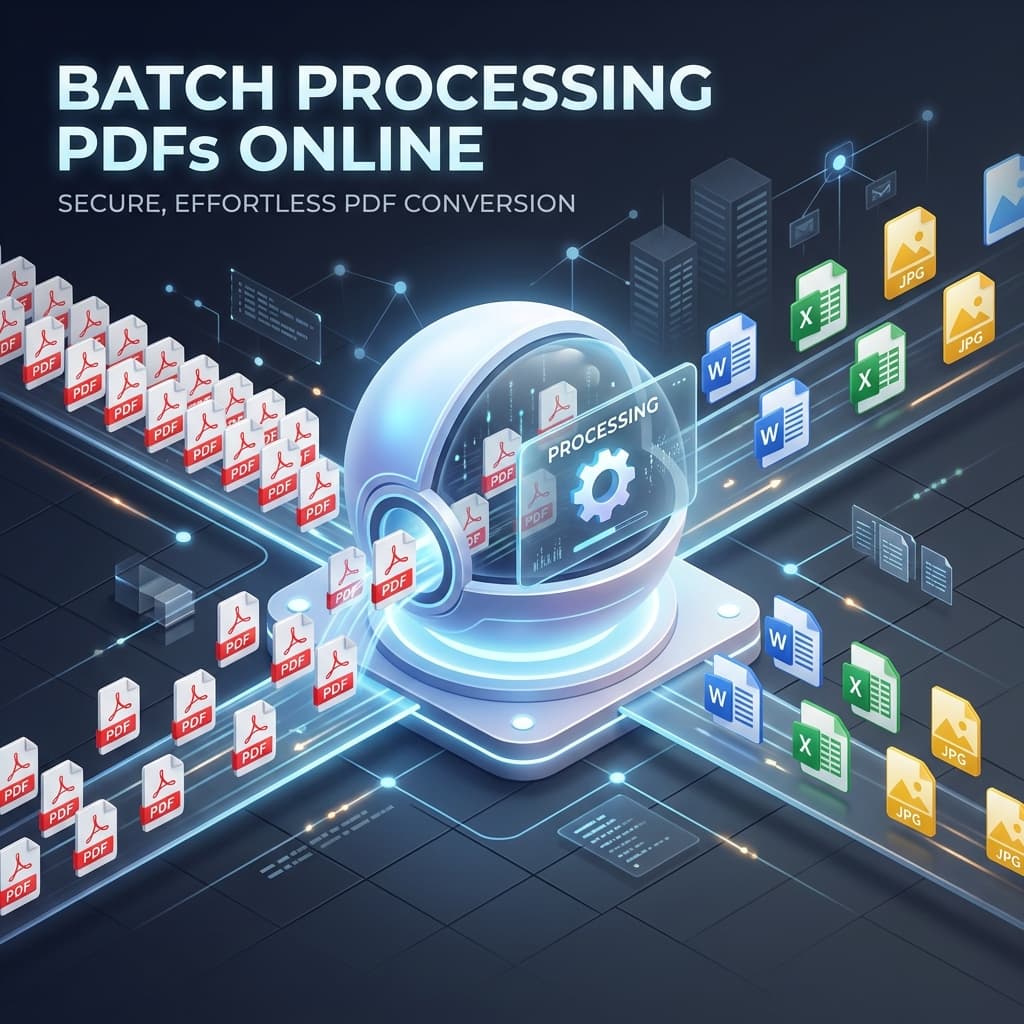
چه شما یک تیم از راه دور باشید که قراردادها را مدیریت میکند، یک معلم که تکالیف را جمعآوری میکند، یا یک توسعهدهنده که گزارشها را خودکار میسازد، سؤال این است که کدام بخش از کار را ابزار انجام میدهد و کدام بخش را خودتان میسازید. این راهنما بررسی میکند که در یک ابزار PDF مبتنی بر وب چه نکاتی را باید بررسی کنید، دستهبندیهای رایج چگونه مقایسه میشوند، و Online Document Viewer کجا قرار میگیرد: یک نمایشگر مرورگر و مبدل رایگان که یک فایل را در هر بار پردازش میکند و نیازی به حساب کاربری ندارد.
چرا پردازش دستهای PDF برای جریانهای کاری مدرن با یک نمایشگر سند آنلاین چندپلتفرمی مهم است
کاهش بار دستی
اکثر کسبوکارها هنوز PDFها را به عنوان یک فرمت «آخرین لحظه» میدانند: یک سند Word میسازند، به PDF تبدیل میکنند، ایمیل میزنند. این کار را برای دهها فایل انجام دهید و زمان از دست رفته به سرعت جمع میشود. پردازش دستهای روتین کلیک‑و‑کشیدن تکراری را حذف میکند و به شما امکان میدهد:
- تبدیل یک پوشه در یک عبور — یکچهارم فاکتورها را از PDF به Excel تبدیل کنید، به جای اینکه هر فایل را با یک فنجان قهوه پردازش کنید.
- اجرای خودکار بدون نظارت — صف در حالی که شما کار دیگری انجام میدهید کار میکند و گزارش میدهد که کدامها شکست خوردهاند.
نتیجه؟ یک خط لوله روانتر، خطاهای انسانی کمتر، و زمان تحویل سریعتر برای مشتریان یا ذینفعان داخلی.
حفظ چندپلتفرمی
احتمالاً تیم شما روی لپتاپهای Windows، دسکتاپهای macOS، سرورهای Linux و دستگاههای موبایل کار میکند. یک راهحل ابری که در هر مرورگر مدرن اجرا میشود، تجربهٔ یکسانی برای همه تضمین میکند—چه در یک Chromebook در کافیشاپ باشید و چه روی iPad مدیریتشدهٔ شرکتی. بدون نصبکننده، بدون ناسازگاری نسخهها، بدون باگهای خاص سیستمعامل.
حفظ امنیت و انطباق
وقتی PDFها شامل قراردادها، سوابق پزشکی یا شناسههای شخصی باشند، امنیت گزینهای نیست. همان سؤالها را از هر ابزار آنلاین بپرسید، از این هم شامل این ابزار:
- آیا انتقال از طریق TLS است و آیا فقط اتصال رمزگذاری شده است؟
- فایل در حین پردازش کجا قرار میگیرد و چه کسی میتواند آن را بخواند؟
- چه زمانی حذف میشود — بر اساس زمانسنج، در پایان جلسه، یا هر زمان که کسی تصمیم بگیرد؟
- آیا حساب کاربری وجود دارد و بنابراین ردپای حسابرسی؟ در یک نمایشگر رایگان بدون حساب کاربری هیچیک وجود ندارد و گواهینامهای نیز پشت آن نیست.
پردازش فایلها در ابر (بهجای روی دستگاه محلی) همچنین بار CPU و RAM را آزاد میکند—امری مفید برای دستگاههای کمقدرت.
ویژگیهای اصلی که در یک نمایشگر سند آنلاین باید به دنبال آن باشید
| ویژگی | چرا مهم است | پیادهسازی معمول |
|---|---|---|
| بارگذاری دستهای و مدیریت صف | به شما امکان میدهد دهها PDF را یکباره رها کنید و نوار پیشرفت زنده را مشاهده کنید. | ناحیهٔ کشیدن‑و‑رها کردن، دکمهٔ «افزودن فایلهای بیشتر»، تلاش خودکار مجدد در صورت شکست. |
| پشتیبانی از چندین فرمت | PDFها بهتنهایی وجود ندارند؛ ممکن است نیاز به تبدیل DOCX، PPT، تصاویر یا حتی فایلهای CAD داشته باشید. | یک موتور برای Office، تصاویر، CAD و کتابهای الکترونیکی. |
| محدودیتهای حجم فایل و پلنهای لایهای | PDFهای بزرگ (مثلاً قراردادهای اسکنشده > 100 MB) به محدودیتهای سخاوتمندانه نیاز دارند. | لایهٔ رایگان معمولاً تا 20–50 MB محدود میشود؛ پلنهای پرداختی سقف را به 500 MB یا بیشتر میبرند. |
| کنترلهای امنیتی و حریم خصوصی | انطباق با GDPR، HIPAA یا سیاستهای داخلی. | SSL/TLS، گزینهٔ AES‑256، حذف خودکار پس از 1 ساعت یا دورهٔ قابل تنظیم. |
| دقت تبدیل | حفظ چیدمان، فونتها و حاشیهنویسیها هنگام تبدیل PDF به Word، Excel یا تصاویر. | موتورهای رندر سمت سرور، جایگزینی دقیق فونت، خروجی حفظکنندهٔ بردار. |
| نیاز به نصب ندارد | بار IT را حذف میکند و دسترسی فوری را تضمین میکند. | رابط کاربری کاملاً وب‑محور، کار بر روی هر مرورگر مدرن بدون افزونه. |
| API و قلابهای خودکارسازی | کاربران پیشرفته به کارهای دستهای برنامهنویسیشده (مثلاً تولید گزارش شبانه) نیاز دارند. | نقاط انتهایی RESTful، SDK برای JavaScript، Python، .NET و غیره. |
| رابط کاربری کاربرپسند | پذیرش به سرعت کاربر غیر فنی برای شروع یک کار دستهای بستگی دارد. | ویزارد گام‑به‑گام واضح، پیشنمایش زنده، کشیدن‑و‑رها کردن، و دکمههای لغو. |
هنگام مقایسه ابزارها، هر یک از این معیارها را با اولویتهای تیم خود وزن کنید. سرویسی که در امنیت درخشیده اما حجم فایل را به 20 MB محدود میکند ممکن است برای یک شرکت حقوقی که قراردادهای کوتاه را مدیریت میکند مناسب باشد، اما برای معمارانی که نقشههای بزرگ PDF را پردازش میکنند کافی نیست.
مقایسه ابزارهای محبوب مبتنی بر ابر برای تبدیل PDF
توجه: تحلیل زیر بر پایه فهرستهای ویژگیهای عمومی، بازخورد کاربران و تستهای مستقل است. هیچ نام تجاریای ذکر نشده تا تمرکز بر قابلیتها باشد نه بازاریابی.
1. مبدلهای رایگان‑اول
این پلتفرمها تجربهای بدون نصب و فقط مرورگر ارائه میدهند و از فهرست طولانی فرمتها پشتیبانی میکنند. شما دریافت میکنید:
- پیشنمایش فوری از طریق تصویرهای کوچک JPEG، تا بتوانید قبل از تبدیل فایل صحیح را دوبار بررسی کنید.
- انتقال امن از طریق SSL، با حذف خودکار پس از اتمام تبدیل.
معایب؟ محدودیتهای پردازش دستهای اغلب مبهم هستند و برخی سرویسها دقیقاً نمیگویند فایلهای شما تا چه مدت نگهداری میشوند. اگر نیاز به پردازش تعداد زیادی فایل بهصورت همزمان دارید، نبود مدیر صف میتواند گلوگاه باشد.
2. نمایشگرهای متمرکز بر همکاری
برخی ابزارها مشاهده PDF را با ضبط صفحه، ضبط GIF و حاشیهنویسی لحظهای ترکیب میکنند. نقاط قوت آنها در موارد زیر است:
- همکاری بصری غنی (نظرسنجی، تاریخچه نسخهها).
- طراحی واکنشگرا که بر روی تبلتها و تلفنها کار میکند.
اما سطوح رایگان معمولاً بارگذاریها را به ۱۰۰ مگابایت محدود میکنند و ویژگیهای پیشرفته امنیتی—مانند حفاظت با رمز عبور یا خود‑تخریب—را پشت یک طرح پرداختی پنهان میگذارند. تبدیل دستهای در مقیاس بزرگ؟ بهسرعت از محدودیتهای رایگان فراتر میروید.
3. سرویسهای API محور توسعهدهنده
این سرویسها برای کسبوکارهایی هدفگذاری شدهاند که به تبدیل پهنای باند بالا از طریق APIها نیاز دارند. نکات برجسته شامل:
- رندر سریع یک فهرست گسترده فرمتها با استفاده از موتورهای سمت سرور.
- حریم خصوصی قوی: فایلها فقط برای کاربر یا توکن معتبر قابل مشاهده هستند.
مشکل این است که حداکثر اندازه فایل در سطح رایگان پایین است (اغلب ۲۰ مگابایت) و مدل قیمتگذاری شما را به سمت اشتراک پرمیوم برای هر بار کاری جدی دستهای سوق میدهد. رابط کاربری آنها حداقل است و بر فراخوانیهای API بهجای یک رابط بصری کامل تمرکز دارد.
4. مجموعههای اداری همهجانبه
پلتفرمهایی که مشاهده، ویرایش و تبدیل PDF را در یک برنامه وب ترکیب میکنند، اغلب تجربهٔ ویژگی‑غنیترین را ارائه میدهند (حاشیهنویسی، پر کردن فرم و غیره). آنها عبارتند از:
- چندپلتفرمی و معمولاً از کشیدن و رها کردن پشتیبانی میکند.
- امن، با رمزنگاری TLS و نگهداری کوتاهمدت فایل.
با این حال بسیاری از ابزارهای پیشرفته ویرایشی پشت یک اشتراک قرار دارند و کاربران رایگان ممکن است با محدودیتهای مخفی اندازه فایل یا سقف استفاده روزانه مواجه شوند. اگر فقط به تبدیل دستهای نیاز دارید و نه ویرایش، این امکانات اضافی میتوانند حس اضافهبار غیرضروری را ایجاد کنند.
5. راهحلهای سبک فقط‑نمایش
چندین سرویس تنها بر مشاهدهٔ مجموعهٔ وسیعی از انواع اسناد بدون هیچ تبدیل یا ویرایشی تمرکز دارند. مزایای آنها عبارتند از:
- بدون نصب، بارگذاری فوری حتی بر روی دستگاههای کمقیمت.
- اثر حریم خصوصی حداقل زیرا فایلها هرگز از مرورگر خارج نمیشوند.
از آنجا که قابلیت تبدیل ندارند، برای سناریوهای پردازش دستهای که نیاز به تبدیل PDF به فرمتهای دیگر دارید مناسب نیستند.
جایی که Online Document Viewer قرار میگیرد
این ابزار به دستهٔ آخر تعلق دارد، با قابلیت تبدیل ضمیمه. شکل آن بهوضوح بیان میشود:
- یک فایل در هر بار – بدون بارگذاری دستهای، بدون ZIP، بدون پوشه، بدون صف. هر فایل یک بارگذاری جداگانه است.
- بدون حساب کاربری – نیازی به ثبتنام نیست، هیچ سطحی بالاتر از رایگان وجود ندارد، هیچ سهمیهای برای مصرف نیست.
- مشاهده در بیش از ۷۰ پسوند – PDF، Office، CAD، Visio، Project، PSD، ایمیل، EPUB و فرمتهای تصویری، هر کدام با سقف اندازهٔ خاص خود بهجای یک عدد کلی سایت.
- تبدیل در صفحات جداگانه – PDF به Word، Excel، PowerPoint، PNG یا JPG؛ Word و Excel به PDF یا تصویر؛ تصاویر به PDF، WebP یا TIFF.
- هیچچیز ذخیره نمیشود – HTTPS در مسیر انتقال، یک جلسهٔ موقت هنگام خواندن، و فایل پس از بسته شدن برگه حذف میشود.
برای صد قرارداد در نیمهشب این ابزار نامناسب است و ابزار مناسب همان صفی است که در بالا توصیف شد و بر روی یک موتور میزبانیشده اجرا میشود. برای فایلی که هماکنون پیشتان است، تنها یک بارگذاری کافی است و نیازی به تنظیمات نیست.
چگونه کارهای دستهای خود را برای سرعت و امنیت بهینه کنید
1. آمادهسازی فایلها قبل از بارگذاری
- بهصورت یکنواخت نامگذاری کنید (مثلاً
2024_Q1_SalesReport.pdf). نامگذاری ثابت به شما کمک میکند تا خطاها را در مرحله پیشنمایش شناسایی کنید. - فایلهای PDF اسکنشده را فشرده کنید با استفاده از ابزار بدونافت (مثلاً Ghostscript) تا زیر محدودیتهای حجمی بمانید بدون از دست دادن کیفیت.
- صفحات غیرضروری را حذف کنید اگر فقط به زیرمجموعهای نیاز دارید؛ صفحات کمتر به تبدیل سریعتر منجر میشود.
2. فایلها را یکییکی پردازش کنید
در اینجا مدیر صف وجود ندارد و بارگذاری پوشهای هم نیست. هر فایل بهصورت جداگانه بارگذاری میشود، بنابراین:
- ابتدا موارد مهم را انجام دهید. ترتیب همان ترتیبی است که آنها را باز میکنید.
- فایلی که متوقف میشود را رها کنید و ادامه دهید؛ توقف معمولاً به این معنی است که پسوند پشتیبانی نمیشود، فایل خراب است یا از حد مجاز برای فرمت خود فراتر رفته است.
- یک فایل Office محافظتشده دارای جعبه رمز عبور است. آن را زیر جعبه بارگذاری وارد کنید تا کتاب کار یا ارائه باز شود. یک PDF محافظتشده با رمز عبور استثنا است: حفاظت باید پیش از اینجا برداشته شود.
3. اجرای بهترین شیوههای امنیتی
- همیشه از HTTPS استفاده کنید؛ هرگز هشدارهای «ادامه به HTTP» را کلیک نکنید.
- فایلهای حساس را قبل از خروج از دستگاه خود رمزنگاری کنید اگر محتوا نیاز داشته باشد — مبدل میزبانیشده روی سرور اجرا میشود، بنابراین سرور آنچه را که میفرستید میخواند.
- سیاست نگهداری را بخوانید و با رفتار مقایسه کنید. در این سایت فایل در یک جلسه موقت قرار میگیرد و هنگام بسته شدن برگه حذف میشود؛ هیچچیزی ذخیره نمیشود و حساب کاربری برای ذخیرهسازی وجود ندارد.
4. ابتدا با یک نمونه کوچک تست کنید
قبل از تعهد به یک دسته ۲۰۰ فایلی، یک تبدیل آزمایشی با ۵ تا ۱۰ فایل نماینده اجرا کنید:
- اطمینان حاصل کنید که قلمها، جدولها و تصاویر بهدرستی رندر میشوند.
- بررسی کنید که جستجوی متن کلمات مورد انتظار شما را پیدا میکند. صفحات اسکنشده پیکسل دارند، نه کاراکتر، و هیچ نتیجهای برنمیگردانند.
- تأیید کنید که فرمت خروجی نیازهای بعدی را برآورده میکند (مثلاً سازگاری ماکروهای Word).
شروع کار با OnlineDocumentViewer
یک فایل، یک برگه، بدون حساب کاربری:
- صفحهٔ نمایشگر را باز کنید تا فایل را بخوانید، یا یک صفحه مبدل اگر باید به شکل دیگری خروجی داده شود.
- فایل را رها کنید. زیر سقف حجم برای آن فرمت بمانید — ۲۵ مگابایت برای PDF و تصاویر، ۲۰ مگابایت برای Excel و PowerPoint، ۱۵ مگابایت برای Word، ۱۰ مگابایت برای CAD و ایمیل، ۵ مگابایت برای HTML، XML و متن. اگر بیش از آن باشد، خطا عدد را نشان میدهد.
- آن را بخوانید، یا خروجی تبدیلشده را دانلود کنید.
برگه را ببندید و فایل همراه جلسه از بین میرود. صفی برای مراقبت وجود ندارد چون صفی نیست: فایل بعدی همان بارگذاری بعدی است. برای باقیمانده نود و نه فایل، مسیر پردازش به شما تعلق دارد و موتور رندرینگ که درون آن قرار میگیرد، Doconut .NET SDK است.