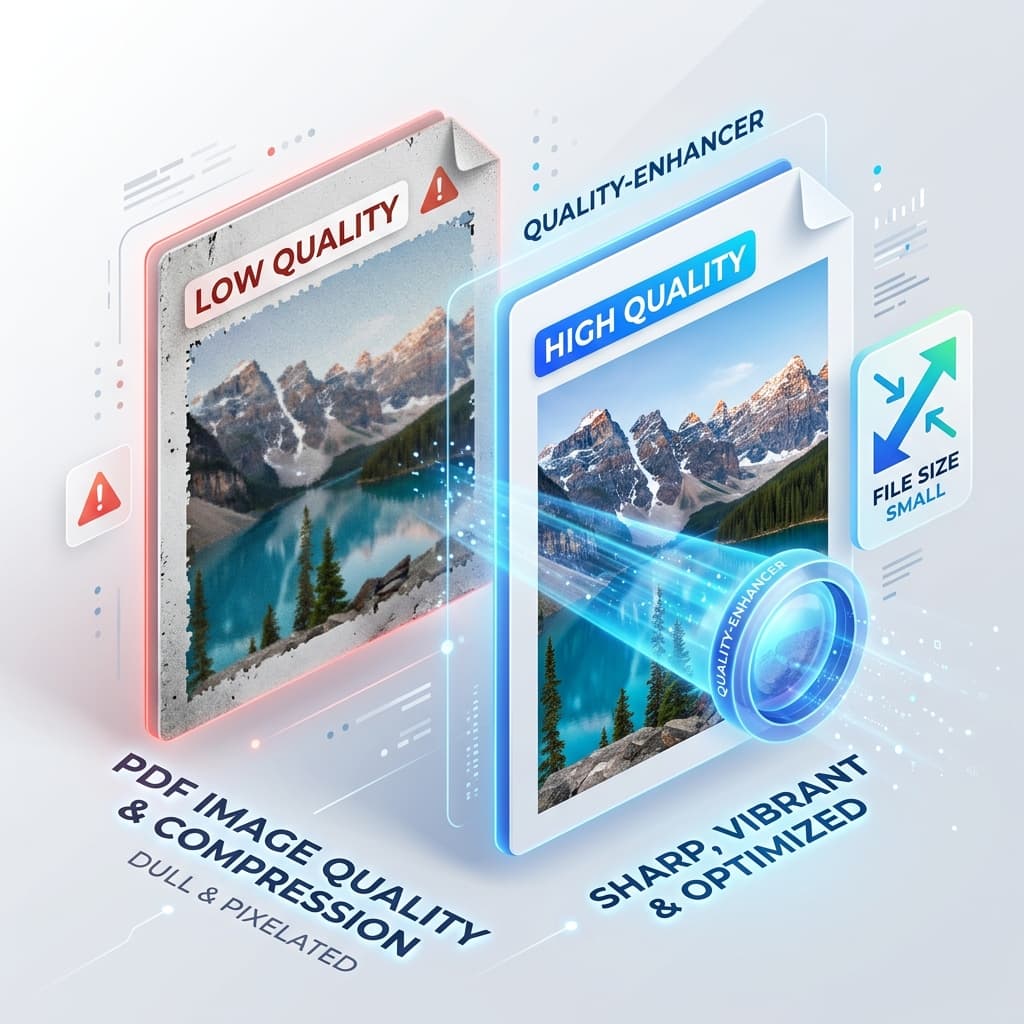
آیا نیاز دارید یک PDF را بدون از دست دادن جزئیات بصری کوچک کنید؟ پاسخ در تنظیماتی است که قبل از فشردهسازی انتخاب میکنید، نه در ابزاری که با آن فشرده میکنید. اگر این تنظیمات را بهدرستی انجام دهید، فایل کوچکتر میشود در حالی که تصاویر قابل خواندن باقی میمانند.
هر روز حرفهایها — طراحان، بازاریابان، مهندسان، دانشجویان — PDFهایی پر از تصاویر با وضوح بالا ارسال میکنند. وسوسه فشردهسازی آنها به چند مگابایت منجر به تصاویر تار، رنگهای شستهرفته و نمودارهای ناخوانا میشود. در ادامه: چرا کیفیت کاهش مییابد، چه تنظیماتی را باید تغییر داد و چگونه قبل از خروج فایل از میز کارتان نتیجه را بررسی کنید.
فشردهسازی PDF در واقع چه کاری با تصاویر انجام میدهد
PDFها در اصل یکنوع مخزن هستند. درون آنها میتوانند متن، گرافیکهای برداری و تصاویر رستر را همراه با الگوریتم فشردهسازی مخصوص خود نگه دارند. وقتی یک ابزار تبدیل سند یا تبدیل فایل را اجرا میکنید، نرمافزار تصمیم میگیرد هر عنصر را تا چه حد فشرده کند.
اکثر ابزارهای رایگان یا مبتنی بر مرورگر بهصورت پیشفرض از JPEG فشردهسازی با اتلاف استفاده میکنند چون بیشترین کاهش حجم را فراهم میکند. به همین دلیل PDFی که قبلاً عکسهای واضح محصول را نشان میداد، پس از یک کلیک میتواند ظاهر خاکدار پیدا کند.
درک این تفاوت به شما کمک میکند انتخابهای آگاهانهای داشته باشید: میتوانید عکسهای با وضوح بالا را بهصورت بدون اتلاف نگه دارید در حالی که متن و عناصر برداری را بهصورت تهاجمی فشرده میکنید. کلید، یک استراتژی متعادل است که هر دارایی را بر اساس اهمیت بصریاش رفتار میکند.
چرا کیفیت تصویر اغلب هنگام فشردهسازی کاهش مییابد
1. تنظیمات بیش از حد تهاجمی JPEG
بسیاری از فشردهکنندهها برای تصاویر JPEG بهصورت پیشفرض از ضریب کیفیت ۶۰‑۷۰ ٪ استفاده میکنند. این ممکن است برای تصویرهای کوچک وب مناسب باشد، اما برای گرافیکهای آماده چاپ فاجعهبار است. الگوریتم جزئیات رنگ را حذف کرده و الگوهای بلاکی زشت در اطراف لبهها ایجاد میکند.
2. کاهش DPI بدون دلیل
رزولوشن (نقطه در اینچ، DPI) یک ابزار رایج است. کاهش یک تصویر ۳۰۰ DPI به ۷۲ DPI میتواند بهطور چشمگیری حجم فایل را کاهش دهد، اما جزئیاتی را که ممکن است بعداً به آن نیاز داشته باشید، حذف میکند. اگر PDF فقط روی صفحهنمایشها مشاهده شود، ۱۵۰ DPI معمولاً کافی است؛ برای چاپ، به ۳۰۰ DPI یا بالاتر نیاز دارید.
3. حذف پروفایلهای رنگ
تصاویر حرفهای پروفایلهای رنگ ICC را برای اطمینان از سازگاری رنگ در دستگاههای مختلف تعبیه میکنند. برخی از خطوط تبدیل این پروفایلها را برای صرفهجویی در بایت حذف میکنند که منجر به تغییرات رنگ میشود و بهویژه در داراییهای حساس به برند مشهود است.
4. تبدیل گرافیکهای برداری به تصاویر رستر
یک لوگوی برداری که قبل از فشردهسازی به تصویر رستر تبدیل شود، مقیاسپذیری خود را از دست میدهد. با زوم کردن، تصویر پیکسلدار میشود. حفظ بردارها برای لوگوها، نقشهها و هر اثر هنری که باید در هر سطح زوم واضح بماند، ضروری است.
5. نادیده گرفتن متادیتا و اشیاء تکراری
PDFها اغلب شامل اشیاء تکراری، لایههای مخفی یا متادیتای گسترده هستند. فشردهکنندههای ساده ممکن است این موارد را پاک نکنند و حجم را بدون افزودن ارزش بصری افزایش دهند.
شناسایی این مشکلات به شما امکان میدهد تنظیمات مناسب را هدف بگیرید و یکپارچگی بصری مورد نیاز را حفظ کنید در حالی که همچنان به یک فایل کمحجم دست مییابید.
بهترین روشها برای حفظ کیفیت تصویر
| روش | چه کاری انجام دهید | چرا مفید است |
|---|---|---|
| انتخاب حالت فشردهسازی مناسب | از فشردهسازی بدون اتلاف (ZIP/PNG) برای لوگوها، نمودارها و هر تصویری که حاوی متن است استفاده کنید. JPEG با اتلاف را فقط برای عکسی که اشکال جزئی آن قابل قبول است بهکار ببرید. | جزئیات حیاتی را دستنخورده نگه میدارد در حالی که در صورت امکان حجم را کاهش میدهد. |
| تنظیم DPI مناسب | برای PDFهای نمایشگر، هدف ۱۵۰ DPI باشد. برای چاپ، ۳۰۰ DPI یا بالاتر را حفظ کنید. | اطمینان از چگالی پیکسل کافی برای رسانه موردنظر بدون اضافهبار غیرضروری. |
| حفظ پروفایلهای رنگ | تصاویر را با پروفایلهای sRGB یا AdobeRGB تعبیهشده صادر کنید و اطمینان حاصل کنید مبدل آنها را نگه میدارد. | دقت رنگ را در مرورگرها، دستگاههای موبایل و چاپگرها حفظ میکند. |
| دستنخورده نگه داشتن بردارها | گرافیکهای برداری را raster نکنید مگر اینکه دلیل قانعکنندهای داشته باشید. | رندر تیز و واضح در هر سطح زوم را تضمین میکند. |
| حذف عناصر تکراری | از ابزارهایی استفاده کنید که اشیاء تکراری، فونتهای استفادهنشده و متادیتای غیرضروری را پاک میکند. | حجم فایل را بدون تأثیر بر محتوای قابل مشاهده کاهش میدهد. |
| پردازش دستهای با تنظیمات یکسان | هنگام کار با تعداد زیادی PDF، بهجای تنظیم هر فایل بهصورت جداگانه، یک پروفایل فشردهسازی یکنواخت اعمال کنید. | زمان را صرفهجویی میکند و کیفیت یکنواختی را در مجموعه اسناد تضمین میکند. |
با پیروی از این شش راهنما، کاهش چشمگیری در حجم فایل مشاهده خواهید کرد در حالی که تصاویر به همان وضوح اصلی خود باقی میمانند.
این سایت چه کاری انجام میدهد و چه کاری انجام نمیدهد
OnlineDocumentViewer.com PDFها را فشرده نمیکند. اینجا ابزار فشردهسازی وجود ندارد، اسلایدر DPI نیست، سوئیچ بین بدوناتلاف و بااتلاف نیست. فشردهسازی را در جایی که فایل تولید شده انجام دهید — Acrobat، Compress Pictures در Word، پیشتنظیمات خروجی InDesign، Ghostscript — با استفاده از تنظیمات بالا.
هدف این سایت مرحله بعدی است: بررسی نتیجه قبل از ارسال فایل.
بررسی فایل فشردهشده با زوم کامل
PDF را به نمایشگر PDF بارگذاری کنید (حداکثر ۲۵ مگابایت) و روی صفحاتی که شامل آثار هنری هستند به ۲۰۰٪ زوم کنید. لبههای بلاکی اطراف حروف، نوارهای رنگی در گرادیانها و تغییر رنگهای برند که در حالت صفحهمتناسب نامرئیاند، در زوم ۲۰۰٪ واضح میشوند. پس از آن فایل از سرور حذف میشود. حساب کاربری لازم نیست، هیچ چیزی برای نصب نیست.
استخراج یک صفحه بهصورت تصویر
مبدل PDF یک PDF را به PNG یا JPG (حداکثر ۲۵ مگابایت) تبدیل میکند — بهگونهای که صفحه فشردهشده را در کنار نسخه اصلی قرار داده و مقایسه کنید. همچنین به Word، Excel و PowerPoint تبدیل میکند. این تبدیل است، نه فشردهسازی: سند را به فرمت دیگری بازنویسی میکند نه اینکه حجم آن را کاهش دهد.
یک فایل برای هر بار بارگذاری. صف دستهای وجود ندارد و API عمومی در این سایت موجود نیست.
نکات کلیدی
- حالت فشردهسازی مناسب را انتخاب کنید: برای لوگوها و نمودارها از فشردهسازی بدوناتلاف استفاده کنید، JPEG با اتلاف را برای عکسی که یکدست کوچک قابل قبول است، نگه دارید.
- DPI را با کاربرد نهایی مطابقت دهید: ۱۵۰ DPI برای مشاهده روی صفحهنمایش کافی است؛ برای چاپ ۳۰۰ DPI یا بالاتر لازم است.
- پروفایلهای رنگ و بردارها را دستنخورده نگه دارید: آنها دقت رنگ و مقیاسپذیری را حفظ میکنند و اطمینان میدهند PDF شما در هر جایی که باز شود، واضح باشد.