Introduction
Le traitement par lots des PDF en ligne se résume à une chose : une file d’attente qui appartient à quelqu’un. Peu de sites gratuits en ont une, et ceux qui en ont la placent derrière un compte et un plafond mensuel.
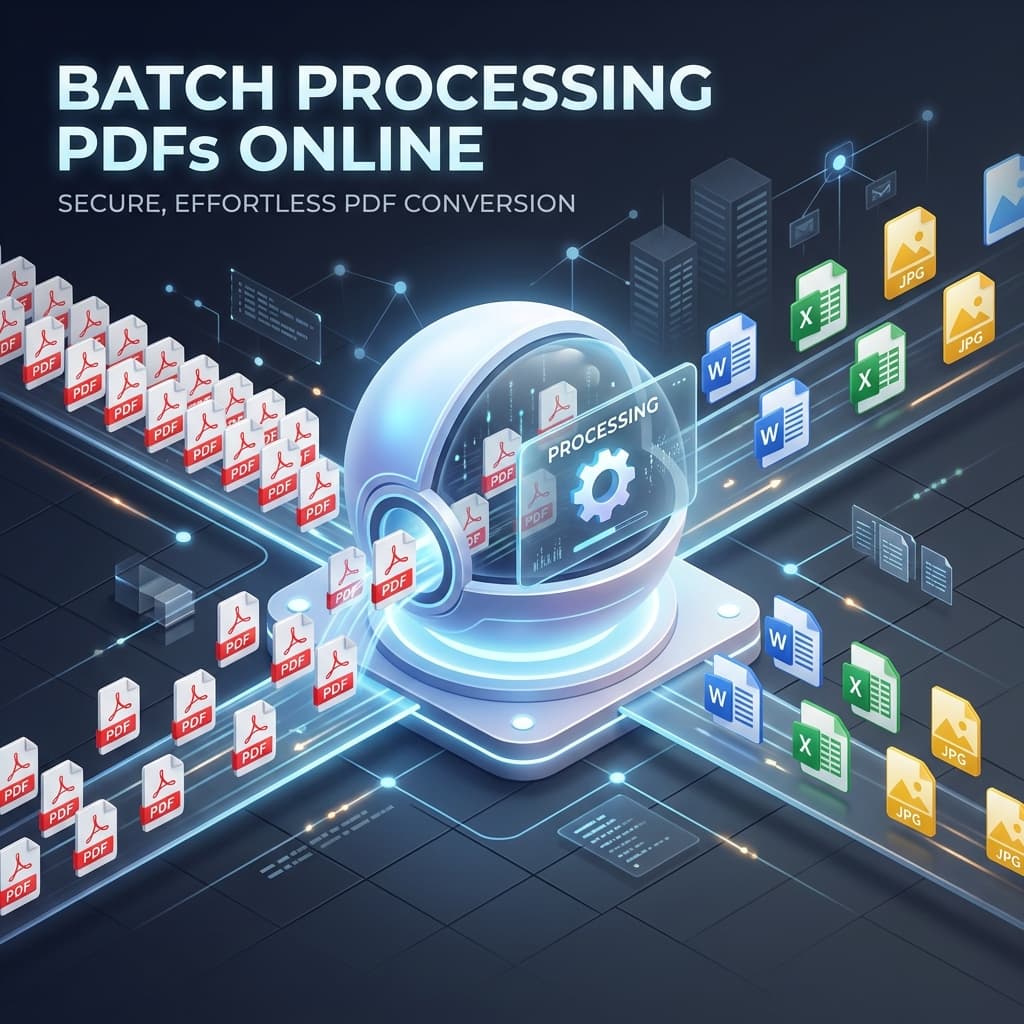
Que vous soyez une équipe distante jonglant avec des contrats, un enseignant collectant des devoirs, ou un développeur automatisant des rapports, la question est quelle partie du travail l’outil effectuera et quelle partie vous construirez. Ce guide couvre ce qu’il faut vérifier dans un outil PDF basé sur le web, comment les catégories communes se comparent, et où le Online Document Viewer s’insère : un visionneur et convertisseur gratuit dans le navigateur qui traite un fichier à la fois et ne demande aucun compte.
Pourquoi le traitement par lots de PDF est important pour les flux de travail modernes avec un Online Document Viewer multiplateforme
Réduire la charge manuelle
La plupart des entreprises traitent encore les PDF comme un format « de dernière minute » : créer un document Word, l’exporter en PDF, l’envoyer par courriel. Faire cela pour des dizaines de fichiers entraîne rapidement une perte de temps. Le traitement par lots élimine la routine répétitive de cliquer‑et‑glisser, vous permettant de :
- Convertir un dossier en une seule passe — un quart des factures sortent du PDF vers Excel, au lieu d’un fichier par café.
- Lancer sans surveillance — la file d’attente fonctionne pendant que vous faites autre chose et signale les échecs.
Le résultat ? Un pipeline plus fluide, moins d’erreurs humaines et un délai de traitement plus rapide pour les clients ou les parties prenantes internes.
Rester multiplateforme
Votre équipe travaille probablement sur des ordinateurs portables Windows, des postes macOS, des serveurs Linux et des appareils mobiles. Une solution cloud qui s’exécute dans n’importe quel navigateur moderne garantit la même expérience pour tout le monde — que ce soit sur un Chromebook dans un café ou un iPad géré par l’entreprise. Aucun installateur, aucune incompatibilité de version, aucun bug spécifique à un OS.
Préserver la sécurité et la conformité
Lorsque les PDF contiennent des contrats, des dossiers médicaux ou des identifiants personnels, la sécurité n’est pas optionnelle. Posez les mêmes questions à chaque outil en ligne, celui‑ci inclus :
- Le transfert se fait‑il via TLS, et la connexion est‑elle la seule chose chiffrée ?
- Où le fichier est‑il stocké pendant le traitement, et qui peut le lire ?
- Quand est‑il supprimé — après un délai, à la fin de la session, ou quand quelqu’un s’en occupe ?
- Y a‑t‑il un compte, et donc une piste d’audit ? Sur un visionneur gratuit sans comptes, il n’y en a pas, et aucune certification non plus.
Traiter les fichiers dans le cloud (au lieu d’une machine locale) libère également le CPU et la RAM — pratique sur les appareils peu puissants.
Fonctionnalités essentielles à rechercher dans un Online Document Viewer
| Fonctionnalité | Pourquoi c’est important | Implémentation typique |
|---|---|---|
| Téléversement par lots & gestion de file d’attente | Vous permet de déposer des dizaines de PDF d’un coup et de suivre une barre de progression en temps réel. | Zone de glisser‑déposer, bouton « Ajouter d’autres fichiers », relance automatique en cas d’échec. |
| Prise en charge multi‑format | Les PDF existent rarement seuls ; vous pourriez devoir convertir des DOCX, PPT, images, voire des fichiers CAD. | Un moteur unique pour Office, images, CAD et livres numériques. |
| Limites de taille de fichier & plans échelonnés | Les PDF volumineux (p. ex. contrats numérisés > 100 Mo) nécessitent des limites généreuses. | Le niveau gratuit se limite souvent à 20–50 Mo ; les plans payants portent le plafond à 500 Mo ou plus. |
| Contrôles de sécurité et de confidentialité | Conformité au RGPD, HIPAA ou aux politiques internes. | SSL/TLS, AES‑256 optionnel, suppression automatique après 1 heure ou période configurable. |
| Précision de conversion | Conserver la mise en page, les polices et les annotations lors de la conversion de PDF en Word, Excel ou images. | Moteurs de rendu côté serveur, substitution fidèle des polices, sortie préservant les vecteurs. |
| Pas d’installation requise | Élimine la charge IT et assure un accès instantané. | Interface purement web, fonctionne sur tout navigateur moderne sans plugins. |
| API & points d’automatisation | Les utilisateurs avancés ont besoin de jobs par lots programmatiques (p. ex. génération de rapports nocturnes). | Endpoints RESTful, SDK pour JavaScript, Python, .NET, etc. |
| Interface conviviale | L’adoption dépend de la rapidité avec laquelle un utilisateur non technique peut lancer un job par lots. | Assistant clair étape par étape, aperçu en direct, glisser‑déposer et boutons d’annulation. |
Lorsque vous comparez les outils, pesez chaque critère par rapport aux priorités de votre équipe. Un service qui excelle en sécurité mais limite la taille des fichiers à 20 Mo peut être parfait pour un cabinet juridique traitant de courts contrats, mais il ne conviendra pas aux architectes qui manipulent d’énormes PDF de plans.
Comparaison des outils PDF basés sur le cloud populaires pour la conversion de fichiers
Remarque : L’analyse suivante repose sur des listes de fonctionnalités publiques, des retours d’utilisateurs et des tests indépendants. Aucun nom de marque n’est mentionné afin de se concentrer sur les capacités plutôt que sur le marketing.
1. Convertisseurs gratuits d’abord
Ces plateformes vous offrent une expérience sans installation, uniquement via le navigateur, et prennent en charge une longue liste de formats. Vous obtenez :
- Aperçu instantané grâce aux vignettes JPEG, pour vérifier le bon fichier avant la conversion.
- Transfert sécurisé via SSL, avec suppression automatique une fois la conversion terminée.
Le point négatif ? Les limites de traitement par lots sont souvent vagues, et certains services ne précisent pas exactement combien de temps ils conservent vos fichiers. Si vous devez gérer de nombreux fichiers simultanément, l’absence de gestionnaire de file d’attente peut devenir un goulot d’étranglement.
2. Visionneuses orientées collaboration
Certains outils combinent la visualisation PDF avec l’enregistrement d’écran, la capture GIF et l’annotation en temps réel. Leurs points forts résident dans :
- Collaboration visuelle riche (commentaires, historique des versions).
- Design réactif qui fonctionne sur tablettes et smartphones.
Cependant, les offres gratuites limitent généralement les téléchargements à 100 Mo et masquent les fonctionnalités de sécurité avancées — comme la protection par mot de passe ou l’autodestruction — derrière un abonnement payant. Conversion par lots à grande échelle ? Vous dépasserez rapidement les limites gratuites.
3. Services API centrés sur les développeurs
Ces services ciblent les entreprises qui ont besoin d’une conversion à haut débit via des API. Les points forts incluent :
- Rendu rapide d’un large catalogue de formats grâce à des moteurs côté serveur.
- Forte confidentialité : les fichiers ne sont visibles que par l’utilisateur authentifié ou le jeton.
L’inconvénient est une limite de taille de fichier très basse dans les offres gratuites (souvent 20 Mo) et un modèle tarifaire qui vous pousse vers un abonnement premium pour toute charge de travail par lots sérieuse. Leur interface utilisateur est minimale, se concentrant sur les appels d’API plutôt que sur une interface visuelle complète.
4. Suites bureautiques tout‑en‑un
Les plateformes qui combinent visualisation, édition et conversion PDF dans une seule application web offrent souvent l’expérience la plus riche en fonctionnalités (annotation, remplissage de formulaires, etc.). Elles sont :
- Multi‑plateforme et supportent généralement le glisser‑déposer.
- Sécurisées, avec chiffrement TLS et rétention de fichiers à court terme.
Pourtant, de nombreux outils d’édition avancés sont réservés aux abonnés, et les utilisateurs gratuits peuvent rencontrer des limites cachées de taille de fichier ou des plafonds d’utilisation quotidienne. Si vous avez uniquement besoin de conversion par lots et pas d’édition, ces fonctionnalités supplémentaires peuvent sembler du superflu inutile.
5. Solutions légères en lecture seule
Quelques services se concentrent uniquement sur la visualisation d’un vaste éventail de types de documents, sans aucune conversion ni édition. Leurs avantages sont :
- Zero‑install, chargement instantané même sur des appareils peu puissants.
- Empreinte de confidentialité minimale car les fichiers ne quittent jamais le navigateur.
Comme ils n’offrent pas de capacités de conversion, ils ne conviennent pas aux scénarios de traitement par lots où vous devez transformer des PDF en d’autres formats.
Où se situe la Visionneuse de documents en ligne
Elle appartient à la dernière catégorie, avec conversion intégrée. La situation se résume ainsi :
- Un fichier à la fois – pas de téléchargement par lots, pas de ZIP, pas de dossier, pas de file d’attente. Chaque fichier est son propre téléchargement.
- Pas de compte – rien à enregistrer, aucune offre supérieure à la version gratuite, aucune quota à épuiser.
- Visualisation de plus de 70 extensions – PDF, Office, CAD, Visio, Project, PSD, e‑mail, EPUB et les formats d’image, chacun avec son propre plafond de taille plutôt qu’un chiffre unique pour tout le site.
- Conversion sur ses propres pages – PDF vers Word, Excel, PowerPoint, PNG ou JPG ; Word et Excel vers PDF ou image ; images vers PDF, WebP ou TIFF.
- Aucun stockage – HTTPS en transit, une session temporaire pendant la lecture, et le fichier disparaît à la fermeture de l’onglet.
Pour cent contrats à minuit, c’est l’outil inadapté, et le bon outil est la file d’attente décrite ci‑dessus, fonctionnant contre un moteur que vous hébergez. Pour le fichier qui est devant vous maintenant, c’est un seul téléchargement et aucune configuration.
Comment optimiser vos travaux par lots pour la rapidité et la sécurité
1. Préparer les fichiers avant le téléchargement
- Renommer de façon cohérente (par ex.,
2024_Q1_SalesReport.pdf). Un nom cohérent vous aide à repérer les erreurs lors de l’aperçu. - Compresser les PDF numérisés à l’aide d’un outil sans perte (par ex., Ghostscript) pour rester sous les limites de taille sans perdre en qualité.
- Supprimer les pages inutiles si vous n’avez besoin que d’un sous‑ensemble ; moins de pages se traduisent par une conversion plus rapide.
2. Traiter les fichiers un par un
Il n’y a pas de gestionnaire de file d’attente ici, ni de téléchargement de dossier. Chaque fichier est son propre téléchargement, donc :
- Faire d’abord ceux qui comptent. L’ordre est celui dans lequel vous les ouvrez.
- Abandonner un fichier qui bloque et passer au suivant ; un blocage signifie généralement une extension non prise en charge, un fichier endommagé ou un fichier dépassant la limite de son format.
- Un fichier Office protégé possède une boîte de mot de passe. Saisissez‑le sous la zone de téléchargement et le classeur ou la présentation s’ouvre. Un PDF protégé par mot de passe est l’exception : la protection doit être retirée avant d’arriver ici.
3. Appliquer les meilleures pratiques de sécurité
- Utiliser toujours HTTPS ; ne jamais cliquer sur les avertissements « continuer vers HTTP ».
- Chiffrer les fichiers sensibles avant qu’ils ne quittent votre machine si le contenu le justifie — un convertisseur hébergé s’exécute sur le serveur, donc le serveur lit ce que vous lui envoyez.
- Lire la politique de rétention et la vérifier par rapport au comportement. Sur ce site, le fichier reste dans une session temporaire et disparaît à la fermeture de l’onglet ; rien n’est stocké et il n’y a aucun compte sous lequel il pourrait être conservé.
4. Tester d’abord avec un petit échantillon
Avant de lancer un lot de 200 fichiers, effectuez une conversion pilote avec 5 à 10 fichiers représentatifs :
- Vérifier que les polices, tableaux et images s’affichent correctement.
- Vérifier que la recherche de texte trouve les mots attendus. Les pages numérisées contiennent des pixels, pas des caractères, et ne renvoient aucun résultat.
- Confirmer que le format de sortie répond aux exigences en aval (par ex., compatibilité des macros Word).
Commencer avec le Online Document Viewer
Un fichier, un onglet, aucun compte :
- Ouvrez le viewer pour lire le fichier, ou une converter page s’il doit être converti en autre chose.
- Déposez le fichier. Restez sous le plafond pour ce format — 25 Mo pour les PDF et images, 20 Mo pour Excel et PowerPoint, 15 Mo pour Word, 10 Mo pour CAD et courriel, 5 Mo pour HTML, XML et texte. Au‑delà, l’erreur indique le nombre.
- Lisez‑le, ou téléchargez la sortie convertie.
Fermez l’onglet et le fichier disparaît avec la session. Il n’y a aucune file d’attente à surveiller parce qu’il n’y en a pas : le fichier suivant est le prochain téléchargement. Pour les quatre‑vingt‑dix‑neuf autres, le pipeline est à vous de construire, et le moteur de rendu qui s’y intègre est le Doconut .NET SDK.