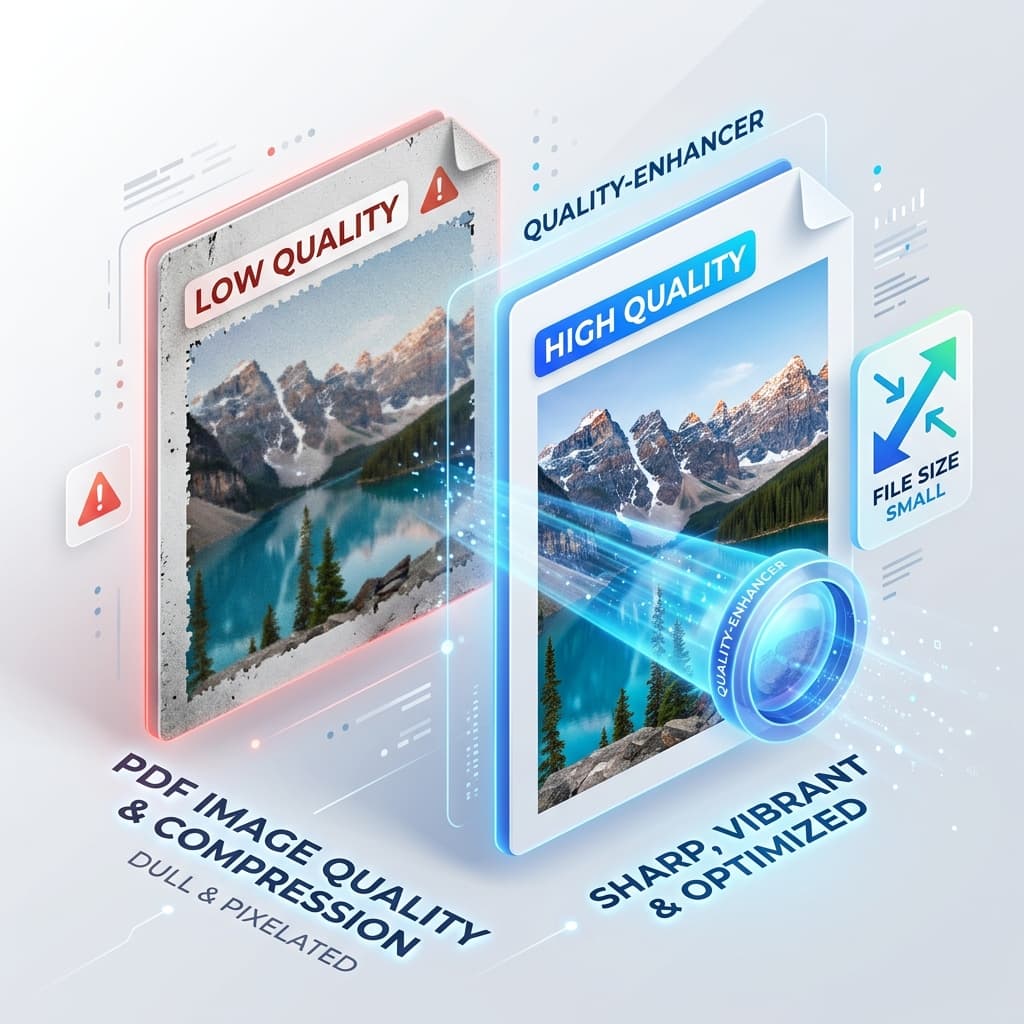
Besoin de réduire un PDF sans perdre de détails visuels ? La réponse se trouve dans les paramètres que vous choisissez avant de compresser, pas dans l’outil que vous utilisez. Choisissez‑les correctement et le fichier devient plus petit tandis que les images restent lisibles.
Chaque jour, des professionnels — designers, marketeurs, ingénieurs, étudiants — envoient des PDF remplis d’images haute résolution. La tentation de les réduire à quelques mégaoctets conduit à des images floues, des couleurs délavées et des graphiques illisibles. Ci‑dessous : pourquoi la qualité chute, quels paramètres modifier, et comment vérifier le résultat avant que le fichier ne quitte votre bureau.
Ce que la compression PDF fait réellement aux images
Les PDF sont essentiellement des conteneurs. À l’intérieur, ils peuvent contenir du texte, des graphiques vectoriels et des images raster, chacun avec son propre algorithme de compression. Lorsque vous lancez un outil de conversion de document ou outil de conversion de fichier, le logiciel décide à quel point chaque élément sera compressé.
La plupart des outils gratuits ou basés sur le navigateur utilisent par défaut le JPEG avec perte parce qu’il offre la plus grande réduction de taille. C’est pourquoi un PDF qui affichait autrefois des photos de produit nettes peut finir par paraître granuleux après un seul clic.
Comprendre cette distinction vous aide à faire des choix éclairés : vous pouvez garder les photos haute résolution sans perte tout en compressant agressivement le texte et les éléments vectoriels. La clé est une stratégie équilibrée qui traite chaque ressource selon son importance visuelle.
Pourquoi la qualité d'image chute souvent lors de la compression
1. Paramètres JPEG trop agressifs
De nombreux compresseurs utilisent un facteur de qualité par défaut de 60‑70 % pour les images JPEG. Cela peut convenir aux miniatures web, mais c’est catastrophique pour les graphiques destinés à l’impression. L’algorithme supprime les nuances de couleur et crée ces désagréables motifs en blocs autour des bords.
2. Réduction de la résolution DPI sans raison
La résolution (points par pouce, DPI) est un levier courant. Passer d’une photo de 300 DPI à 72 DPI peut réduire drastiquement la taille du fichier, mais cela élimine aussi des détails dont vous pourriez avoir besoin plus tard. Si le PDF ne sera visualisé que sur des écrans, 150 DPI suffit souvent ; pour l’impression, visez 300 DPI ou plus.
3. Suppression des profils couleur
Les images professionnelles intègrent des profils ICC pour garantir une couleur constante sur tous les appareils. Certaines chaînes de conversion suppriment ces profils afin d’économiser des octets, entraînant des décalages de couleur particulièrement visibles sur les éléments critiques de la marque.
4. Conversion des graphiques vectoriels en images raster
Un logo vectoriel rendu en image raster avant la compression perd sa scalabilité. En zoomant, l’image devient pixelisée. Conserver les vecteurs intacts est essentiel pour les logos, schémas et toute illustration qui doit rester nette quel que soit le niveau de zoom.
5. Ignorer les métadonnées et les objets redondants
Les PDF contiennent souvent des objets dupliqués, des calques cachés ou des métadonnées volumineuses. Les compresseurs simples ne les nettoient pas, gonflant la taille sans ajouter de valeur visuelle.
Repérer ces écueils vous permet de cibler les bons paramètres, préservant l’intégrité visuelle dont vous avez besoin tout en obtenant un fichier allégé.
Bonnes pratiques pour conserver la qualité d'image
| Pratique | Que faire | Pourquoi cela aide |
|---|---|---|
| Choisir le bon mode de compression | Utilisez le sans perte (ZIP/PNG) pour les logos, diagrammes et toute image contenant du texte. Appliquez le JPEG avec perte uniquement aux photographies où de légers artefacts sont acceptables. | Conserve les détails critiques tout en réduisant la taille lorsque c’est possible. |
| Définir un DPI approprié | Pour les PDF affichés à l’écran, visez 150 DPI. Pour l’impression, gardez 300 DPI ou plus. | Garantit une densité de pixels suffisante pour le support prévu sans surcharge inutile. |
| Conserver les profils couleur | Exportez les images avec les profils sRGB ou AdobeRGB intégrés et assurez‑vous que le convertisseur les conserve. | Maintient la précision des couleurs sur les navigateurs, appareils mobiles et imprimantes. |
| Laisser les vecteurs intacts | Ne rasterisez pas les graphiques vectoriels sauf raison impérieuse. | Assure un rendu ultra‑net à n’importe quel niveau de zoom. |
| Supprimer les éléments redondants | Utilisez des outils qui nettoient les objets dupliqués, les polices inutilisées et les métadonnées superflues. | Réduit la taille du fichier sans affecter le contenu visible. |
| Traitement par lots avec des paramètres cohérents | Lors du traitement de nombreux PDF, appliquez un profil de compression uniforme plutôt que d’ajuster chaque fichier individuellement. | Gagne du temps et assure une qualité constante sur l’ensemble d’une collection de documents. |
Suivez ces six recommandations et vous constaterez une réduction spectaculaire de la taille du fichier tout en gardant les images aussi vivantes que les originales.
Ce que ce site fait, et ce qu’il ne fait pas
OnlineDocumentViewer.com ne compresse pas les PDF. Il n’y a aucun outil de compression ici, aucun curseur DPI, aucun commutateur sans perte‑vs‑avec perte. Effectuez la compression à la source du fichier — Acrobat, la fonction Compresser les images de Word, les préréglages d’exportation d’InDesign, Ghostscript — en utilisant les paramètres décrits ci‑dessus.
Ce site sert à l’étape suivante : vérifier le résultat avant de l’envoyer.
Vérifier le fichier compressé à plein zoom
Téléversez le PDF dans le visualiseur PDF, jusqu’à 25 Mo, et zoomez à 200 % sur les pages contenant les illustrations. Les bords en blocs autour du texte, les bandes sur les dégradés et les couleurs de marque décalées sont invisibles en affichage « page entière » et évidents à 200 %. Le fichier est supprimé du serveur après l’opération. Aucun compte, rien à installer.
Extraire une page sous forme d’image
Le convertisseur PDF exporte un PDF en PNG ou JPG, jusqu’à 25 Mo — suffisant pour placer une page compressée à côté de l’originale et les comparer. Il exporte également vers Word, Excel et PowerPoint. Il s’agit de conversion, pas de compression : le document est réécrit dans un autre format plutôt que d’être réduit.
Un fichier par téléversement. Il n’y a pas de file d’attente par lots et aucune API publique sur ce site.
Points clés à retenir
- Choisissez le bon mode de compression : privilégiez le sans perte pour les logos et diagrammes, réservez le JPEG avec perte aux photographies où une perte minime est acceptable.
- Adaptez le DPI à l’usage final : 150 DPI convient pour la visualisation à l’écran ; 300 DPI ou plus est requis pour l’impression.
- Conservez les profils couleur et les vecteurs intacts : ils assurent la fidélité des couleurs et la scalabilité, garantissant que votre PDF reste net quel que soit le dispositif d’ouverture.