Pendahuluan
Pemrosesan batch PDF secara online pada dasarnya satu hal: antrian yang dimiliki seseorang. Sedikit halaman gratis yang memilikinya, dan yang ada biasanya menempatkannya di balik akun serta batas bulanan.
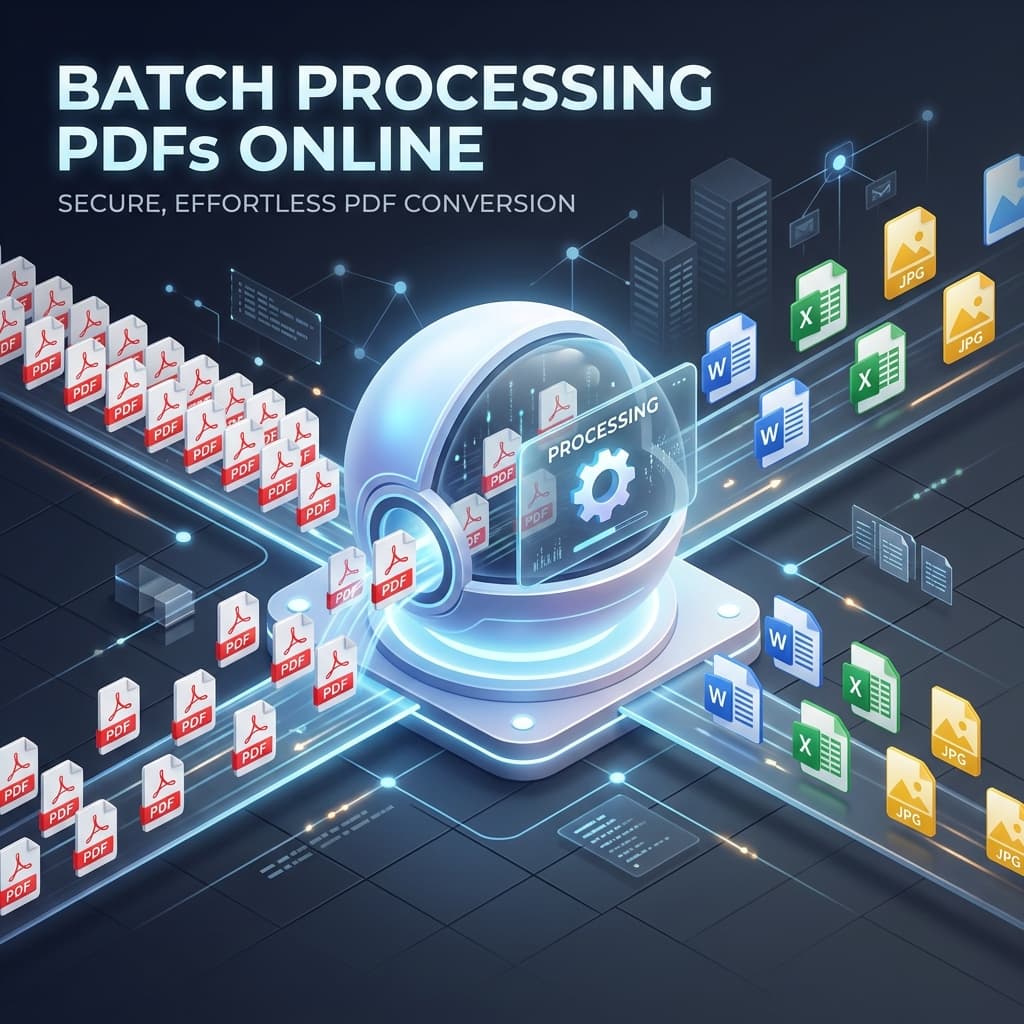
Apakah Anda tim remote yang mengelola kontrak, guru yang mengumpulkan tugas, atau pengembang yang mengotomatisasi laporan, pertanyaannya adalah bagian mana dari pekerjaan yang akan dilakukan alat dan bagian mana yang akan Anda bangun. Panduan ini membahas apa yang harus diperiksa dalam alat PDF berbasis web, bagaimana kategori umum dibandingkan, dan di mana Online Document Viewer cocok: penampil dan konverter browser gratis yang menangani satu file pada satu waktu dan tidak memerlukan akun.
Mengapa Pemrosesan Batch PDF Penting untuk Alur Kerja Modern dengan Penampil Dokumen Online Lintas‑Platform
Mengurangi Beban Manual
Sebagian besar bisnis masih memperlakukan PDF sebagai format “menit‑terakhir”: membuat dokumen Word, mengekspor ke PDF, mengirimkannya lewat email. Lakukan itu untuk puluhan file dan kehilangan waktu akan cepat menumpuk. Pemrosesan batch menghilangkan rutinitas klik‑dan‑tarik yang berulang, memungkinkan Anda:
- Mengonversi sebuah folder dalam satu kali proses — seperempat faktur keluar dari PDF ke Excel, alih‑alih satu file per kopi.
- Menjalankannya tanpa pengawasan — antrian bekerja sementara Anda melakukan hal lain dan melaporkan apa yang gagal.
Hasilnya? Alur kerja yang lebih mulus, lebih sedikit kesalahan manusia, dan waktu penyelesaian yang lebih cepat untuk klien atau pemangku kepentingan internal.
Tetap Lintas‑Platform
Tim Anda mungkin bekerja di laptop Windows, desktop macOS, server Linux, dan perangkat seluler. Solusi berbasis cloud yang berjalan di browser modern apa pun menjamin pengalaman yang sama untuk semua orang—baik mereka berada di Chromebook di kedai kopi atau iPad yang dikelola perusahaan. Tanpa instalasi, tanpa ketidaksesuaian versi, tanpa bug khusus OS.
Menjaga Keamanan & Kepatuhan
Ketika PDF berisi kontrak, catatan medis, atau identifier pribadi, keamanan bukan pilihan. Ajukan pertanyaan yang sama kepada setiap alat online, termasuk yang ini:
- Apakah transfer menggunakan TLS, dan apakah hanya koneksi yang dienkripsi?
- Di mana file berada selama diproses, dan siapa yang dapat membacanya di sana?
- Kapan file dihapus — berdasarkan timer, pada akhir sesi, atau kapan saja seseorang memutuskan?
- Apakah ada akun, dan dengan demikian jejak audit? Pada penampil gratis tanpa akun tidak ada keduanya, dan tidak ada sertifikasi di belakangnya juga.
Memproses file di cloud (bukan di mesin lokal) juga membebaskan CPU dan RAM—berguna pada perangkat berdaya rendah.
Fitur Inti yang Harus Dicari dalam Penampil Dokumen Online
| Fitur | Mengapa Penting | Implementasi Umum |
|---|---|---|
| Unggah Batch & Manajemen Antrian | Memungkinkan Anda menjatuhkan puluhan PDF sekaligus dan melihat bilah kemajuan langsung. | Zona drag‑and‑drop, tombol “Add more files”, auto‑retry pada kegagalan. |
| Dukungan Multi‑Format | PDF jarang berdiri sendiri; Anda mungkin perlu mengonversi DOCX, PPT, gambar, atau bahkan file CAD. | Satu mesin untuk Office, gambar, CAD, dan e‑book. |
| Batas Ukuran File & Paket Bertingkat | PDF yang lebih besar (misalnya kontrak yang dipindai > 100 MB) memerlukan batas yang lebih longgar. | Tingkat gratis biasanya membatasi 20–50 MB; paket berbayar meningkatkan hingga 500 MB atau lebih. |
| Kontrol Keamanan & Privasi | Kepatuhan terhadap GDPR, HIPAA, atau kebijakan internal. | SSL/TLS, opsional AES‑256, penghapusan otomatis setelah 1 jam atau periode yang dapat dikonfigurasi. |
| Akurasi Konversi | Menjaga tata letak, font, dan anotasi saat mengubah PDF menjadi Word, Excel, atau gambar. | Mesin rendering sisi server, substitusi font yang akurat, output yang mempertahankan vektor. |
| Persyaratan Tanpa Instalasi | Menghilangkan beban IT dan memastikan akses instan. | UI murni berbasis web, berfungsi di browser modern apa pun tanpa plugin. |
| API & Pengait Otomasi | Pengguna tingkat lanjut membutuhkan pekerjaan batch programatis (misalnya pembuatan laporan malam). | Endpoint RESTful, SDK untuk JavaScript, Python, .NET, dll. |
| Antarmuka Pengguna Ramah | Adopsi bergantung pada seberapa cepat pengguna non‑teknis dapat memulai pekerjaan batch. | Wizard langkah‑demi‑langkah yang jelas, pratinjau langsung, drag‑and‑drop, dan tombol batal. |
Saat Anda membandingkan alat, timbang masing‑masing kriteria ini terhadap prioritas tim Anda. Layanan yang unggul dalam keamanan tetapi membatasi ukuran file pada 20 MB mungkin sempurna untuk firma hukum yang menangani kontrak pendek, namun tidak akan cukup untuk arsitek yang memproses PDF blueprint berukuran besar.
Membandingkan Alat PDF Berbasis Cloud Populer untuk Konversi File
Catatan: Analisis berikut didasarkan pada daftar fitur yang tersedia secara publik, umpan balik pengguna, dan pengujian independen. Tidak ada nama merek yang disebutkan untuk menjaga fokus pada kemampuan daripada pemasaran.
1. Konverter Gratis‑Pertama
Platform ini memberi Anda pengalaman tanpa instalasi, hanya melalui browser dan mendukung daftar format yang panjang. Anda akan mendapatkan:
- Pratinjau instan melalui thumbnail JPEG, sehingga Anda dapat memeriksa kembali file yang tepat sebelum konversi.
- Transfer aman melalui SSL, dengan penghapusan otomatis setelah konversi selesai.
Kerugiannya? Batas pemrosesan batch sering tidak jelas, dan beberapa layanan tidak menjelaskan berapa lama mereka menyimpan file Anda. Jika Anda perlu menangani banyak file sekaligus, ketiadaan manajer antrian dapat menjadi hambatan.
2. Penampil Berorientasi Kolaborasi
Beberapa alat menggabungkan penampilan PDF dengan perekaman layar, penangkapan GIF, dan anotasi waktu nyata. Kekuatan mereka terletak pada:
- Kolaborasi visual kaya (komentar, riwayat versi).
- Desain responsif yang bekerja pada tablet dan ponsel.
Namun tingkat gratis biasanya membatasi unggahan hingga 100 MB dan menyembunyikan fitur keamanan lanjutan—seperti perlindungan kata sandi atau penghancuran otomatis—di balik paket berbayar. Konversi batch skala besar? Anda akan dengan cepat melampaui batas gratis.
3. Layanan API Berfokus pada Pengembang
Layanan ini menargetkan bisnis yang membutuhkan konversi berkecepatan tinggi melalui API. Sorotan meliputi:
- Render cepat dari katalog format yang luas menggunakan mesin sisi server.
- Privasi kuat: file hanya terlihat oleh pengguna atau token yang terautentikasi.
Kekurangannya adalah batas ukuran file tingkat gratis yang rendah (sering 20 MB) dan model harga yang mendorong Anda ke langganan premium untuk beban kerja batch yang serius. Antarmuka mereka minimal, berfokus pada panggilan API daripada antarmuka visual lengkap.
4. Suite Office All‑In‑One
Platform yang menggabungkan penampilan PDF, penyuntingan, dan konversi dalam satu aplikasi web sering memberikan pengalaman paling fitur‑kaya (anotasi, pengisian formulir, dll.). Mereka adalah:
- Lintas‑platform dan biasanya mendukung seret‑dan‑lepas.
- Aman, dengan enkripsi TLS dan retensi file jangka pendek.
Namun banyak alat penyuntingan lanjutan berada di balik langganan, dan pengguna gratis mungkin menemui batas ukuran file tersembunyi atau batas penggunaan harian. Jika Anda hanya membutuhkan konversi batch dan bukan penyuntingan, tambahan fitur tersebut dapat terasa seperti beban yang tidak perlu.
5. Solusi Ringan Hanya Penampil
Sejumlah layanan fokus hanya pada penampilan berbagai jenis dokumen tanpa konversi atau penyuntingan. Manfaatnya adalah:
- Tanpa instalasi, pemuatan instan bahkan pada perangkat kelas rendah.
- Jejak privasi minimal karena file tidak pernah meninggalkan browser.
Karena mereka tidak memiliki kemampuan konversi, mereka tidak cocok untuk skenario pemrosesan batch di mana Anda perlu mengubah PDF ke format lain.
Di Mana Online Document Viewer Berada
Ini termasuk dalam kategori terakhir, dengan konversi terlampir. Bentuknya layak dinyatakan secara jelas:
- Satu file sekaligus – tidak ada unggahan batch, tidak ada ZIP, tidak ada folder, tidak ada antrian. Setiap file adalah unggahan terpisah.
- Tanpa akun – tidak ada yang perlu didaftarkan, tidak ada tingkatan di atas yang gratis, tidak ada kuota yang harus habis.
- Penampilan lebih dari 70 ekstensi – PDF, Office, CAD, Visio, Project, PSD, email, EPUB dan format gambar, masing‑masing dengan batas ukuran sendiri bukan satu angka untuk seluruh situs.
- Konversi di halaman terpisah – PDF ke Word, Excel, PowerPoint, PNG atau JPG; Word dan Excel ke PDF atau gambar; gambar ke PDF, WebP atau TIFF.
- Tidak ada yang disimpan – HTTPS selama transmisi, sesi sementara saat Anda membaca, dan file hilang ketika tab ditutup.
Untuk seratus kontrak pada tengah malam, ini bukan alat yang tepat, dan yang tepat adalah antrian yang dijelaskan di atas, berjalan pada mesin yang Anda host. Untuk file di depan Anda sekarang, ini hanya satu unggahan tanpa pengaturan.
Cara Mengoptimalkan Pekerjaan Batch Anda untuk Kecepatan dan Keamanan
1. Siapkan Berkas Sebelum Mengunggah
- Ganti nama secara konsisten (misalnya
2024_Q1_SalesReport.pdf). Penamaan yang konsisten membantu Anda menemukan kesalahan pada tahap pratinjau. - Kompres PDF yang dipindai menggunakan alat lossless (misalnya Ghostscript) agar tetap berada di bawah batas ukuran tanpa kehilangan kualitas.
- Hapus halaman yang tidak diperlukan jika Anda hanya membutuhkan sebagian; lebih sedikit halaman berarti konversi lebih cepat.
2. Kerjakan Berkas Satu per Satu
Tidak ada manajer antrian di sini, dan tidak ada unggahan folder. Setiap berkas adalah unggahan terpisah, jadi:
- Kerjakan yang paling penting terlebih dahulu. Urutan apa saja sesuai dengan urutan Anda membukanya.
- Buang berkas yang macet dan lanjutkan; kemacetan biasanya berarti ekstensi tidak didukung, berkas rusak, atau berkas melebihi batas untuk formatnya.
- Berkas Office yang dilindungi memiliki kotak kata sandi. Ketikkan di bawah kotak unggahan dan buku kerja atau presentasi akan terbuka. PDF yang dilindungi kata sandi adalah pengecualian: perlindungan harus dihapus terlebih dahulu sebelum dapat diproses di sini.
3. Terapkan Praktik Keamanan Terbaik
- Selalu gunakan HTTPS; jangan pernah mengklik peringatan “lanjutkan ke HTTP”.
- Enkripsi berkas sensitif sebelum meninggalkan mesin Anda jika kontennya memerlukannya — konverter yang dihosting dijalankan di server, sehingga server membaca apa yang Anda kirim.
- Baca kebijakan retensi dan periksa terhadap perilaku. Di situs ini berkas berada dalam sesi sementara dan hilang saat tab ditutup; tidak ada yang disimpan dan tidak ada akun untuk menyimpannya.
4. Uji dengan Sampel Kecil Terlebih Dahulu
Sebelum melakukan batch 200 berkas, jalankan konversi percobaan dengan 5–10 berkas representatif:
- Periksa bahwa font, tabel, dan gambar ditampilkan dengan benar.
- Periksa bahwa pencarian teks menemukan kata yang Anda harapkan. Halaman yang dipindai berisi piksel, bukan karakter, sehingga tidak menghasilkan temuan.
- Pastikan format output memenuhi persyaratan downstream (misalnya kompatibilitas makro Word).
Memulai dengan Online Document Viewer
Satu berkas, satu tab, tanpa akun:
- Buka viewer untuk membaca berkas, atau halaman konverter jika harus diubah menjadi format lain.
- Letakkan berkas di dalamnya. Tetap di bawah batas ukuran untuk format tersebut — 25 MB untuk PDF dan gambar, 20 MB untuk Excel dan PowerPoint, 15 MB untuk Word, 10 MB untuk CAD dan email, 5 MB untuk HTML, XML, dan teks. Jika melebihi, pesan kesalahan akan menyebutkan angka batas.
- Baca, atau unduh output yang telah dikonversi.
Tutup tab dan berkas akan hilang bersama sesi. Tidak ada antrian yang harus dipantau karena memang tidak ada antrian: berkas berikutnya adalah unggahan berikutnya. Untuk sembilan puluh sembilan berkas lainnya, alur kerja adalah milik Anda untuk dibangun, dan mesin rendering yang berada di dalamnya adalah Doconut .NET SDK.