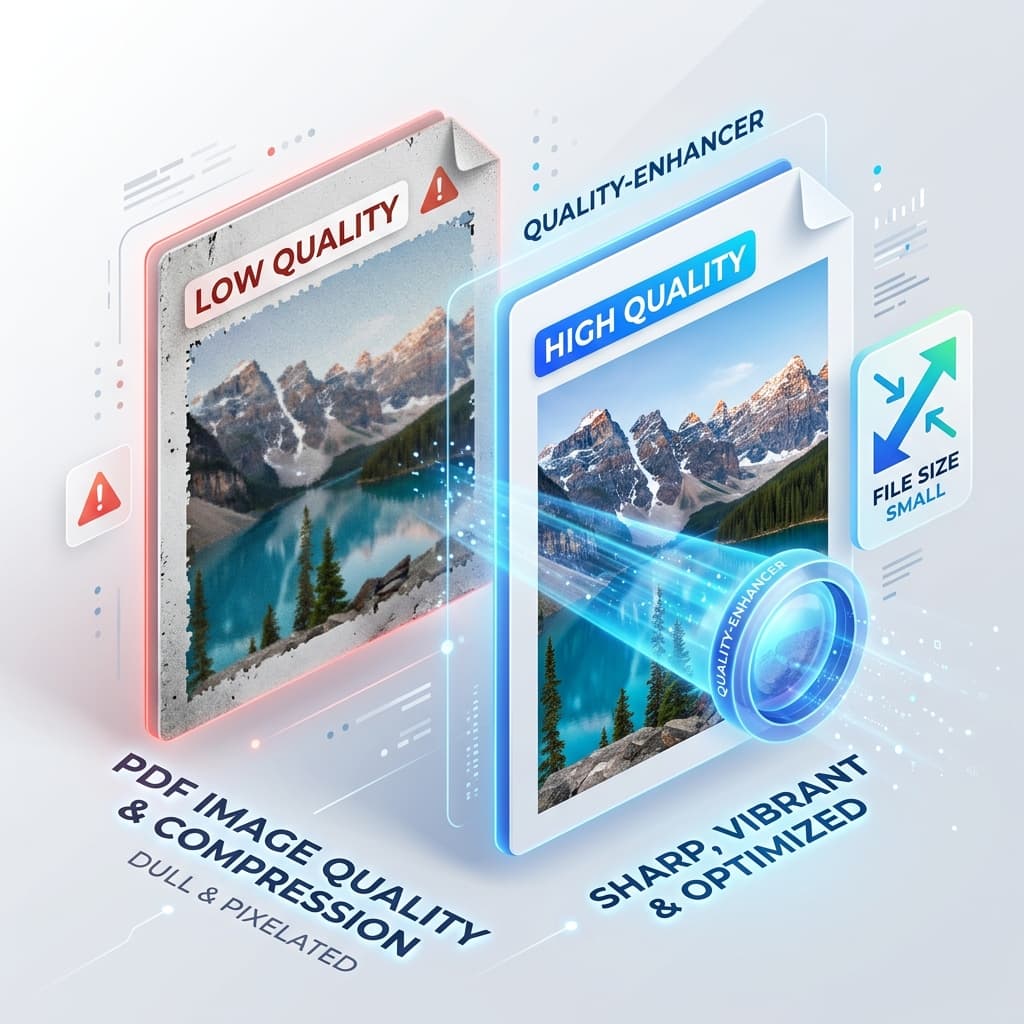
Perlu memperkecil PDF tanpa kehilangan detail visual? Jawabannya terletak pada pengaturan yang Anda pilih sebelum mengompres, bukan pada alat yang Anda gunakan. Atur dengan benar, dan file akan menjadi lebih kecil sementara gambar tetap dapat dibaca.
Setiap hari para profesional — desainer, pemasar, insinyur, mahasiswa — mengirim PDF yang berisi gambar beresolusi tinggi. Godaan untuk memampatkannya menjadi beberapa megabyte berakhir dengan gambar yang buram, warna yang pudar, dan diagram yang tidak terbaca. Di bawah ini: mengapa kualitas menurun, pengaturan apa yang harus diubah, dan cara memeriksa hasilnya sebelum file meninggalkan meja Anda.
Apa yang sebenarnya dilakukan kompresi PDF pada gambar
PDF pada dasarnya adalah wadah. Di dalamnya, dapat menyimpan teks, grafik vektor, dan gambar raster, masing‑masing dengan algoritma kompresi sendiri. Ketika Anda menjalankan alat document conversion atau file conversion, perangkat lunak memutuskan seberapa agresif setiap elemen dikompres.
Sebagian besar alat gratis atau berbasis peramban secara default menggunakan JPEG lossy karena memberikan pengurangan ukuran terbesar. Itulah mengapa PDF yang dulu menampilkan foto produk tajam dapat menjadi berbutir setelah satu kali klik.
Memahami perbedaan ini membantu Anda membuat pilihan yang tepat: Anda dapat menjaga foto beresolusi tinggi tetap lossless sambil tetap mengompres teks dan elemen vektor secara agresif. Kuncinya adalah strategi seimbang yang memperlakukan setiap aset sesuai pentingnya visual.
Mengapa Kualitas Gambar Sering Menurun Selama Kompresi
1. Pengaturan JPEG yang Terlalu Agresif
Banyak kompresor menggunakan faktor kualitas default 60‑70 % untuk gambar JPEG. Itu mungkin cukup untuk thumbnail web, tetapi bencana untuk grafik siap cetak. Algoritma membuang nuansa warna dan memperkenalkan pola blok yang tidak sedap di sekitar tepi.
2. Down‑sampling DPI Tanpa Alasan
Resolusi (dots per inch, DPI) adalah tuas umum. Menurunkan foto 300 DPI menjadi 72 DPI dapat memangkas ukuran file secara dramatis, tetapi juga menghilangkan detail yang mungkin Anda perlukan nanti. Jika PDF hanya akan dilihat di layar, 150 DPI biasanya cukup; untuk pencetakan, Anda memerlukan 300 DPI atau lebih.
3. Menghapus Profil Warna
Gambar profesional menyematkan profil warna ICC untuk menjamin konsistensi warna di semua perangkat. Beberapa alur konversi menghapus profil ini untuk menghemat byte, menghasilkan pergeseran warna yang terutama terlihat pada aset yang kritis bagi merek.
4. Mengonversi Grafik Vektor menjadi Gambar Raster
Logo vektor yang dirasterkan sebelum kompresi kehilangan skalabilitasnya. Saat diperbesar, gambar menjadi piksel. Menjaga vektor tetap utuh sangat penting untuk logo, skema, dan karya seni apa pun yang harus tetap tajam pada setiap tingkat zoom.
5. Mengabaikan Metadata dan Objek Redundan
PDF sering berisi objek duplikat, lapisan tersembunyi, atau metadata yang berlebihan. Kompresor sederhana mungkin tidak membersihkan hal‑hal ini, sehingga ukuran membengkak tanpa menambah nilai visual.
Mengenali jebakan‑jebakan ini memungkinkan Anda menargetkan pengaturan yang tepat, mempertahankan integritas visual yang Anda butuhkan sekaligus tetap menghasilkan file yang ramping.
Praktik terbaik untuk menjaga kualitas gambar
| Praktik | Apa yang Harus Dilakukan | Mengapa Ini Membantu |
|---|---|---|
| Pilih Mode Kompresi yang Tepat | Gunakan lossless (ZIP/PNG) untuk logo, diagram, dan gambar yang mengandung teks. Terapkan JPEG lossy hanya pada foto di mana artefak kecil dapat diterima. | Menjaga detail penting tetap utuh sambil tetap mengurangi ukuran bila memungkinkan. |
| Atur DPI yang Sesuai | Untuk PDF yang ditampilkan di layar, targetkan 150 DPI. Untuk cetak, pertahankan 300 DPI atau lebih. | Menjamin kepadatan piksel yang cukup untuk media yang dituju tanpa menambah beban yang tidak perlu. |
| Pertahankan Profil Warna | Ekspor gambar dengan profil sRGB atau AdobeRGB yang tertanam dan pastikan konverter mempertahankannya. | Menjaga akurasi warna di peramban, perangkat seluler, dan printer. |
| Biarkan Vektor Tidak Diubah | Jangan merasterkan grafik vektor kecuali ada alasan yang kuat. | Menjamin rendering yang sangat tajam pada setiap tingkat zoom. |
| Hapus Elemen Redundan | Gunakan alat yang membersihkan objek duplikat, font yang tidak terpakai, dan metadata yang tidak diperlukan. | Mengurangi ukuran file tanpa memengaruhi konten yang terlihat. |
| Proses Batch dengan Pengaturan Konsisten | Saat menangani banyak PDF, terapkan profil kompresi seragam daripada menyetel tiap file secara individual. | Menghemat waktu dan memastikan kualitas konsisten di seluruh kumpulan dokumen. |
Ikuti enam pedoman ini dan Anda akan melihat pengurangan ukuran file yang dramatis sementara gambar tetap setajam aslinya.
Apa yang situs ini lakukan, dan apa yang tidak dilakukannya
OnlineDocumentViewer.com tidak mengompres PDF. Tidak ada alat kompresi di sini, tidak ada pengatur DPI, tidak ada saklar lossless‑versus‑lossy. Lakukan kompresi di tempat file berasal — Acrobat, Compress Pictures di Word, preset ekspor InDesign, Ghostscript — menggunakan pengaturan di atas.
Situs ini berfungsi untuk langkah selanjutnya: memeriksa hasil sebelum Anda mengirimnya.
Periksa file terkompresi pada zoom penuh
Unggah PDF ke penampil PDF, hingga 25 MB, dan zoom ke 200 % pada halaman yang memuat karya seni. Tepi yang berbenturan di sekitar huruf, banding pada gradien, dan pergeseran warna merek tidak terlihat pada tampilan halaman penuh tetapi jelas pada 200 %. File akan dihapus dari server setelahnya. Tanpa akun, tanpa instalasi apa pun.
Ekspor satu halaman sebagai gambar
Konverter PDF mengekspor PDF ke PNG atau JPG, hingga 25 MB — cukup untuk menempatkan halaman terkompresi berdampingan dengan aslinya dan membandingkannya. Ia juga mengekspor ke Word, Excel, dan PowerPoint. Itu adalah konversi, bukan kompresi: ia menulis ulang dokumen ke format lain alih‑alih memperkecil yang ada.
Satu file per unggahan. Tidak ada antrian batch dan tidak ada API publik di situs ini.
Poin Penting
- Pilih mode kompresi yang tepat: gunakan lossless untuk logo dan diagram, sisakan JPEG lossy untuk foto di mana kehilangan kecil dapat diterima.
- Sesuaikan DPI dengan penggunaan akhir: 150 DPI cocok untuk tampilan di layar; 300 DPI atau lebih diperlukan untuk cetak.
- Pertahankan profil warna dan vektor: keduanya melindungi kesetiaan warna dan skalabilitas, memastikan PDF Anda tetap tajam di mana pun dibuka.