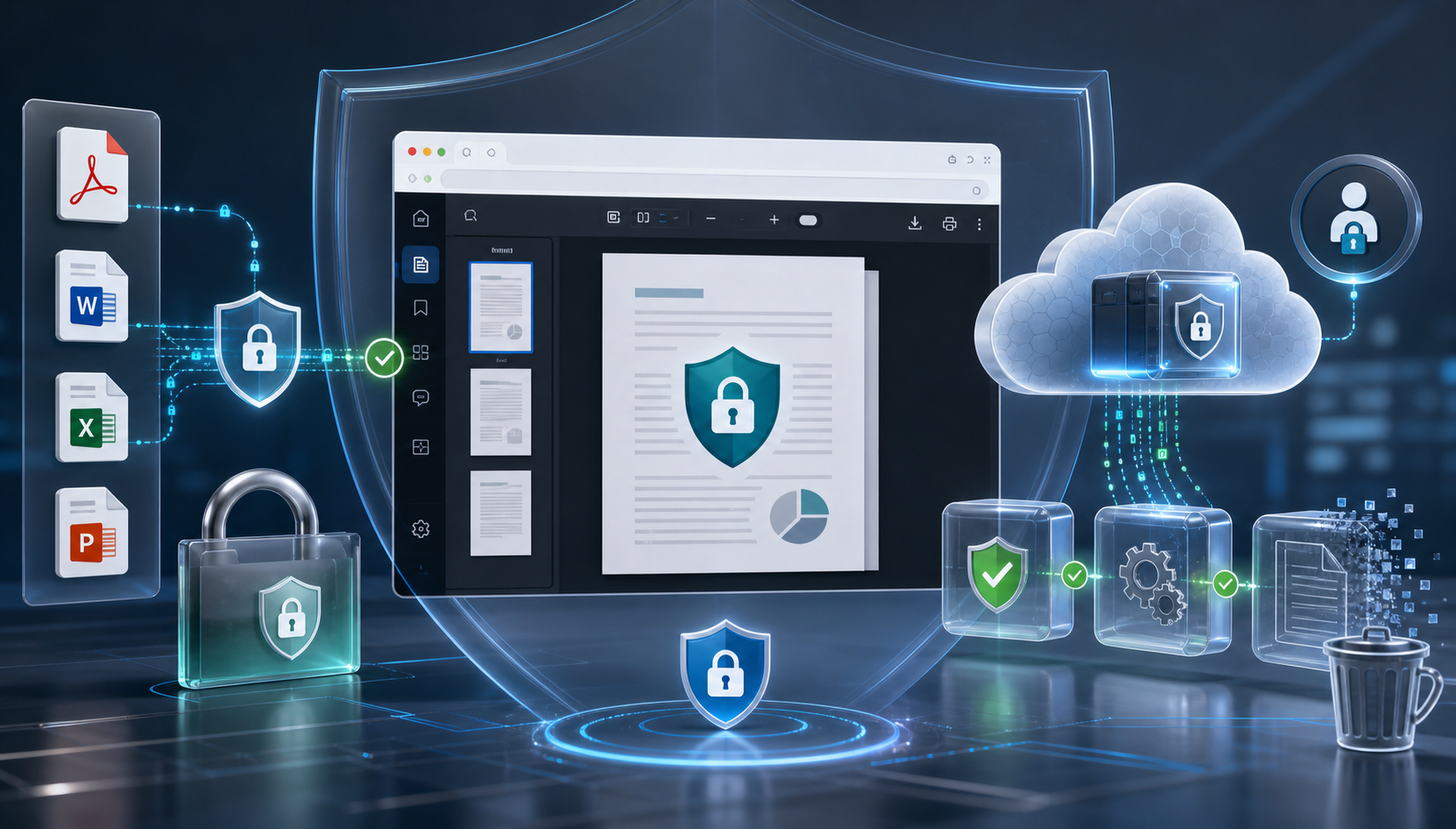
Penampil PDF online dan alat pratinjau dokumen sangat praktis. Mereka memungkinkan pengguna membuka file dengan cepat dari peramban tanpa menginstal perangkat lunak desktop atau mengunduh setiap dokumen ke perangkat mereka.
Namun, ketika sebuah file berisi informasi rahasia, kemudahan tidak cukup. Kontrak, faktur, rekam medis, dokumen hukum, laporan keuangan, file HR, dan dokumen bisnis internal harus ditangani dengan hati-hati.
Sebelum menggunakan penampil PDF online atau layanan konversi dokumen, Anda harus memahami di mana file diproses, apakah disimpan, bagaimana akses dikontrol, dan apakah dokumen meninggalkan lingkungan Anda.
Panduan ini menjelaskan langkah praktis untuk melindungi dokumen sensitif saat menggunakan alat penayangan online. Panduan ini juga menjelaskan kapan penampil dokumen .NET yang terkontrol, seperti Penampil Doconut, mungkin menjadi pilihan yang lebih baik untuk aplikasi bisnis yang memerlukan pratinjau dokumen di dalam sistem mereka sendiri.
1. Memahami Risiko Utama
Sebelum memilih penampil PDF atau alur kerja pratinjau dokumen, identifikasi risiko yang terlibat.
| Risiko | Mengapa penting |
|---|---|
| Unggah file ke layanan yang tidak dikenal | File sensitif dapat diproses di luar kontrol organisasi Anda. |
| Penyimpanan sementara | Beberapa layanan dapat menyimpan file untuk jangka waktu setelah dilihat atau dikonversi. |
| Tautan publik atau berbagi | Tautan yang tidak kedaluwarsa dapat diteruskan ke pengguna yang tidak berwenang. |
| Paparan unduhan browser | Pengguna dapat mengunduh atau menyimpan file secara lokal tanpa kontrol. |
| Jejak audit hilang | Tanpa log, sulit mengetahui siapa yang mengakses dokumen. |
| Kontrol akses lemah | Siapa pun yang memiliki URL file dapat membuka dokumen. |
| Pemrosesan pihak ketiga | Layanan eksternal dapat menimbulkan risiko privasi, kepatuhan, atau vendor. |
Risiko-risiko ini tidak berarti Anda tidak boleh pernah menggunakan alat penayangan online. Mereka berarti Anda harus menggunakannya dengan hati-hati dan memahami alur kerja sebelum menangani file sensitif.
2. Hindari Mengunggah File Rahasia ke Layanan yang Tidak Dikenal
Konverter dan penampil PDF online gratis dapat berguna untuk file publik atau yang tidak sensitif. Namun, mereka mungkin tidak cocok untuk dokumen bisnis yang rahasia.
Sebelum mengunggah file sensitif, periksa:
- Apakah layanan menjelaskan di mana file diproses?
- Apakah layanan menyatakan apakah file disimpan?
- Apakah layanan menjelaskan berapa lama file tetap tersedia?
- Apakah layanan menyediakan kebijakan privasi?
- Apakah layanan mengharuskan file diunggah ke infrastruktur pihak ketiga?
- Apakah layanan sesuai untuk dokumen bisnis atau yang diatur?
Jika Anda tidak dapat menjawab pertanyaan-pertanyaan ini, hindari mengunggah file rahasia.
Untuk penayangan sederhana dokumen yang tidak sensitif, Penampil Dokumen Online dapat berguna. Untuk sistem bisnis yang memerlukan akses dokumen yang terkontrol di dalam aplikasi mereka sendiri, SDK penampil khusus mungkin lebih tepat.
3. Simpan Dokumen Sensitif di Dalam Alur Kerja Aplikasi Anda
Salah satu cara paling aman untuk menangani pratinjau dokumen adalah menyimpan file di dalam alur kerja aplikasi Anda sendiri.
Alih-alih meminta pengguna mengunduh file atau mengunggahnya ke konverter online terpisah, aplikasi Anda dapat menampilkan dokumen langsung di dalam peramban.
Alur kerja penayangan dokumen yang terkontrol biasanya terlihat seperti ini:
- Pengguna masuk ke aplikasi Anda.
- Aplikasi memeriksa apakah pengguna memiliki izin untuk mengakses dokumen.
- Dokumen dimuat dari lokasi penyimpanan yang disetujui.
- Penampil menampilkan dokumen di dalam aplikasi.
- Aplikasi Anda tetap mengontrol autentikasi, otorisasi, dan pencatatan.
Ini memberi tim Anda kontrol lebih besar dibandingkan alur kerja manual di mana pengguna mengunduh file dan membuka dengan alat eksternal.
Untuk aplikasi .NET, Penampil Doconut dirancang untuk penayangan dokumen tersemat di dalam aplikasi web. Ia dapat digunakan untuk merender dan berinteraksi dengan dokumen seperti PDF, Word, Excel, CAD, dan file gambar.
4. Verifikasi Di Mana File Diproses
Ketika keamanan menjadi penting, salah satu pertanyaan paling penting sangat sederhana:
Apakah file saya meninggalkan lingkungan saya?
Beberapa alat online mengharuskan file diunggah ke server eksternal. Itu mungkin dapat diterima untuk file publik, tetapi tidak untuk data bisnis pribadi.
Jika organisasi Anda memerlukan kontrol yang lebih ketat, pertimbangkan solusi yang berjalan di dalam infrastruktur Anda sendiri.
Menurut FAQ Doconut, Doconut bukan layanan SaaS. Ia dipasang secara lokal di server atau infrastruktur cloud Anda, dan dokumen tetap berada di bawah kontrol Anda. FAQ juga menyatakan tidak ada panggilan yang dibuat ke server Doconut.
Itu membuatnya relevan bagi tim yang membutuhkan penayangan dokumen di dalam lingkungan aplikasi mereka sendiri daripada bergantung pada layanan unggah eksternal.
Anda dapat meninjau FAQ Doconut di sini:
5. Gunakan Kontrol Akses Tingkat Aplikasi
Alur kerja pratinjau dokumen yang aman tidak boleh bergantung hanya pada penampil. Aplikasi Anda harus mengontrol siapa yang dapat membuka setiap dokumen.
Praktik kontrol akses umum meliputi:
- Meminta pengguna masuk sebelum meninjau dokumen.
- Memeriksa izin sebelum memuat file.
- Menghindari mengekspos jalur file langsung bila memungkinkan.
- Menggunakan tautan akses berjangka pendek bila penyedia penyimpanan mendukungnya.
- Menghindari folder publik untuk dokumen sensitif.
- Mencatat akses dokumen bila diperlukan oleh proses bisnis Anda.
- Memisahkan file publik dari file rahasia.
Penampil hanyalah satu bagian dari alur kerja. Autentikasi, otorisasi, aturan penyimpanan, dan pencatatan harus ditangani oleh aplikasi Anda.
6. Hati-hati dengan Opsi Unduh dan Cetak
Jika pengguna dapat mengunduh atau mencetak file, mereka dapat membuat salinan lokal di luar kontrol aplikasi Anda.
Ini mungkin dapat diterima untuk beberapa alur kerja, tetapi tidak untuk semua.
Sebelum mengaktifkan opsi unduh atau cetak, tanyakan:
- Haruskah tipe pengguna ini diizinkan mengunduh dokumen?
- Haruskah pencetakan diizinkan?
- Apakah file bersifat rahasia?
- Apakah dokumen hanya dimaksudkan untuk pratinjau?
- Apakah Anda memerlukan catatan siapa yang mengaksesnya?
- Apakah Anda memerlukan watermark atau proses audit?
Penampil dokumen dapat membantu menjaga pengguna tetap di dalam aplikasi, tetapi tim Anda tetap harus memutuskan tindakan apa yang diizinkan untuk setiap tipe dokumen dan peran pengguna.
7. Tinjau Penyimpanan dan File Sementara
Alur kerja dokumen sensitif juga harus mendefinisikan apa yang terjadi sebelum dan sesudah peninjauan.
Tinjau poin-poin berikut:
- Di mana file asli disimpan?
- Apakah file sementara dibuat selama proses rendering?
- Di mana file sementara tersebut berada?
- Berapa lama file sementara disimpan?
- Apakah pratinjau yang dihasilkan di‑cache?
- Apakah aplikasi membersihkan file lama?
- Apakah folder penyimpanan dilindungi dari akses publik langsung?
Hindari asumsi samar seperti “file akan menghilang secara otomatis” kecuali dokumentasi produk secara jelas menyatakan cara pembersihan bekerja.
Untuk aplikasi yang menggunakan Doconut, tinjau dokumentasi resmi dan contoh dari halaman Unduhan Doconut untuk memahami pengaturan yang tepat bagi proyek Anda.
8. Gunakan Sumber Penyimpanan yang Aman
Banyak aplikasi menyimpan dokumen di berbagai tempat, seperti folder server lokal, basis data, URL, lokasi intranet, atau penyimpanan cloud.
FAQ Doconut menyebutkan dukungan untuk menampilkan file dari jalur fisik, aliran, basis data, URL, lokasi intranet, alamat IP, dan penyedia cloud seperti Amazon AWS S3, Azure Storage, Google Cloud, Dropbox, dan Redis.
Ini berguna ketika aplikasi Anda sudah mengelola dokumen di lokasi penyimpanan yang disetujui dan Anda ingin menambahkan pratinjau dokumen tanpa mengubah seluruh arsitektur penyimpanan.
Bahkan saat menggunakan penyimpanan cloud, Anda tetap harus menerapkan praktik keamanan terbaik:
- Jaga bucket atau kontainer tetap privat.
- Gunakan kebijakan akses.
- Hindari URL dokumen publik untuk file sensitif.
- Rotasi kredensial bila diperlukan.
- Batasi izin berdasarkan peran aplikasi.
- Pantau akses ke file rahasia.
9. Hindari Klaim Keamanan yang Tidak Didukung
Konten keamanan harus tepat. Hindari mempublikasikan klaim seperti:
- “mematuhi GDPR”
- “penghapusan otomatis”
- “terenkripsi end‑to‑end”
- “tanpa risiko”
- “sepenuhnya aman”
- “enkripsi tingkat militer”
- “pratinjau aman instan”
- “perlindungan data lengkap”
Frasa‑frasa ini hanya boleh digunakan jika jelas didukung oleh dokumentasi resmi produk, ketentuan hukum, atau dokumentasi keamanan.
Cara yang lebih aman menulis tentang keamanan adalah dengan mendeskripsikan perilaku nyata:
- Di mana perangkat lunak dijalankan.
- Apakah file meninggalkan infrastruktur Anda.
- Apakah panggilan eksternal dilakukan.
- Sumber penyimpanan apa yang didukung.
- Kontrol akses mana yang ditangani oleh aplikasi Anda.
- Model penyebaran apa yang digunakan.
Ini menjaga konten tetap akurat dan menghindari janji berlebih.
10. Kapan Menggunakan Penampil Dokumen Online
Penampil Dokumen Online berguna ketika Anda memerlukan cara sederhana untuk membuka dan meninjau dokumen dari peramban.
Ia dapat membantu untuk:
- Pratinjau PDF cepat
- Membuka dokumen yang tidak sensitif secara online
- Meninjau dokumen tanpa menginstal perangkat lunak desktop
- Menguji tampilan file di peramban
- Membagikan pengalaman penayangan sederhana kepada pengguna
Anda dapat mencobanya di sini:
Untuk dokumen sensitif, sistem internal, dan aplikasi bisnis, pastikan alur kerja Anda dirancang di sekitar kontrol akses, keamanan penyimpanan, dan aturan penanganan file yang jelas.
11. Kapan Mempertimbangkan Penampil Doconut
Pertimbangkan Penampil Doconut ketika:
- Anda sedang membangun aplikasi .NET.
- Anda memerlukan pratinjau dokumen di dalam aplikasi Anda sendiri.
- Anda ingin pengguna melihat file tanpa meninggalkan sistem Anda.
- Anda memerlukan dukungan untuk banyak format dokumen bisnis.
- Anda ingin aplikasi Anda mengontrol autentikasi dan izin.
- Anda ingin dokumen tetap berada di bawah infrastruktur dan aturan aplikasi Anda.
Penampil Doconut dirancang untuk skenario aplikasi web .NET, termasuk ASP.NET, MVC, .NET Core, .NET 6+, Blazor, dan integrasi terkait.
FAQ Doconut juga menyatakan bahwa tidak ada instalasi Office tambahan yang diperlukan di server atau sisi klien, kecuali untuk font khusus yang digunakan oleh dokumen.
Poin Penting
- Jangan mengunggah dokumen rahasia ke layanan online yang tidak dikenal.
- Selalu verifikasi di mana file diproses dan apakah mereka disimpan.
- Simpan pratinjau dokumen sensitif di dalam alur kerja aplikasi Anda bila memungkinkan.
- Biarkan aplikasi Anda menangani autentikasi, izin, dan pencatatan.
- Hati-hati dengan opsi unduh dan cetak.
- Tinjau file sementara, caching, dan pembersihan penyimpanan.
- Hindari klaim keamanan yang tidak didukung.
- Gunakan Penampil Dokumen Online untuk kebutuhan pratinjau berbasis peramban yang sederhana.
- Gunakan Penampil Doconut ketika Anda memerlukan penayangan dokumen tersemat di dalam aplikasi .NET.
Pertanyaan Umum
Apakah saya dapat menggunakan penampil PDF online untuk file rahasia?
Hanya jika Anda memahami bagaimana layanan menangani file dan organisasi Anda mengizinkan alur kerja tersebut. Untuk dokumen yang sangat sensitif, alur kerja aplikasi yang terkontrol biasanya lebih aman.
Apakah Penampil Dokumen Online cukup untuk alur kerja dokumen bisnis?
Tergantung pada kasus penggunaan. Ia dapat berguna untuk penayangan berbasis peramban yang sederhana, tetapi sistem bisnis sering memerlukan autentikasi, izin, pencatatan, dan penyimpanan yang terkontrol.
Apa opsi yang lebih aman untuk aplikasi .NET?
Untuk aplikasi .NET, SDK penampil khusus seperti Penampil Doconut mungkin lebih cocok karena pratinjau dokumen dapat diintegrasikan ke dalam alur kerja aplikasi Anda sendiri.
Apakah file Doconut pergi ke server eksternal?
Menurut FAQ Doconut, Doconut dipasang di lingkungan Anda sendiri, dan dokumen tetap berada di bawah kontrol Anda. FAQ juga menyatakan tidak ada panggilan yang dibuat ke server Doconut.
Apakah Doconut dapat melihat file dari penyimpanan cloud?
Ya. FAQ Doconut menyebutkan dukungan untuk Amazon AWS S3, Azure Storage, Google Cloud, Dropbox, dan Redis.
Apakah Doconut hanya mendukung file PDF?
Tidak. FAQ Doconut mencantumkan dukungan untuk banyak tipe file, termasuk PDF, format Office, file CAD, email, gambar, file teks, dan lainnya.
Kesimpulan
Penayangan dokumen secara online memang praktis, tetapi file sensitif memerlukan alur kerja yang hati‑hati.
Sebelum menggunakan penampil PDF online atau konverter apa pun, pastikan Anda mengetahui di mana file diproses, bagaimana akses dikontrol, apakah file disimpan, dan apakah alur kerja tersebut sesuai dengan persyaratan keamanan organisasi Anda.
Untuk pratinjau cepat file yang tidak sensitif, Penampil Dokumen Online adalah opsi berbasis peramban yang sederhana.
Untuk aplikasi .NET yang memerlukan pratinjau dokumen terkontrol di dalam sistem mereka sendiri, tinjau Penampil Doconut, FAQ Doconut, dan sumber daya unduhan Doconut.