이미지가 많은 PDF는 가장 느린 경우입니다: 고해상도 사진이 가득한 브로셔, 스캔된 보고서, 큰 차트가 포함된 문서 등. 이 뷰어가 이를 어떻게 처리하는지, 그리고 제한은 무엇인지 알려드립니다.
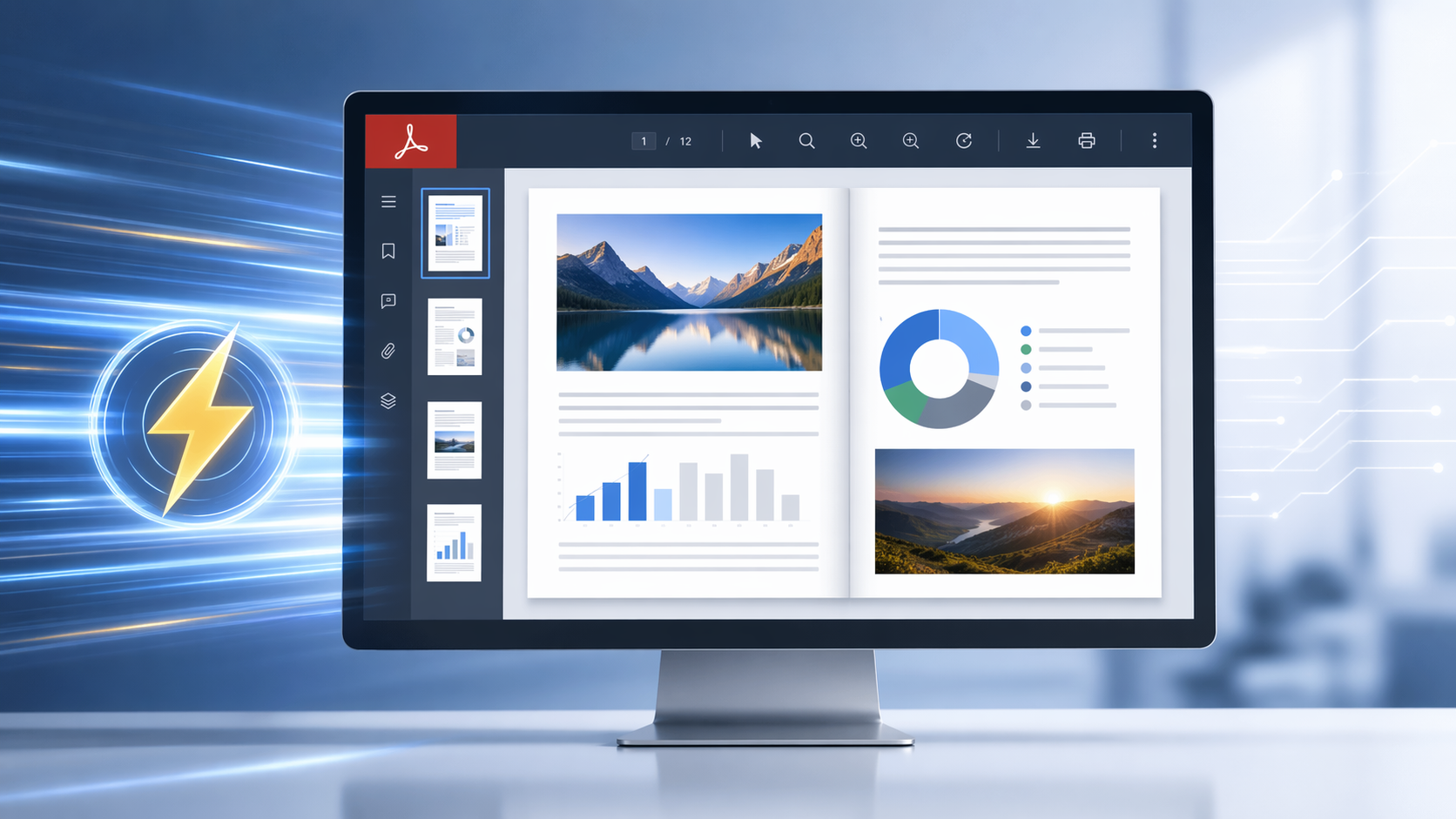
작업이 이루어지는 곳
렌더링은 서버에서 수행됩니다. 브라우저는 이미 그리는 방법을 알고 있는 페이지를 받아오므로, 앞에 있는 컴퓨터가 병목이 되지 않습니다 — 오래된 노트북도 워크스테이션과 동일하게 브로셔를 열 수 있고, 휴대폰도 마찬가지입니다.
페이지는 필요에 따라 준비되므로, 파일 전체가 처리되기 전에 첫 페이지가 먼저 표시됩니다. 긴 문서에서는 이것이 지금 바로 읽는 것과, 보지 않을 백 페이지를 기다리는 것 사이의 차이를 만들어 줍니다.
실제 적용 시 의미하는 바
- 첫 페이지가 먼저 도착합니다. 나머지 페이지가 아직 준비 중일 때도 읽기를 시작할 수 있습니다.
- 품질은 속도와 트레이드오프되지 않습니다. 텍스트는 텍스트 그대로 유지되고, 이미지는 파일이 담고 있는 해상도로 렌더링됩니다.
- 클라이언트는 렌더링을 하지 않습니다. 작업이 다른 곳에서 이루어지기 때문에 기기의 메모리 사용량이 낮게 유지됩니다.
- 검색은 PDF에 이미 존재하는 텍스트만을 대상으로 합니다. 스캔된 페이지는 문자 대신 픽셀로 이루어져 있으며, 여기서는 OCR이 제공되지 않으므로 검색 결과가 없습니다.
제한 사항, 간단히 정리
- PDF당 25 MB. 스캔 파일이 먼저 이 한도에 도달합니다; 업로드 전에 압축하거나 분할하고, 초과 시 오류 메시지에 제한이 명시됩니다.
- 한 번에 하나의 파일만 처리합니다. 폴더 업로드, ZIP, 대기열은 지원되지 않습니다.
- 비밀번호가 설정된 PDF는 열 수 없습니다. 비밀번호는 해당 파일을 만든 사람이 제거해야 합니다.
- 파일은 보기 후 삭제됩니다. 계정이 없으며, 저장된 내용도 없습니다.
사용해 보기
PDF 뷰어를 열고 이미지가 많은 PDF를 하나 업로드해 보세요. 이는 기사에 적힌 숫자보다 더 정확한 측정값입니다: 여러분의 파일, 연결 상태, 기기 환경을 직접 확인할 수 있습니다.
자신만의 애플리케이션에서 이 렌더링을 공개 페이지가 아닌 내부에서 사용하고 싶다면, 동일한 엔진이 Doconut .NET SDK로 제공됩니다. 이를 통해 하드웨어를 직접 제어하고 파일이 네트워크를 떠나지 않도록 할 수 있습니다.