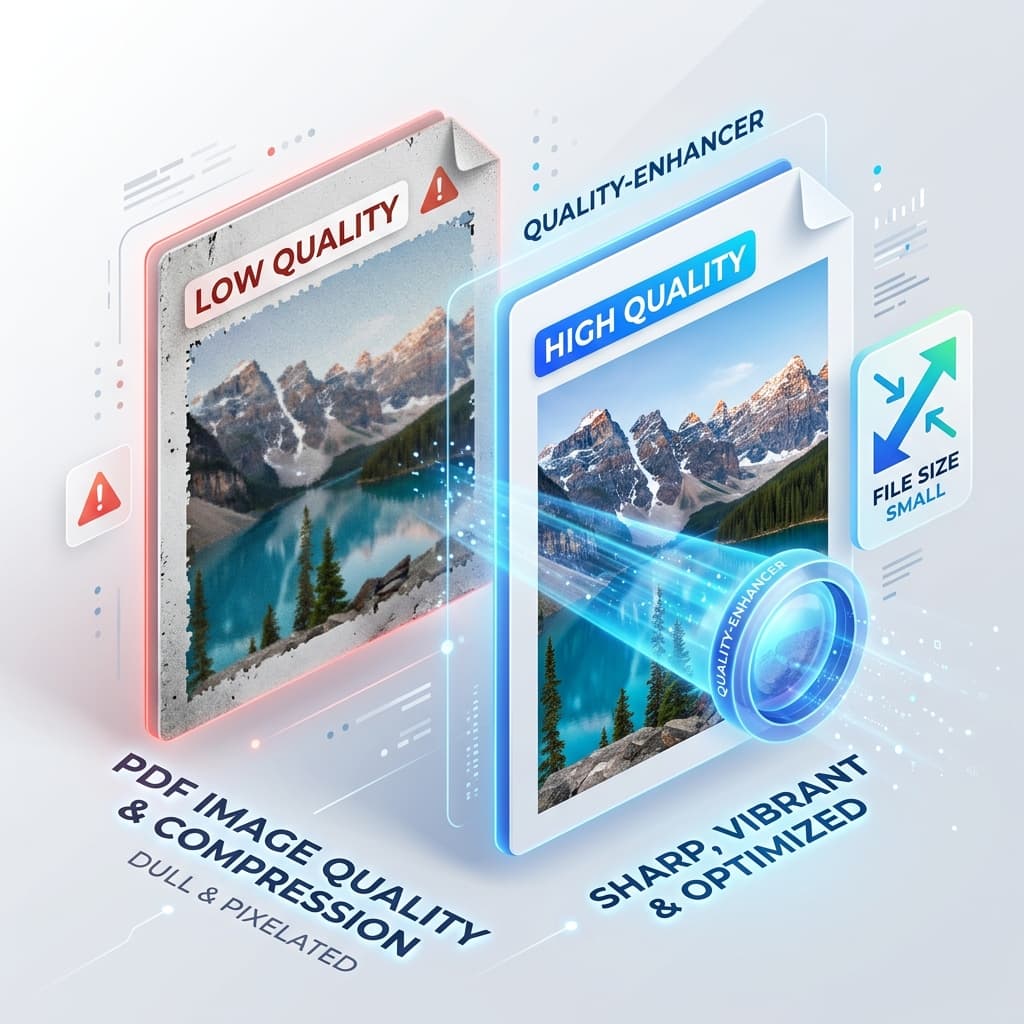
시각적 디테일을 잃지 않고 PDF를 축소해야 하나요? 답은 압축하기 전에 선택하는 설정에 있습니다, 사용 도구가 아니라. 올바르게 설정하면 파일은 작아지고 이미지도 읽을 수 있게 유지됩니다.
매일 디자이너, 마케터, 엔지니어, 학생 등 전문가들은 고해상도 이미지를 가득 담은 PDF를 보냅니다. 몇 메가바이트로 압축하려는 유혹은 흐릿한 사진, 색이 바랜 색조, 읽을 수 없는 차트로 이어집니다. 아래에서는 품질이 떨어지는 이유, 바꿔야 할 설정, 그리고 파일이 책상에서 떠나기 전에 결과를 확인하는 방법을 다룹니다.
PDF 압축이 실제로 이미지에 하는 일
PDF는 본질적으로 컨테이너입니다. 내부에는 텍스트, 벡터 그래픽, 래스터 이미지가 각각 고유의 압축 알고리즘을 가지고 들어갈 수 있습니다. 문서 변환 또는 파일 변환 도구를 실행하면 소프트웨어가 각 요소를 얼마나 공격적으로 압축할지 결정합니다.
대부분의 무료 또는 브라우저 기반 도구는 가장 큰 용량 감소를 제공하는 손실 JPEG을 기본값으로 사용합니다. 그래서 한때 선명한 제품 사진을 보여주던 PDF가 한 번의 클릭만으로 거친 느낌이 나게 되는 것입니다.
이 차이를 이해하면 현명한 선택을 할 수 있습니다: 텍스트와 벡터 요소는 공격적으로 압축하면서 고해상도 사진은 무손실로 유지할 수 있습니다. 핵심은 시각적 중요도에 따라 각 자산을 다루는 균형 잡힌 전략입니다.
압축 중 이미지 품질이 자주 떨어지는 이유
1. 과도한 JPEG 설정
많은 압축 프로그램이 JPEG 이미지에 기본 품질 인자를 60‑70 %로 설정합니다. 웹 썸네일에는 괜찮을 수 있지만 인쇄용 그래픽에는 재앙입니다. 알고리즘이 색상 미묘함을 버리고 가장자리 주변에 거친 블록 패턴을 만들어냅니다.
2. 이유 없는 DPI 다운샘플링
해상도(DPI)는 흔히 조정되는 레버입니다. 300 DPI 사진을 72 DPI로 낮추면 파일 크기가 크게 줄어들지만, 나중에 필요할 수 있는 디테일도 사라집니다. PDF를 화면에서만 볼 경우 150 DPI면 충분하지만, 인쇄용이라면 300 DPI 이상이 필요합니다.
3. 색상 프로파일 제거
전문 이미지는 ICC 색상 프로파일을 삽입해 기기 간 색상 일관성을 보장합니다. 일부 변환 파이프라인은 바이트를 절약하기 위해 이 프로파일을 제거하는데, 이는 브랜드에 중요한 자산에서 특히 눈에 띄는 색상 변화를 일으킵니다.
4. 벡터 그래픽을 래스터 이미지로 변환
벡터 로고를 압축 전에 래스터 이미지로 변환하면 확장성이 사라집니다. 확대하면 이미지가 픽셀화됩니다. 로고, 회로도, 그리고 어떤 확대에서도 선명해야 하는 아트워크는 벡터를 그대로 유지하는 것이 필수입니다.
5. 메타데이터 및 중복 객체 무시
PDF에는 중복 객체, 숨겨진 레이어, 방대한 메타데이터가 포함되는 경우가 많습니다. 간단한 압축 프로그램은 이를 정리하지 않아 시각적 가치는 없지만 용량만 부풀립니다.
이러한 함정을 파악하면 올바른 설정을 목표로 삼아 시각적 완전성을 유지하면서도 슬림한 파일을 만들 수 있습니다.
이미지 품질을 유지하기 위한 모범 사례
| 실천 항목 | 해야 할 일 | 도움이 되는 이유 |
|---|---|---|
| 올바른 압축 모드 선택 | 로고, 다이어그램 및 텍스트가 포함된 이미지는 무손실(ZIP/PNG)로 사용하고, 약간의 아티팩트가 허용되는 사진에만 손실 JPEG를 적용합니다. | 중요한 디테일을 유지하면서 가능한 경우 크기를 줄일 수 있습니다. |
| 적절한 DPI 설정 | 화면용 PDF는 150 DPI를 목표로 하고, 인쇄용은 300 DPI 이상을 유지합니다. | 의도된 매체에 충분한 픽셀 밀도를 보장하면서 불필요한 부피를 방지합니다. |
| 색상 프로파일 보존 | sRGB 또는 AdobeRGB 프로파일을 삽입한 채로 이미지를 내보내고, 변환기가 이를 유지하도록 합니다. | 브라우저, 모바일 기기, 프린터 전반에 걸쳐 색상 정확성을 유지합니다. |
| 벡터는 그대로 두기 | 특별한 이유가 없는 한 벡터 그래픽을 래스터화하지 않습니다. | 어떤 확대 수준에서도 날카로운 렌더링을 보장합니다. |
| 중복 요소 제거 | 중복 객체, 사용되지 않는 글꼴, 불필요한 메타데이터를 정리하는 도구를 사용합니다. | 눈에 보이는 내용에 영향을 주지 않으면서 파일 크기를 줄입니다. |
| 일관된 설정으로 일괄 처리 | 여러 PDF를 다룰 때는 개별 파일을 조정하기보다 동일한 압축 프로파일을 적용합니다. | 시간을 절약하고 문서 집합 전체에 일관된 품질을 보장합니다. |
위의 여섯 가지 지침을 따르면 파일 크기가 크게 감소하면서도 이미지가 원본만큼 생생하게 유지됩니다.
이 사이트가 하는 일과 하지 않는 일
OnlineDocumentViewer.com은 PDF를 압축하지 않습니다. 여기에는 압축 도구가 없으며, DPI 슬라이더도, 무손실‑대‑손실 전환 스위치도 없습니다. 파일이 원래 있던 곳—Acrobat, Word's Compress Pictures, InDesign export presets, Ghostscript—에서 위 설정을 사용해 압축하십시오.
이 사이트가 제공하는 것은 압축 후 결과를 확인하는 단계입니다.
전체 확대에서 압축된 파일 확인
PDF를 PDF 뷰어로 업로드하고(최대 25 MB), 아트워크가 포함된 페이지를 200 % 확대합니다. 글자 주변의 거친 가장자리, 그라데이션 밴딩, 색상 변형은 페이지 맞춤에서는 보이지 않지만 200 %에서는 명확히 드러납니다. 파일은 서버에서 삭제됩니다. 계정도 필요 없고 설치할 것도 없습니다.
페이지를 이미지로 추출하기
PDF 변환기는 PDF를 PNG 또는 JPG(최대 25 MB)로 내보냅니다—압축된 페이지를 원본과 나란히 비교하기에 충분합니다. 또한 Word, Excel, PowerPoint로도 내보냅니다. 이는 압축이 아니라 변환이며, 기존 파일을 축소하는 것이 아니라 다른 형식으로 재작성하는 것입니다.
업로드당 하나의 파일만 허용됩니다. 일괄 처리 대기열이나 공개 API는 이 사이트에 없습니다.
핵심 요약
- 올바른 압축 모드 선택: 로고와 다이어그램은 무손실로 유지하고, 작은 손실이 허용되는 사진에만 손실 JPEG를 사용합니다.
- 용도에 맞는 DPI 적용: 화면 보기에는 150 DPI, 인쇄에는 300 DPI 이상이 필요합니다.
- 색상 프로파일과 벡터를 그대로 유지: 색상 정확도와 확장성을 보호하여 PDF가 어디서 열리든 선명하게 보이도록 합니다.