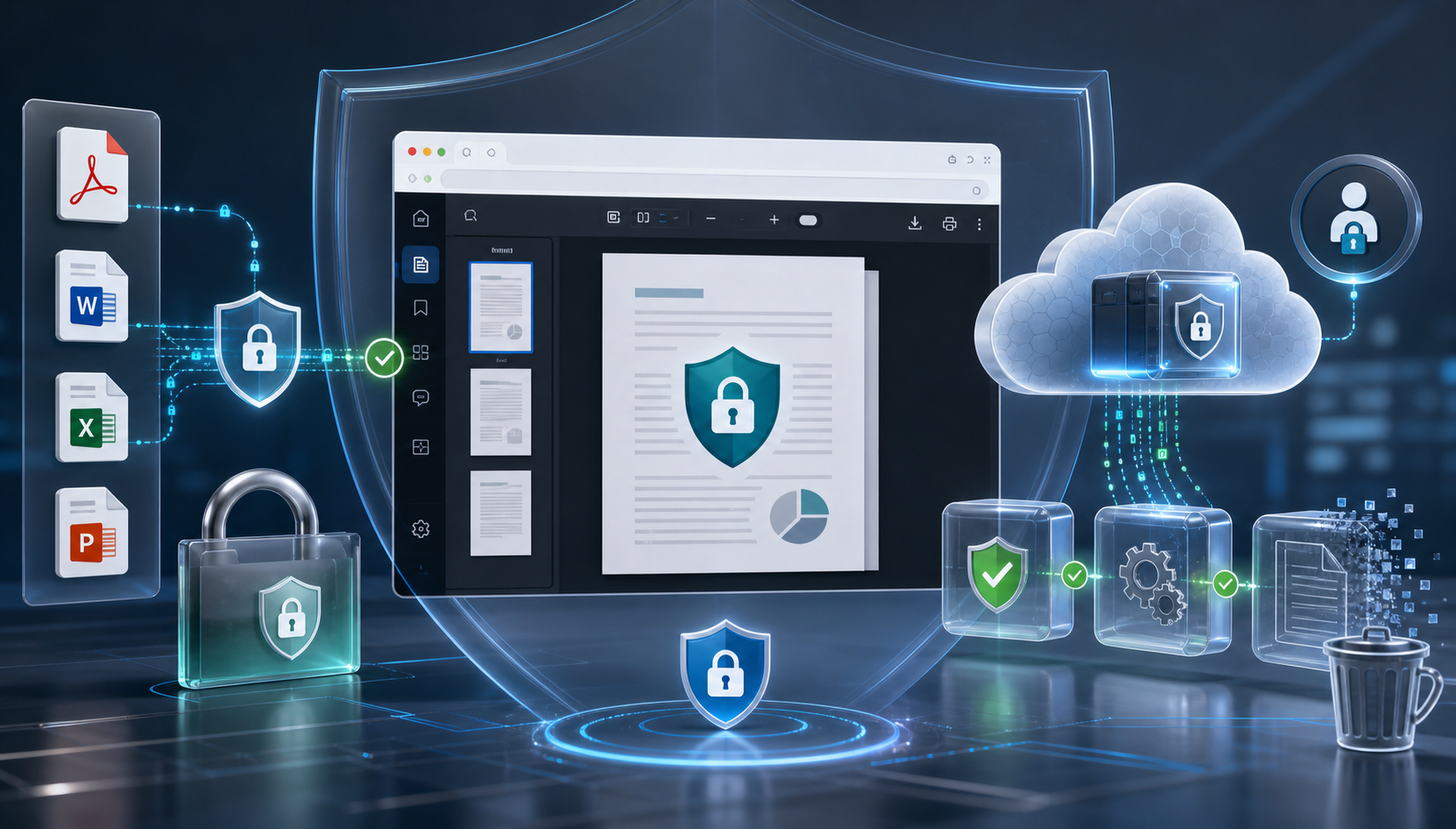
Os visualizadores de PDF online e as ferramentas de pré-visualização de documentos são convenientes. Eles permitem que os usuários abram arquivos rapidamente no navegador sem instalar software de desktop ou baixar cada documento para o seu dispositivo.
No entanto, quando um arquivo contém informações confidenciais, a conveniência não é suficiente. Contratos, notas fiscais, prontuários médicos, documentos legais, relatórios financeiros, arquivos de RH e documentos internos de negócios devem ser tratados com cuidado.
Antes de usar qualquer visualizador de PDF online ou serviço de conversão de documentos, você deve entender onde o arquivo é processado, se ele é armazenado, como o acesso é controlado e se o documento sai do seu ambiente.
Este guia explica passos práticos para proteger documentos sensíveis ao usar ferramentas de visualização online. Também explica quando um visualizador de documentos .NET controlado, como o Doconut Viewer, pode ser uma opção melhor para aplicações empresariais que precisam de pré-visualização de documentos dentro do próprio sistema.
1. Entenda os Principais Riscos
Antes de escolher um visualizador de PDF ou fluxo de trabalho de pré-visualização de documentos, identifique os riscos envolvidos.
| Risco | Por que importa |
|---|---|
| Upload de arquivo para um serviço desconhecido | Arquivos sensíveis podem ser processados fora do controle da sua organização. |
| Armazenamento temporário | Alguns serviços podem manter arquivos por um período após a visualização ou conversão. |
| Links públicos ou compartilhados | Um link que não expira pode ser encaminhado para usuários não autorizados. |
| Exposição de download no navegador | Usuários podem baixar ou salvar arquivos localmente sem controle. |
| Falta de trilha de auditoria | Sem logs, pode ser difícil saber quem acessou um documento. |
| Controle de acesso fraco | Qualquer pessoa com a URL do arquivo pode abrir o documento. |
| Processamento de terceiros | Serviços externos podem introduzir riscos de privacidade, conformidade ou fornecedor. |
Esses riscos não significam que você nunca deve usar ferramentas de visualização online. Eles significam que você deve usá‑las com cautela e entender o fluxo de trabalho antes de manipular arquivos sensíveis.
2. Evite Enviar Arquivos Confidenciais para Serviços Desconhecidos
Conversores e visualizadores de PDF gratuitos podem ser úteis para arquivos públicos ou não sensíveis. Mas podem não ser adequados para documentos empresariais confidenciais.
Antes de enviar um arquivo sensível, verifique:
- O serviço explica onde os arquivos são processados?
- Ele informa se os arquivos são armazenados?
- Explica por quanto tempo os arquivos permanecem disponíveis?
- Disponibiliza uma política de privacidade?
- Exige que o arquivo seja enviado para infraestrutura de terceiros?
- O serviço é adequado para documentos empresariais ou regulados?
Se você não conseguir responder a essas perguntas, evite enviar arquivos confidenciais.
Para visualização simples de documentos não sensíveis, o Online Document Viewer pode ser útil. Para sistemas empresariais que precisam de acesso controlado a documentos dentro da própria aplicação, um SDK de visualizador dedicado pode ser mais apropriado.
3. Mantenha Documentos Sensíveis Dentro do Seu Fluxo de Trabalho de Aplicação
Uma das maneiras mais seguras de lidar com a pré‑visualização de documentos é manter o arquivo dentro do seu próprio fluxo de trabalho de aplicação.
Em vez de pedir que os usuários baixem um arquivo ou o enviem para um conversor online separado, sua aplicação pode exibir o documento diretamente no navegador.
Um fluxo de trabalho controlado de visualização de documentos geralmente se parece com isto:
- O usuário faz login na sua aplicação.
- Sua aplicação verifica se o usuário tem permissão para acessar o documento.
- O documento é carregado a partir do local de armazenamento aprovado.
- O visualizador exibe o documento dentro da aplicação.
- Sua aplicação mantém o controle sobre autenticação, autorização e registro de logs.
Isso dá à sua equipe mais controle do que um fluxo manual onde os usuários baixam arquivos e os abrem com ferramentas externas.
Para aplicações .NET, o Doconut Viewer foi projetado para visualização incorporada de documentos em aplicações web. Ele pode ser usado para renderizar e interagir com documentos como PDF, Word, Excel, CAD e arquivos de imagem.
4. Verifique Onde os Arquivos São Processados
Quando a segurança importa, uma das perguntas mais importantes é simples:
Meus arquivos deixam o meu ambiente?
Algumas ferramentas online exigem que os arquivos sejam enviados para servidores externos. Isso pode ser aceitável para arquivos públicos, mas pode não ser aceitável para dados empresariais privados.
Se sua organização precisar de controle mais rígido, considere uma solução que rode dentro da sua própria infraestrutura.
De acordo com o FAQ da Doconut, a Doconut não é um serviço SaaS. Ela é instalada localmente nos seus próprios servidores ou infraestrutura de nuvem, e os documentos permanecem sob seu controle. O FAQ também afirma que não são feitas chamadas aos servidores da Doconut.
Isso a torna relevante para equipes que precisam de visualização de documentos dentro do próprio ambiente da aplicação, em vez de depender de um serviço de upload externo.
Você pode revisar o FAQ da Doconut aqui:
5. Use Controle de Acesso ao Nível da Aplicação
Um fluxo de pré‑visualização de documentos seguro não deve depender apenas do visualizador. Sua aplicação deve controlar quem pode abrir cada documento.
Práticas comuns de controle de acesso incluem:
- Exigir que os usuários façam login antes de visualizar documentos.
- Verificar permissões antes de carregar o arquivo.
- Evitar expor caminhos de arquivo diretos sempre que possível.
- Usar links de acesso de curta duração quando seu provedor de armazenamento os suportar.
- Evitar pastas públicas para documentos sensíveis.
- Registrar o acesso a documentos quando exigido pelo seu processo de negócios.
- Separar arquivos públicos de arquivos confidenciais.
O visualizador é apenas uma parte do fluxo. Autenticação, autorização, regras de armazenamento e registro de logs devem ser tratados pela sua aplicação.
6. Tenha Cuidado com Opções de Download e Impressão
Se os usuários puderem baixar ou imprimir um arquivo, eles podem criar cópias locais fora do controle da sua aplicação.
Isso pode ser aceitável para alguns fluxos, mas não para todos.
Antes de habilitar as opções de download ou impressão, pergunte:
- Esse tipo de usuário deve poder baixar o documento?
- A impressão deve ser permitida?
- O arquivo é confidencial?
- O documento serve apenas para pré‑visualização?
- Você precisa de um registro de quem o acessou?
- É necessário aplicar marca d'água ou processo de auditoria?
Um visualizador de documentos pode ajudar a manter os usuários dentro da aplicação, mas sua equipe ainda precisa decidir quais ações devem ser permitidas para cada tipo de documento e função de usuário.
7. Revise o Armazenamento e Arquivos Temporários
Fluxos de documentos sensíveis também devem definir o que acontece antes e depois da visualização.
Revise estes pontos:
- Onde o arquivo original é armazenado?
- São criados arquivos temporários durante a renderização?
- Onde esses arquivos temporários ficam localizados?
- Por quanto tempo os arquivos temporários são mantidos?
- As pré‑visualizações geradas são armazenadas em cache?
- A aplicação limpa arquivos antigos?
- As pastas de armazenamento estão protegidas contra acesso público direto?
Evite suposições vagas como “o arquivo desaparece automaticamente” a menos que a documentação do produto indique claramente como a limpeza funciona.
Para aplicações que utilizam Doconut, revise a documentação oficial e os exemplos na página de Doconut Download para entender a configuração correta para seu projeto.
8. Use Fontes de Armazenamento Seguras
Muitas aplicações armazenam documentos em diferentes locais, como pastas de servidor local, bancos de dados, URLs, locais de intranet ou armazenamento em nuvem.
O FAQ da Doconut menciona suporte para visualização de arquivos a partir de caminhos físicos, streams, bancos de dados, URLs, locais de intranet, endereços IP e provedores de nuvem como Amazon AWS S3, Azure Storage, Google Cloud, Dropbox e Redis.
Isso é útil quando sua aplicação já gerencia documentos em locais de armazenamento aprovados e você deseja adicionar pré‑visualização sem mudar toda a arquitetura de armazenamento.
Mesmo ao usar armazenamento em nuvem, ainda é necessário aplicar as melhores práticas de segurança:
- Manter buckets ou containers privados.
- Utilizar políticas de acesso.
- Evitar URLs públicas de documentos sensíveis.
- Rotacionar credenciais quando necessário.
- Limitar permissões por função da aplicação.
- Monitorar o acesso a arquivos confidenciais.
9. Evite Alegações de Segurança Não Suportadas
Conteúdo de segurança deve ser preciso. Evite publicar afirmações como:
- “Conforme GDPR”
- “exclusão automática”
- “criptografia de ponta a ponta”
- “risco zero”
- “totalmente seguro”
- “criptografia de nível militar”
- “pré‑visualização instantânea segura”
- “proteção completa de dados”
Essas frases só devem ser usadas se estiverem claramente suportadas por documentação oficial do produto, termos legais ou documentação de segurança.
Uma forma mais segura de escrever sobre segurança é descrever o comportamento real:
- Onde o software roda.
- Se os arquivos deixam sua infraestrutura.
- Se chamadas externas são feitas.
- Quais fontes de armazenamento são suportadas.
- Quais controles de acesso são geridos pela sua aplicação.
- Qual modelo de implantação é usado.
Isso mantém o conteúdo preciso e evita promessas exageradas.
10. Quando Usar Online Document Viewer
Online Document Viewer é útil quando você precisa de uma maneira simples de abrir e pré‑visualizar documentos no navegador.
Ele pode ser útil para:
- Pré‑visualização rápida de PDFs
- Abertura de documentos não sensíveis online
- Revisão de documentos sem instalar software de desktop
- Testar como um arquivo aparece no navegador
- Compartilhar uma experiência de visualização simples com usuários
Você pode experimentá‑lo aqui:
Para documentos sensíveis, sistemas internos e aplicações empresariais, certifique‑se de que seu fluxo de trabalho esteja projetado em torno de controle de acesso, segurança de armazenamento e regras claras de manipulação de arquivos.
11. Quando Considerar Doconut Viewer
Considere o Doconut Viewer quando:
- Você está desenvolvendo uma aplicação .NET.
- Precisa de pré‑visualização de documentos dentro da sua própria aplicação.
- Quer que os usuários visualizem arquivos sem sair do seu sistema.
- Precisa de suporte a múltiplos formatos de documentos empresariais.
- Deseja que sua aplicação controle autenticação e permissões.
- Quer que os documentos permaneçam sob sua infraestrutura e regras de aplicação.
Doconut Viewer foi projetado para cenários de aplicações web .NET, incluindo ASP.NET, MVC, .NET Core, .NET 6+, Blazor e integrações relacionadas.
O FAQ da Doconut também afirma que não é necessária instalação adicional do Office no servidor ou no cliente, exceto para fontes especiais usadas pelos documentos.
Principais Conclusões
- Não envie documentos confidenciais para serviços online desconhecidos.
- Sempre verifique onde os arquivos são processados e se são armazenados.
- Mantenha a pré‑visualização de documentos sensíveis dentro do seu próprio fluxo de trabalho de aplicação sempre que possível.
- Deixe sua aplicação lidar com autenticação, permissões e registro de logs.
- Tenha cuidado com opções de download e impressão.
- Revise arquivos temporários, cache e limpeza de armazenamento.
- Evite alegações de segurança não suportadas.
- Use Online Document Viewer para necessidades simples de pré‑visualização baseada no navegador.
- Use Doconut Viewer quando precisar de visualização incorporada de documentos em uma aplicação .NET.
Perguntas Frequentes
Posso usar um visualizador de PDF online para arquivos confidenciais?
Só se você entender como o serviço trata os arquivos e sua organização permitir esse fluxo. Para documentos altamente sensíveis, um fluxo de aplicação controlado costuma ser mais seguro.
Online Document Viewer é suficiente para fluxos de documentos empresariais?
Depende do caso de uso. Pode ser útil para visualização simples baseada no navegador, mas sistemas empresariais geralmente precisam de autenticação, permissões, registro de logs e armazenamento controlado.
Qual é a opção mais segura para uma aplicação .NET?
Para aplicações .NET, um SDK de visualizador dedicado como Doconut Viewer pode ser mais adequado porque a pré‑visualização de documentos pode ser integrada ao seu próprio fluxo de trabalho.
Os arquivos Doconut vão para servidores externos?
De acordo com o FAQ da Doconut, a Doconut é instalada no seu próprio ambiente, e os documentos permanecem sob seu controle. O FAQ também afirma que não são feitas chamadas aos servidores da Doconut.
Doconut pode visualizar arquivos de armazenamento em nuvem?
Sim. O FAQ da Doconut menciona suporte para Amazon AWS S3, Azure Storage, Google Cloud, Dropbox e Redis.
Doconut suporta apenas arquivos PDF?
Não. O FAQ da Doconut lista suporte a muitos tipos de arquivo, incluindo PDF, formatos Office, arquivos CAD, e‑mails, imagens, arquivos de texto e muito mais.
Conclusão
A visualização de documentos online é conveniente, mas arquivos sensíveis exigem um fluxo de trabalho cuidadoso.
Antes de usar qualquer visualizador ou conversor de PDF online, confirme onde os arquivos são processados, como o acesso é controlado, se os arquivos são armazenados e se o fluxo atende aos requisitos de segurança da sua organização.
Para pré‑visualização rápida de arquivos não sensíveis, o Online Document Viewer é uma opção simples baseada no navegador.
Para aplicações .NET que precisam de pré‑visualização controlada de documentos dentro do próprio sistema, reveja o Doconut Viewer, o Doconut FAQ e os recursos de download do Doconut.