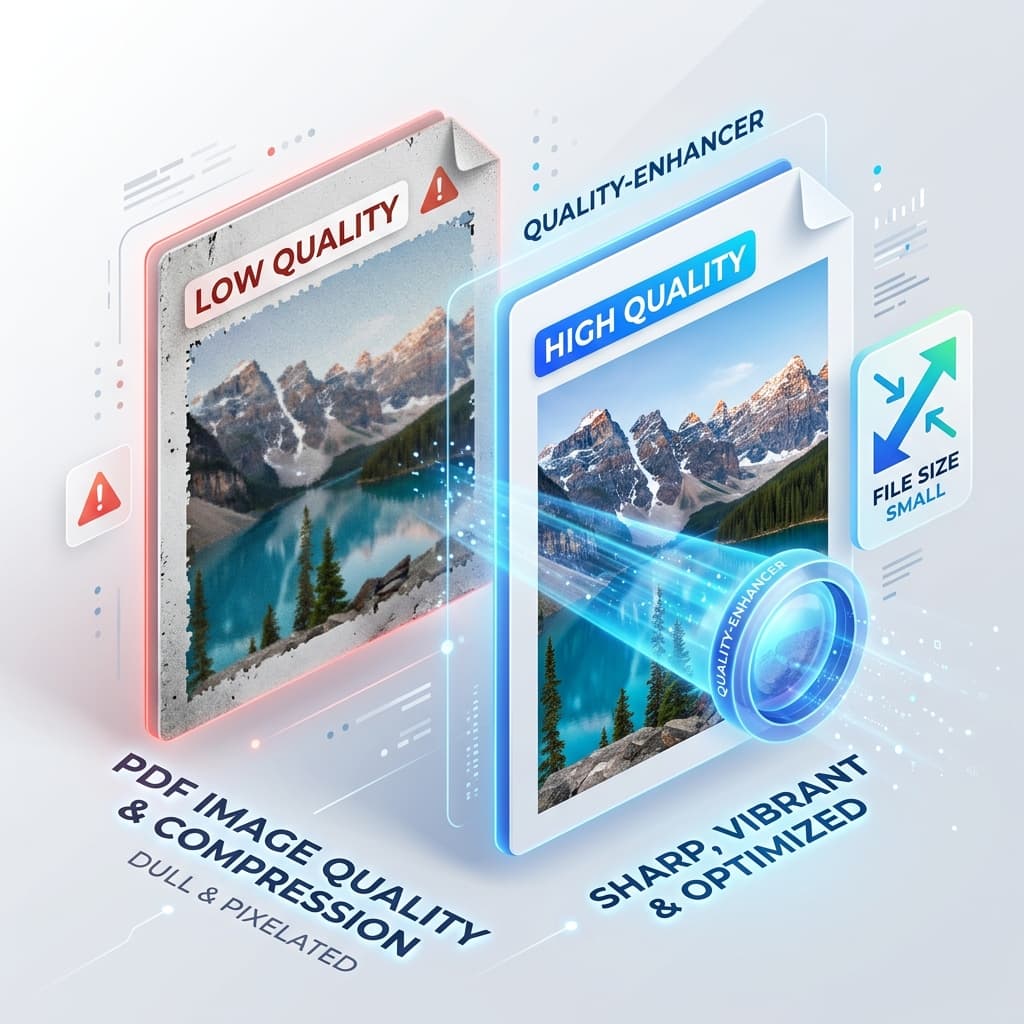
ต้องการย่อขนาด PDF โดยไม่สูญเสียรายละเอียดภาพหรือไม่? คำตอบอยู่ที่การตั้งค่าที่คุณเลือกก่อนทำการบีบอัด ไม่ใช่เครื่องมือที่คุณใช้บีบอัด การตั้งค่าให้ถูกต้องจะทำให้ไฟล์เล็กลงในขณะที่รูปภาพยังคงอ่านได้ชัดเจน
ทุกวันมืออาชีพ — นักออกแบบ, นักการตลาด, วิศวกร, นักเรียน — ส่ง PDF ที่บรรจุภาพความละเอียดสูง ความอยากบีบให้เหลือเพียงไม่กี่เมกะไบต์มักนำไปสู่ภาพเบลอ, สีซีดจางและแผนภูมิที่อ่านไม่ออก ด้านล่างนี้จะอธิบายว่าทำไมคุณภาพลดลง, การตั้งค่าใดที่ต้องเปลี่ยน, และวิธีตรวจสอบผลลัพธ์ก่อนไฟล์ออกจากโต๊ะของคุณ
การบีบอัด PDF มีผลต่อภาพอย่างไรจริงๆ
PDF เป็นเพียงคอนเทนเนอร์โดยพื้นฐาน ภายในสามารถบรรจุข้อความ, กราฟิกเวกเตอร์, และภาพแรสเตอร์, แต่ละอย่างมีอัลกอริทึมการบีบอัดของตนเอง เมื่อคุณใช้เครื่องมือ การแปลงเอกสาร หรือ การแปลงไฟล์, ซอฟต์แวร์จะตัดสินใจว่าจะแบ่งบีบอัดแต่ละองค์ประกอบอย่างรุนแรงแค่ไหน
เครื่องมือฟรีหรือที่ทำงานบนเบราว์เซอร์ส่วนใหญ่ตั้งค่าเริ่มต้นเป็น JPEG แบบสูญเสียคุณภาพ เพราะให้การลดขนาดสูงสุด นั่นคือเหตุผลที่ PDF ที่เคยแสดงภาพผลิตภัณฑ์คมชัดอาจดูเป็นเม็ดฝุ่นหลังจากคลิกเดียว
การเข้าใจความแตกต่างนี้ช่วยให้คุณตัดสินใจอย่างมีข้อมูล: คุณสามารถเก็บภาพความละเอียดสูงแบบไม่สูญเสียคุณภาพได้ในขณะที่ยังบีบอัดข้อความและองค์ประกอบเวกเตอร์อย่างรุนแรง กุญแจคือกลยุทธ์ที่สมดุลซึ่งจัดการแต่ละทรัพยากรตามความสำคัญด้านภาพ
ทำไมคุณภาพภาพมักลดลงระหว่างการบีบอัด
1. การตั้งค่า JPEG ที่เกินความจำเป็น
เครื่องบีบอัดหลายตัวใช้ค่าคุณภาพเริ่มต้นที่ 60‑70 % สำหรับภาพ JPEG ซึ่งอาจพอใช้สำหรับรูปย่อบนเว็บ แต่สำหรับกราฟิกพร้อมพิมพ์แล้วเป็นหายนะ อัลกอริทึมจะตัดทอนความละเอียดของสีและสร้างลวดลายบล็อกที่ไม่สวยงามรอบขอบ
2. การลด DPI โดยไม่มีเหตุผล
ความละเอียด (dots per inch, DPI) เป็นตัวควบคุมที่พบบ่อย การลดภาพ 300 DPI ลงเป็น 72 DPI สามารถลดขนาดไฟล์ได้อย่างมาก แต่ก็ทำให้รายละเอียดที่อาจต้องใช้ในภายหลังหายไป หาก PDF จะดูเฉพาะบนหน้าจอ 150 DPI มักเพียงพอ; สำหรับการพิมพ์คุณจะต้องการ 300 DPI หรือสูงกว่า
3. การลบโปรไฟล์สี
ภาพระดับมืออาชีพฝังโปรไฟล์สี ICC เพื่อรับประกันสีที่สอดคล้องกันบนอุปกรณ์ต่างๆ บางขั้นตอนการแปลงจะลบโปรไฟล์เหล่านี้เพื่อประหยัดข้อมูล ทำให้เกิดการเปลี่ยนสีที่เห็นได้ชัดโดยเฉพาะในทรัพย์สินที่สำคัญต่อแบรนด์
4. การแปลงกราฟิกเวกเตอร์เป็นภาพแรสเตอร์
โลโก้เวกเตอร์ที่ถูกแปลงเป็นภาพแรสเตอร์ก่อนบีบอัดจะสูญเสียความสามารถในการขยายขนาด เมื่อซูมเข้า ภาพจะเป็นพิกเซล การรักษาเวกเตอร์ไว้เป็นสิ่งสำคัญสำหรับโลโก้, แผนผัง, และงานศิลป์ใดๆ ที่ต้องคมชัดที่ระดับการซูมใดๆ
5. การละเลยเมตาดาต้าและอ็อบเจกต์ซ้ำซ้อน
PDF มักมีอ็อบเจกต์ซ้ำซ้อน, เลเยอร์ที่ซ่อนอยู่, หรือเมตาดาต้าที่มากเกินไป ตัวบีบอัดแบบง่ายอาจไม่ทำความสะอาดสิ่งเหล่านี้ ทำให้ขนาดไฟล์เพิ่มขึ้นโดยไม่มีคุณค่าทางภาพ
การสังเกตข้อผิดพลาดเหล่านี้ทำให้คุณสามารถตั้งค่าที่เหมาะสม, รักษาความสมบูรณ์ของภาพที่ต้องการในขณะที่ยังคงได้ไฟล์ที่เบา
แนวทางปฏิบัติที่ดีที่สุดสำหรับการรักษาคุณภาพภาพ
| แนวทาง | สิ่งที่ต้องทำ | เหตุผลที่ช่วย |
|---|---|---|
| เลือกโหมดการบีบอัดที่เหมาะสม | ใช้การบีบอัดแบบไม่สูญเสีย (ZIP/PNG) สำหรับโลโก้, แผนภาพ, และภาพใดๆ ที่มีข้อความ. ใช้ JPEG แบบสูญเสียเฉพาะกับภาพถ่ายที่ยอมรับข้อบกพร่องเล็กน้อยได้ | รักษารายละเอียดสำคัญไว้โดยไม่เสียหายพร้อมกับยังคงลดขนาดได้เมื่อเป็นไปได้ |
| ตั้งค่า DPI ที่เหมาะสม | สำหรับ PDF ที่ดูบนหน้าจอ ให้ตั้งเป้า 150 DPI. สำหรับการพิมพ์ ให้รักษา 300 DPI หรือสูงกว่า | รับรองความหนาแน่นของพิกเซลที่เพียงพอสำหรับสื่อที่ตั้งใจโดยไม่เพิ่มขนาดโดยไม่จำเป็น |
| รักษาโปรไฟล์สี | ส่งออกภาพพร้อมฝังโปรไฟล์ sRGB หรือ AdobeRGB และตรวจสอบให้ตัวแปลงรักษาโปรไฟล์เหล่านั้น | รักษาความแม่นยำของสีในเบราว์เซอร์, อุปกรณ์มือถือ, และเครื่องพิมพ์ |
| ไม่ทำให้เวกเตอร์เปลี่ยนแปลง | อย่าแปลงกราฟิกเวกเตอร์เป็นแรสเตอร์ เว้นแต่มีเหตุผลที่สำคัญ | รับประกันการแสดงผลคมชัดที่ระดับการซูมใดๆ |
| ลบองค์ประกอบที่ซ้ำซ้อน | ใช้เครื่องมือที่ทำความสะอาดอ็อบเจกต์ซ้ำ, ฟอนต์ที่ไม่ได้ใช้, และเมตาดาต้าที่ไม่จำเป็น | ลดขนาดไฟล์โดยไม่กระทบเนื้อหาที่มองเห็นได้ |
| ประมวลผลเป็นชุดด้วยการตั้งค่าเดียวกัน | เมื่อจัดการ PDF จำนวนมาก ให้ใช้โปรไฟล์การบีบอัดแบบเดียวกันแทนการปรับแต่งไฟล์แต่ละไฟล์แยกกัน | ประหยัดเวลาและทำให้คุณภาพสม่ำเสมอในชุดเอกสาร |
ปฏิบัติตามแนวทางหกข้อนี้คุณจะเห็นการลดขนาดไฟล์อย่างมากในขณะที่ภาพยังคงสดใสเท่าเดิม
สิ่งที่เว็บไซต์นี้ทำและสิ่งที่ไม่ได้ทำ
OnlineDocumentViewer.com ไม่ได้บีบอัด PDF. ไม่มีเครื่องมือบีบอัดที่นี่, ไม่มีสไลเดอร์ DPI, ไม่มีสวิตช์ระหว่างการบีบอัดแบบไม่สูญเสียคุณภาพกับการบีบอัดแบบสูญเสียคุณภาพ. ให้ทำการบีบอัดที่แหล่งที่ไฟล์มาจาก — Acrobat, บีบอัดรูปภาพ ของ Word, พรีเซ็ตการส่งออกของ InDesign, Ghostscript — โดยใช้การตั้งค่าข้างต้น
สิ่งที่เว็บไซต์นี้ทำคือขั้นตอนต่อจากนั้น: ตรวจสอบผลลัพธ์ก่อนที่คุณจะส่งไฟล์
ตรวจสอบไฟล์ที่บีบอัดที่การซูมเต็ม
อัปโหลด PDF ไปที่ ตัวชม PDF ขนาดไม่เกิน 25 MB แล้วซูมที่ 200 % บนหน้าที่มีงานศิลป์ ขอบบล็อกรอบตัวอักษร, แถบสีที่ไม่เรียบเรียงและสีแบรนด์ที่เปลี่ยนแปลงจะมองไม่เห็นในโหมดพอดีหน้าแต่ชัดเจนที่ 200 % ไฟล์จะถูกลบจากเซิร์ฟเวอร์หลังจากนั้น ไม่ต้องสมัครสมาชิก ไม่ต้องติดตั้งอะไร
ดึงหน้ากลับออกเป็นภาพ
ตัวแปลง PDF ส่งออก PDF เป็น PNG หรือ JPG ขนาดไม่เกิน 25 MB — เพียงพอที่จะวางหน้าที่บีบอัดข้างต้นฉบับและเปรียบเทียบกัน มันยังส่งออกเป็น Word, Excel และ PowerPoint นั่นคือการแปลง ไม่ใช่การบีบอัด: มันเขียนเอกสารใหม่เป็นรูปแบบอื่นแทนการลดขนาดไฟล์ที่คุณมี
หนึ่งไฟล์ต่อการอัปโหลด ไม่มีคิวการประมวลผลเป็นชุดและไม่มี API สาธารณะบนเว็บไซต์นี้
สรุปสำคัญ
- เลือกโหมดการบีบอัดที่เหมาะสม: ใช้การบีบอัดแบบไม่สูญเสียคุณภาพสำหรับโลโก้และแผนภาพ, เก็บ JPEG แบบสูญเสียคุณภาพไว้สำหรับภาพถ่ายที่ยอมรับการสูญเสียเล็กน้อยได้
- ปรับ DPI ให้ตรงกับการใช้งานสุดท้าย: 150 DPI เหมาะสำหรับการดูบนหน้าจอ; 300 DPI หรือสูงกว่า จำเป็นสำหรับการพิมพ์
- รักษาโปรไฟล์สีและเวกเตอร์ให้คงเดิม: พวกมันช่วยปกป้องความแม่นยำของสีและความสามารถในการขยายขนาด, ทำให้ PDF ของคุณคมชัดไม่ว่าจะแสดงที่ไหน