Вступ
Пакетна обробка PDF онлайн зводиться до одного: черги, якою володіє хтось. Лише кілька безкоштовних сервісів мають таку можливість, і ті, що мають, розміщують її за обліковим записом і встановлюють місячний ліміт.
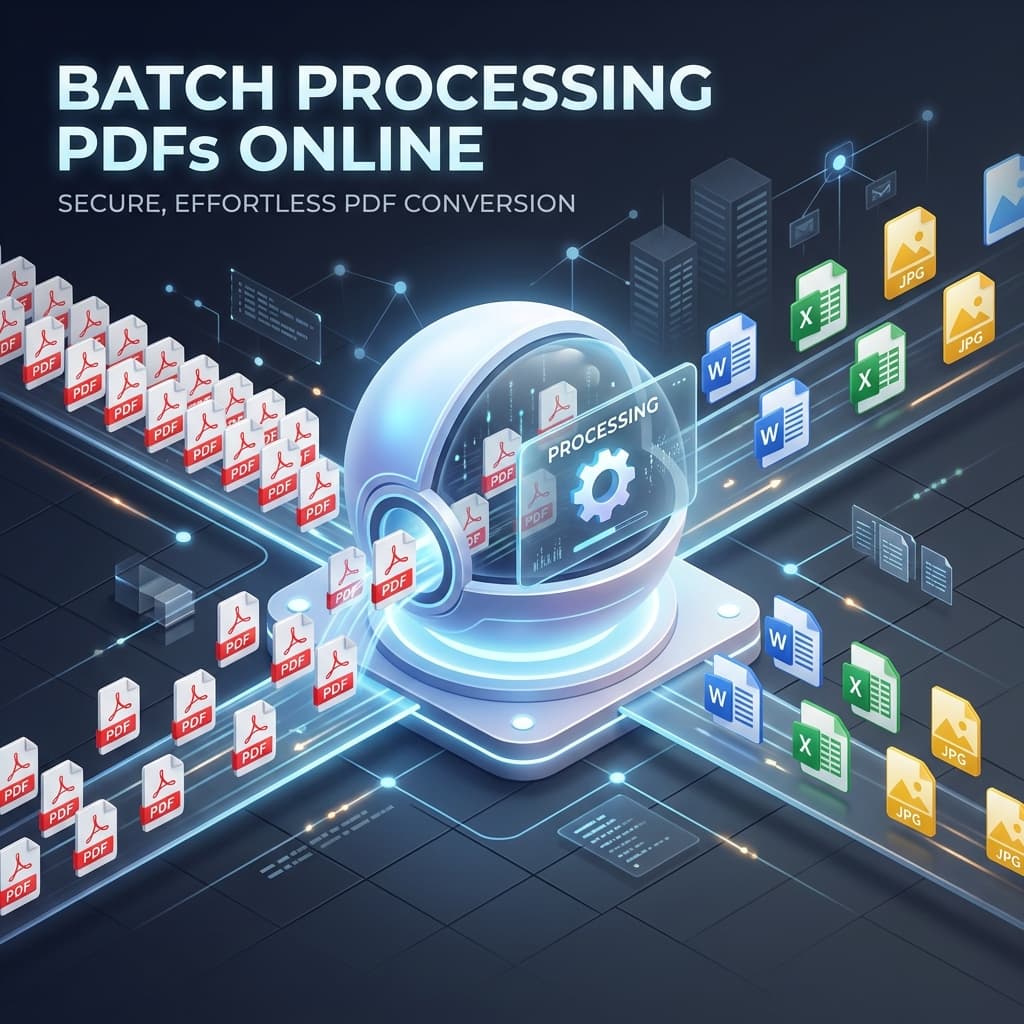
Незалежно від того, чи ви віддалена команда, що працює з контрактами, викладач, який збирає завдання, чи розробник, який автоматизує звіти, питання полягає в тому, яку частину роботи виконає інструмент, а яку ви створите самі. Цей посібник розповідає, на що слід звернути увагу у веб‑орієнтованому інструменті PDF, як порівнюються типові категорії, і де розташовується Online Document Viewer: безкоштовний переглядач та конвертер у браузері, який працює з одним файлом за раз і не вимагає облікового запису.
Чому пакетна обробка PDF важлива для сучасних робочих процесів з крос‑платформеним онлайн переглядачем документів
Зменшення ручного навантаження
Більшість компаній досі розглядають PDF як «останній‑хвилинний» формат: створюєте документ Word, експортуєте в PDF, надсилаєте його електронною поштою. Робите це з десятками файлів, і втрата часу швидко наростає. Пакетна обробка усуває повторювану процедуру «клацни‑і‑перетягни», дозволяючи вам:
- Конвертувати папку за один прохід — чверть рахунків з PDF в Excel, замість одного файлу за каву.
- Запускати без нагляду — черга працює, поки ви займаєтеся іншим, і повідомляє про помилки.
Результат? Плавніший конвеєр, менше людських помилок і швидший час виконання для клієнтів або внутрішніх зацікавлених сторін.
Підтримка крос‑платформеності
Ваша команда, ймовірно, працює на ноутбуках Windows, настільних комп’ютерах macOS, серверах Linux та мобільних пристроях. Хмарне рішення, яке працює в будь‑якому сучасному браузері, гарантує однаковий досвід для всіх — чи то Chromebook у кав’ярні, чи iPad, керований корпорацією. Без інсталяторів, без розбіжностей у версіях, без багів, специфічних для ОС.
Забезпечення безпеки та відповідності
Коли PDF містять контракти, медичні записи або особисті ідентифікатори, безпека не є опційною. Ставте ті ж питання кожному онлайн‑інструменту, включаючи цей:
- Чи передається файл через TLS, і чи саме з’єднання є єдиним зашифрованим елементом?
- Де зберігається файл під час обробки і хто може його прочитати?
- Коли файл видаляється — за таймером, в кінці сесії чи коли хтось вирішить?
- Чи потрібен обліковий запис, і, отже, чи існує журнал аудиту? У безкоштовному переглядачі без облікових записів їх немає, і також немає жодної сертифікації.
Обробка файлів у хмарі (замість локального комп’ютера) також звільняє процесор і оперативну пам’ять — корисно на слабких пристроях.
Основні функції, на які варто звернути увагу в онлайн переглядачі документів
| Функція | Чому це важливо | Типова реалізація |
|---|---|---|
| Пакетне завантаження та управління чергою | Дозволяє одночасно завантажити десятки PDF і спостерігати індикатор прогресу в реальному часі. | Зона перетягування, кнопка «Додати ще файли», автоматичне повторення при помилках. |
| Підтримка кількох форматів | PDF рідко існує самостійно; можливо, знадобиться конвертувати DOCX, PPT, зображення або навіть файли CAD. | Один движок для Office, зображень, CAD та електронних книг. |
| Обмеження розміру файлів та рівневі плани | Великі PDF (наприклад, скановані контракти > 100 МБ) потребують щедрих лімітів. | Безкоштовний рівень часто обмежує 20–50 МБ; платні плани підвищують ліміт до 500 МБ і більше. |
| Контроль безпеки та конфіденційності | Відповідність GDPR, HIPAA або внутрішнім політикам. | SSL/TLS, опціональний AES‑256, автоматичне видалення через 1 годину або налаштовуваний період. |
| Точність конвертації | Збереження макету, шрифтів та анотацій при перетворенні PDF у Word, Excel або зображення. | Серверні рушії рендерингу, точна заміна шрифтів, векторний вихід. |
| Відсутність вимоги встановлення | Усуває навантаження на ІТ та забезпечує миттєвий доступ. | Повністю веб‑інтерфейс, працює в будь‑якому сучасному браузері без плагінів. |
| API та автоматизація | Просунуті користувачі потребують програмних пакетних завдань (наприклад, нічне генерування звітів). | REST‑інтерфейси, SDK для JavaScript, Python, .NET тощо. |
| Зручний інтерфейс | Прийняття залежить від того, наскільки швидко нетехнічний користувач може запустити пакетне завдання. | Чіткий покроковий майстер, живий попередній перегляд, перетягування та кнопки скасування. |
Порівнюючи інструменти, зважуйте кожен з цих критеріїв проти пріоритетів вашої команди. Сервіс, який відмінно працює в плані безпеки, але обмежує розмір файлу 20 МБ, може бути ідеальним для юридичної фірми, що працює з короткими контрактами, проте не підходить архітекторам, які обробляють величезні PDF‑плани.
Порівняння популярних хмарних інструментів PDF для конвертації файлів
Примітка: Наведений аналіз базується на публічно доступних списках функцій, відгуках користувачів та незалежному тестуванні. Жодних брендових назв не згадується, щоб зосередитися на можливостях, а не на маркетингу.
1. Безкоштовні конвертери
Ці платформи пропонують вам без встановлення, лише браузерний досвід і підтримують довгий список форматів. Ви отримаєте:
- Миттєвий перегляд за допомогою JPEG‑мініатюр, щоб ви могли двічі перевірити правильний файл перед конвертацією.
- Безпечна передача через SSL з автоматичним видаленням після завершення конвертації.
Недолік? Обмеження пакетної обробки часто нечіткі, і деякі сервіси не вказують точно, як довго вони зберігають ваші файли. Якщо вам потрібно обробляти багато файлів одночасно, відсутність менеджера черги може стати вузьким місцем.
2. Орієнтовані на співпрацю переглядачі
Деякі інструменти об’єднують перегляд PDF з записом екрану, захопленням GIF та анотаціями в реальному часі. Їхні сильні сторони:
- Багата візуальна співпраця (коментування, історія версій).
- Адаптивний дизайн, який працює на планшетах і телефонах.
Але безкоштовні рівні зазвичай обмежують завантаження 100 МБ і приховують розширені функції безпеки — такі як захист паролем або самознищення — за платним планом. Масштабна пакетна конвертація? Ви швидко перевищите безкоштовні ліміти.
3. API‑сервіси, орієнтовані на розробників
Ці сервіси орієнтовані на бізнес, який потребує високопродуктивної конвертації через API. Основні особливості:
- Швидке рендеринг широкого каталогу форматів за допомогою серверних рушіїв.
- Сильна конфіденційність: файли видимі лише автентифікованому користувачу або токену.
Недолік — низький ліміт розміру файлу у безкоштовному рівні (зазвичай 20 МБ) та модель ціноутворення, що спонукає перейти до преміум‑підписки для будь‑якої серйозної пакетної роботи. Їхній інтерфейс мінімалістичний, орієнтований на виклики API, а не на повнофункціональний візуальний інтерфейс.
4. Все‑в‑одному офісні пакети
Платформи, які поєднують перегляд, редагування та конвертацію PDF в одному веб‑додатку, часто забезпечують найбагатший досвід (анотації, заповнення форм тощо). Вони:
- Крос‑платформені та зазвичай підтримують перетягування.
- Безпечні, з TLS‑шифруванням та короткостроковим зберіганням файлів.
Проте багато розширених інструментів редагування приховані за підпискою, і безкоштовні користувачі можуть натрапити на приховані обмеження розміру файлів або щоденні ліміти використання. Якщо вам потрібна лише пакетна конвертація без редагування, ці зайві функції можуть виглядати як непотрібне навантаження.
5. Легкі рішення лише для перегляду
Декілька сервісів зосереджені лише на перегляді величезного набору типів документів без будь‑якої конвертації чи редагування. Їхні переваги:
- Нульове встановлення, миттєве завантаження навіть на низькопродуктивних пристроях.
- Мінімальний слід конфіденційності, оскільки файли ніколи не залишають браузер.
Оскільки вони не мають можливостей конвертації, вони не підходять для сценаріїв пакетної обробки, коли потрібно перетворювати PDF у інші формати.
Де розташовується Online Document Viewer
Він належить до останньої категорії, з доданою конвертацією. Варто чітко сформулювати:
- Один файл за раз — без пакетного завантаження, без ZIP, без папки, без черги. Кожен файл — окреме завантаження.
- Без облікового запису — нічого реєструвати, немає рівня вище безкоштовного, немає квоти, яку можна вичерпати.
- Перегляд понад 70 розширень — PDF, Office, CAD, Visio, Project, PSD, email, EPUB та формати зображень, кожен зі своїм лімітом розміру, а не одним загальним для сайту.
- Конвертація на окремих сторінках — PDF у Word, Excel, PowerPoint, PNG або JPG; Word і Excel у PDF або зображення; зображення у PDF, WebP або TIFF.
- Нічого не зберігається — HTTPS під час передачі, тимчасова сесія під час читання, і файл зникає при закритті вкладки.
Для сотні контрактів опівночі це невідповідний інструмент, а правильним є черга, описана вище, що працює на вашому власному движку. Для файлу, який ви маєте зараз, це одне завантаження без налаштувань.
Як оптимізувати ваші пакетні завдання для швидкості та безпеки
1. Підготовка файлів перед завантаженням
- Перейменовуйте послідовно (наприклад,
2024_Q1_SalesReport.pdf). Послідовна назва допомагає виявляти помилки на етапі попереднього перегляду. - Стискайте скановані PDF за допомогою безвтратного інструменту (наприклад, Ghostscript), щоб залишатися в межах розмірних обмежень без втрати якості.
- Видаляйте непотрібні сторінки, якщо потрібен лише підмножина; менша кількість сторінок означає швидше перетворення.
2. Обробляйте файли по одному
Тут немає менеджера черги і завантаження папок. Кожен файл — окреме завантаження, тому:
- Спочатку обробляйте важливі. Порядок — це той порядок, у якому ви їх відкриваєте.
- Відкиньте файл, який зависає і продовжуйте; зависання зазвичай означає непідтримуване розширення, пошкоджений файл або файл, що перевищує ліміт для його формату.
- Захищений файл Office має поле для пароля. Введіть його під полем завантаження, і робоча книга або презентація відкриються. PDF, захищений паролем, є винятком: захист треба зняти перед завантаженням.
3. Дотримуйтесь кращих практик безпеки
- Завжди використовуйте HTTPS; ніколи не клікайте на попередження «продовжити до HTTP».
- Шифруйте конфіденційні файли перед їх відправкою з вашого комп'ютера, якщо це виправдано — хостований конвертер працює на сервері, тому сервер читає те, що ви йому надсилаєте.
- Прочитайте політику зберігання і перевірте її відповідність поведінці. На цьому сайті файл зберігається в тимчасовій сесії і зникає при закритті вкладки; нічого не зберігається і немає облікового запису, під яким його можна було б зберегти.
4. Спочатку протестуйте на невеликій вибірці
Перед запуском пакетної обробки 200 файлів, виконайте пілотне перетворення з 5–10 представницькими файлами:
- Перевірте, чи шрифти, таблиці та зображення відображаються правильно.
- Перевірте, чи текстовий пошук знаходить очікувані слова. Скановані сторінки містять пікселі, а не символи, і не повертають результатів.
- Підтвердіть, що вихідний формат відповідає подальшим вимогам (наприклад, сумісність з макросами Word).
Перші кроки з Онлайн переглядачем документів
Один файл, одна вкладка, без облікового запису:
- Відкрийте переглядач, щоб прочитати файл, або сторінку конвертера, якщо потрібен інший формат.
- Перетягніть файл у вікно. Дотримуйтесь ліміту для цього формату — 25 МБ для PDF та зображень, 20 МБ для Excel і PowerPoint, 15 МБ для Word, 10 МБ для CAD та електронної пошти, 5 МБ для HTML, XML і тексту. При перевищенні ліміту помилка вказує число.
- Прочитайте його або завантажте конвертований результат.
Закрийте вкладку, і файл зникає разом із сесією. Немає черги, яку потрібно контролювати, бо черги немає: наступний файл — це наступне завантаження. Для решти дев’яносто‑дев’яти ви створюєте власний конвеєр, а рушій рендерингу, який у ньому використовується, — це Doconut .NET SDK.