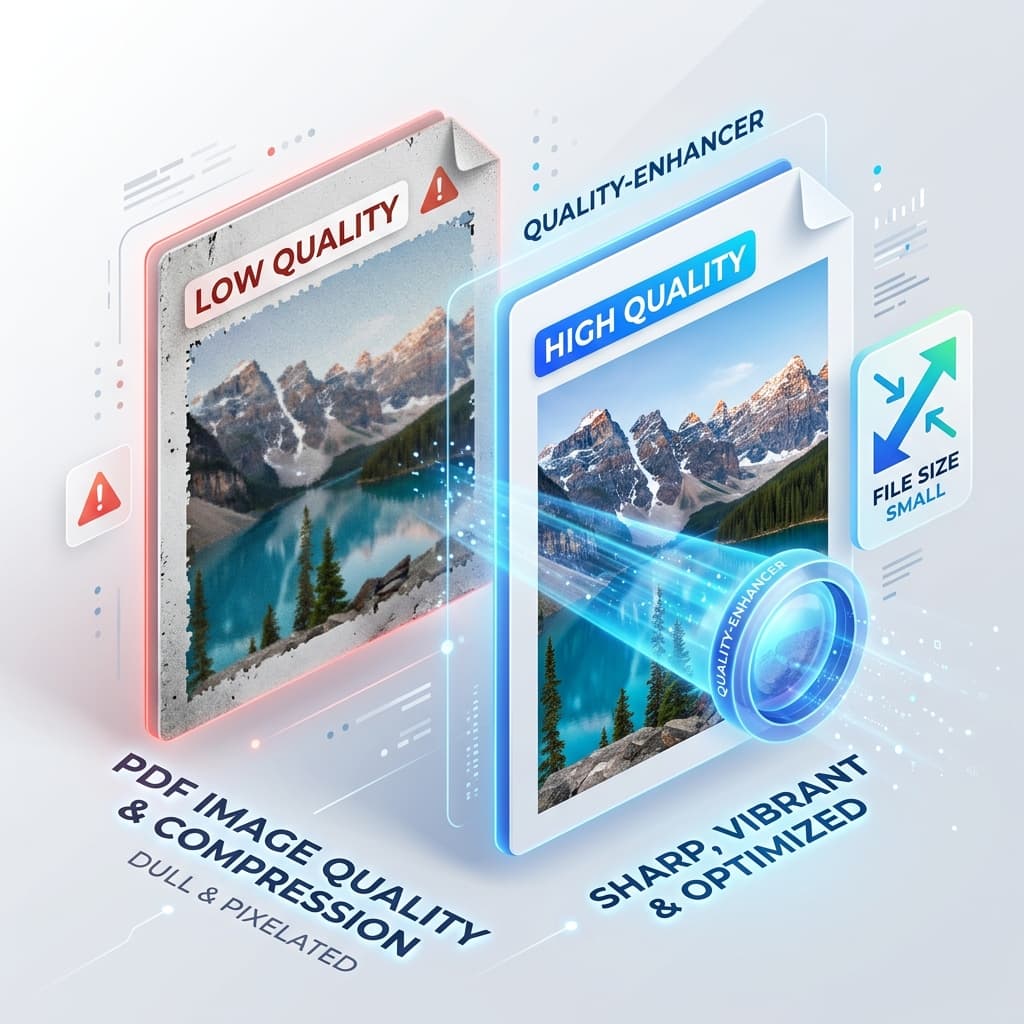
Потрібно зменшити PDF без втрати візуальних деталей? Відповідь у налаштуваннях, які ви обираєте перед стисканням, а не у самому інструменті. Якщо їх правильно встановити, файл стане меншим, а зображення залишаться чіткими.
Щодня професіонали — дизайнери, маркетологи, інженери, студенти — надсилають PDF‑файли, заповнені зображеннями високої роздільної здатності. Спроба стиснути їх до кількох мегабайт часто призводить до розмитих картинок, вимитих кольорів і нечітких діаграм. Нижче: чому якість падає, які налаштування змінити і як перевірити результат перед тим, як файл залишить ваш стіл.
Що насправді робить стиснення PDF з зображеннями
PDF‑файли — це, по суті, контейнери. Вони можуть містити текст, векторну графіку та растрові зображення, кожне зі своїм алгоритмом стиснення. Коли ви запускаєте інструмент конвертації документів або конвертації файлів, програма вирішує, наскільки агресивно стискати кожен елемент.
Більшість безкоштовних або браузерних інструментів за замовчуванням використовують стиснення JPEG з втратами, оскільки воно дає найбільше зменшення розміру. Ось чому PDF, який раніше показував чіткі фотографії продукту, може виглядати зернистим після одного кліку.
Розуміння різниці допомагає робити обґрунтовані вибори: ви можете залишити високоякісні фотографії без втрат, одночасно агресивно стискаючи текст і векторні елементи. Ключовим є збалансована стратегія, яка розглядає кожен ресурс згідно з його візуальною важливістю.
Чому якість зображень часто погіршується під час стискання
1. Надмірно агресивні налаштування JPEG
Багато компресорів використовують типове значення якості 60‑70 % для JPEG‑зображень. Це може підходити для веб‑мініатюр, але катастрофічно для графіки, готової до друку. Алгоритм відкидає колірні нюанси і створює неприємні блокові артефакти навколо країв.
2. Зниження DPI без підстав
Роздільна здатність (точок на дюйм, DPI) — це поширений важіль. Зниження фотографії з 300 DPI до 72 DPI може суттєво зменшити розмір файлу, але й позбавляє деталізації, яка може знадобитися пізніше. Якщо PDF буде переглядатися лише на екранах, 150 DPI часто достатньо; для друку потрібні 300 DPI або більше.
3. Видалення колірних профілів
Професійні зображення вбудовують ICC‑колірні профілі, щоб забезпечити стабільність кольору на різних пристроях. Деякі конвертаційні процеси видаляють ці профілі, щоб заощадити байти, що призводить до зміщення кольорів, особливо помітного в критичних для бренду елементах.
4. Перетворення векторної графіки у растрові зображення
Векторний логотип, перетворений у растрове зображення перед стисканням, втрачає масштабованість. При збільшенні зображення стає піксельованим. Збереження векторів у первинному вигляді є важливим для логотипів, схем та будь‑якого графічного матеріалу, який має залишатися чітким при будь‑якому масштабі.
5. Ігнорування метаданих та зайвих об’єктів
PDF‑файли часто містять дубльовані об’єкти, приховані шари або обширні метадані. Прості компресори можуть не видаляти їх, збільшуючи розмір без додавання візуальної цінності.
Виявлення цих підводних каменів дозволяє налаштувати правильні параметри, зберігаючи потрібну візуальну цілісність і одночасно отримуючи компактний файл.
Кращі практики збереження якості зображень
| Практика | Що робити | Чому це допомагає |
|---|---|---|
| Виберіть правильний режим стиснення | Використовуйте безвтратне (ZIP/PNG) стиснення для логотипів, діаграм і будь‑якого зображення з текстом. Стискайте JPEG з втратами лише фотографії, де допустимі незначні артефакти. | Зберігає критичні деталі, одночасно зменшуючи розмір там, де це можливо. |
| Встановіть відповідний DPI | Для PDF‑файлів, призначених для екрана, орієнтуйтеся на 150 DPI. Для друку — 300 DPI або вище. | Гарантує достатню щільність пікселів для цільового середовища без зайвого об’єму. |
| Зберігайте колірні профілі | Експортуйте зображення з вбудованими профілями sRGB або AdobeRGB і переконайтеся, що конвертер їх зберігає. | Зберігає точність кольору у браузерах, мобільних пристроях та принтерах. |
| Не змінюйте вектори | Не растризуйте векторну графіку, якщо немає вагомої причини. | Гарантує надзвичайно чітке відображення при будь‑якому масштабі. |
| Видаляйте зайві елементи | Використовуйте інструменти, які очищають дубльовані об’єкти, невикористані шрифти та зайві метадані. | Зменшує розмір файлу без впливу на видимий вміст. |
| Пакетна обробка з однаковими налаштуваннями | При роботі з багатьма PDF‑файлами застосовуйте уніфікований профіль стиснення замість індивідуального налаштування кожного файлу. | Економить час і забезпечує послідовну якість у наборі документів. |
Дотримуючись цих шести рекомендацій, ви побачите значне зменшення розміру файлу, а зображення залишаться яскравими, як оригінали.
Що робить цей сайт і чого він не робить
OnlineDocumentViewer.com не стискає PDF. Тут немає інструмента стиснення, ні регулятора DPI, ні перемикача між безвтратним і з втратами. Стискання виконуйте там, звідки файл походить — Acrobat, Word Compress Pictures, пресети експорту InDesign, Ghostscript — використовуючи наведені вище налаштування.
Призначення цього сайту — наступний крок: перевірка результату перед відправкою.
Перевірте стиснений файл у повному масштабі
Завантажте PDF у Переглядач PDF (до 25 МБ) і збільшіть масштаб до 200 % на сторінках, що містять графіку. Блокові контури навколо літер, смуги на градієнтах і зміщені кольори бренду непомітні у режимі «підгонка до сторінки», але очевидні при 200 %. Після цього файл видаляється з сервера. Не потрібен обліковий запис, нічого не потрібно встановлювати.
Витягніть сторінку як зображення
Конвертер PDF експортує PDF у PNG або JPG (до 25 МБ) — достатньо, щоб розташувати стиснену сторінку поруч з оригіналом і порівняти їх. Також експортує у Word, Excel та PowerPoint. Це конвертація, а не стиснення: документ переписується в інший формат, а не зменшується.
Один файл за завантаження. На цьому сайті немає пакетної черги та публічного API.
Основні висновки
- Виберіть правильний режим стиснення: використовуйте безвтратне стиснення для логотипів і діаграм, залишайте JPEG з втратами лише для фотографій, де допустима незначна втрата.
- Підберіть DPI відповідно до кінцевого використання: 150 DPI підходить для перегляду на екрані; 300 DPI або вище потрібні для друку.
- Зберігайте колірні профілі та вектори без змін: вони захищають точність кольору та масштабованість, забезпечуючи чіткість PDF незалежно від того, де його відкривають.