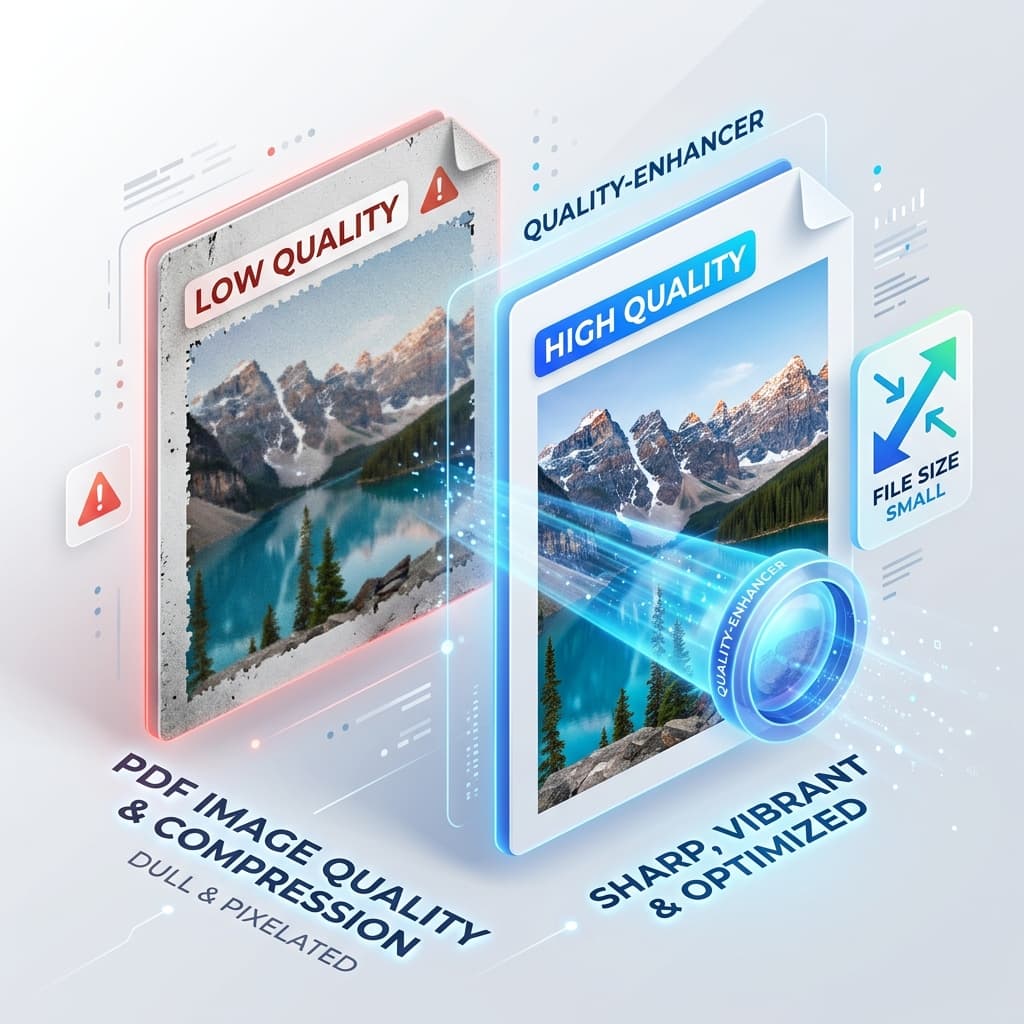
هل تحتاج إلى تقليل حجم ملف PDF دون فقدان التفاصيل البصرية؟ الجواب يكمن في الإعدادات التي تختارها قبل الضغط، وليس في الأداة التي تستخدمها للضغط. إذا ضبطتها بشكل صحيح، يصبح الملف أصغر بينما تظل الصور قابلة للقراءة.
كل يوم يرسل المحترفون — المصممون، والمسوقون، والمهندسون، والطلاب — ملفات PDF مليئة بالصور عالية الدقة. الإغراء لتقليلها إلى بضع ميغابايت يؤدي إلى صور غير واضحة، ألوان باهتة ومخططات غير قابلة للقراءة. أدناه: لماذا تنخفض الجودة، أي الإعدادات التي يجب تغييرها، وكيفية فحص النتيجة قبل أن يغادر الملف مكتبك.
ما الذي يفعله ضغط PDF فعليًا للصور
PDFs هي في الأساس حاويات. داخلها يمكن أن تحتوي على نص، رسومات متجهة، وصور نقطية، كل منها له خوارزمية ضغط خاصة به. عندما تستخدم أداة تحويل المستند أو تحويل الملفات، يحدد البرنامج مدى شدة ضغط كل عنصر.
معظم الأدوات المجانية أو المستندة إلى المتصفح تستخدم JPEG بفقدان الجودة كإعداد افتراضي لأنها توفر أكبر تقليل للحجم. لهذا السبب قد يبدو ملف PDF الذي كان يعرض صور منتجات واضحة حبيبيًا بعد نقرة واحدة.
فهم هذا الفرق يساعدك على اتخاذ قرارات مستنيرة: يمكنك الحفاظ على الصور عالية الدقة بدون فقدان الجودة بينما تضغط النص والعناصر المتجهة بشدة. المفتاح هو استراتيجية متوازنة تعالج كل عنصر وفقًا لأهميته البصرية.
لماذا غالبًا ما تنخفض جودة الصورة أثناء الضغط
1. إعدادات JPEG المفرطة
تستخدم العديد من أدوات الضغط عامل جودة افتراضي يتراوح بين 60‑70 % لصور JPEG. قد يكون ذلك مناسبًا للصور المصغرة على الويب، لكنه كارثي للرسومات الجاهزة للطباعة. تقوم الخوارزمية بحذف تفاصيل اللون وتُدخل أنماطًا مربعة قبيحة حول الحواف.
2. تقليل DPI دون سبب
الدقة (النقاط في البوصة، DPI) هي أداة شائعة. خفض صورة بدقة 300 DPI إلى 72 DPI يمكن أن يقلل حجم الملف بشكل كبير، لكنه أيضًا يزيل التفاصيل التي قد تحتاجها لاحقًا. إذا كان سيتم عرض PDF على الشاشات فقط، فإن 150 DPI غالبًا ما تكون كافية؛ للطباعة، ستحتاج إلى 300 DPI أو أكثر.
3. إزالة ملفات تعريف الألوان
تضمّن الصور الاحترافية ملفات تعريف ألوان ICC لضمان تساوي اللون عبر الأجهزة. بعض خطوط تحويل الملفات تزيل هذه الملفات لتوفير مساحة، مما يؤدي إلى تغيرات لونية ملحوظة خاصة في الأصول الحيوية للعلامة التجارية.
4. تحويل الرسومات المتجهة إلى صور نقطية
شعار متجه يتم تحويله إلى صورة نقطية قبل الضغط يفقد قابليته للتكبير. عند التكبير، تصبح الصورة بكسلية. الحفاظ على المتجهات دون تعديل أمر أساسي للشعارات، المخططات، وأي عمل فني يجب أن يبقى حادًا عند أي مستوى تكبير.
5. تجاهل البيانات الوصفية والكائنات المكررة
غالبًا ما تحتوي ملفات PDF على كائنات مكررة، طبقات مخفية، أو بيانات وصفية واسعة. قد لا تقوم أدوات الضغط البسيطة بتنظيفها، مما يزيد الحجم دون إضافة قيمة بصرية.
التعرف على هذه العوائق يتيح لك استهداف الإعدادات الصحيحة، مع الحفاظ على التكامل البصري الذي تحتاجه بينما لا يزال الملف نحيفًا.
أفضل الممارسات للحفاظ على جودة الصورة
| الممارسة | ما الذي يجب فعله | لماذا يساعد |
|---|---|---|
| اختر وضع الضغط المناسب | استخدم الضغط غير الفاقد (ZIP/PNG) للشعارات، المخططات، وأي صورة تحتوي على نص. طبّق JPEG بفقدان الجودة فقط على الصور الفوتوغرافية حيث تكون العيوب الطفيفة مقبولة. | يحافظ على التفاصيل الحرجة دون تغيير مع تقليل الحجم حيثما أمكن. |
| حدد DPI المناسب | للملفات PDF على الشاشة، استهدف 150 DPI. للطباعة، حافظ على 300 DPI أو أكثر. | يضمن كثافة بكسل كافية للوسيط المستهدف دون زيادة غير ضرورية. |
| احفظ ملفات تعريف الألوان | صدّر الصور مع ملفات تعريف sRGB أو AdobeRGB المدمجة وتأكد من أن أداة التحويل تحتفظ بها. | يحافظ على دقة الألوان عبر المتصفحات، الأجهزة المحمولة، والطابعات. |
| اترك المتجهات دون تعديل | لا تقم بتحويل الرسومات المتجهة إلى نقطية إلا إذا كان لديك سبب مقنع. | يضمن عرضًا حادًا كالشفرة في أي مستوى تكبير. |
| إزالة العناصر الزائدة | استخدم الأدوات التي تنظف الكائنات المكررة، الخطوط غير المستخدمة، والبيانات الوصفية غير الضرورية. | يقلل حجم الملف دون التأثير على المحتوى المرئي. |
| معالجة دفعات بإعدادات متسقة | عند التعامل مع العديد من ملفات PDF، طبّق ملف ضغط موحد بدلاً من تعديل كل ملف على حدة. | يوفر الوقت ويضمن جودة متسقة عبر مجموعة المستندات. |
اتبع هذه الإرشادات الست وستلاحظ تقليلًا كبيرًا في حجم الملف بينما تظل الصور حية كما هي الأصلية.
ما يفعله هذا الموقع، وما لا يفعله
OnlineDocumentViewer.com لا يضغط ملفات PDF. لا توجد أداة ضغط هنا، ولا شريط تمرير DPI، ولا مفتاح بين غير الفاقد والفقدان. قم بضغط الملف في المصدر الأصلي — Acrobat، Compress Pictures في Word، إعدادات تصدير InDesign، Ghostscript — باستخدام الإعدادات المذكورة أعلاه.
ما يهدف إليه هذا الموقع هو الخطوة التالية: فحص النتيجة قبل إرسالها.
فحص الملف المضغوط بالتكبير الكامل
حمّل ملف PDF إلى عارض PDF، حتى 25 ميغابايت، وقم بالتكبير إلى 200 % على الصفحات التي تحتوي على الرسومات. الحواف المربعة حول النص، والتموجات عبر التدرجات، وتغير ألوان العلامة التجارية غير مرئية عند ملء الصفحة وتظهر بوضوح عند 200 %. يتم حذف الملف من الخادم بعد ذلك. لا حاجة لحساب، ولا شيء لتثبيته.
استخراج صفحة كصورة
يصدّر محول PDF ملف PDF إلى PNG أو JPG، حتى 25 ميغابايت — ما يكفي لوضع صفحة مضغوطة بجانب الأصل ومقارنتهما. كما يصدر إلى Word وExcel وPowerPoint. هذا تحويل وليس ضغطًا: فهو يعيد كتابة المستند إلى تنسيق آخر بدلاً من تقليل حجم الموجود.
ملف واحد لكل تحميل. لا توجد طابور دفعات ولا واجهة برمجة تطبيقات عامة على هذا الموقع.
النقاط الرئيسية
- اختر وضع الضغط المناسب: التزم بالضغط غير الفاقد للشعارات والمخططات، واحتفظ بـ JPEG بفقدان الجودة للصور الفوتوغرافية حيث يكون الفقد الطفيف مقبولًا.
- طابق DPI مع الاستخدام النهائي: 150 DPI تعمل للعرض على الشاشة؛ 300 DPI أو أكثر مطلوب للطباعة.
- احفظ ملفات تعريف الألوان والمتجهات دون تعديل: فهي تحافظ على دقة اللون وقابلية التوسع، مما يضمن أن يظهر PDF حادًا بغض النظر عن مكان فتحه.