Úvod
Dávkové zpracování PDF online se zjednodušuje na jednu věc: frontu, kterou někdo vlastní. Málo bezplatných stránek ji má, a ty, které ji mají, ji skrývají za účtem a měsíčním limitem.
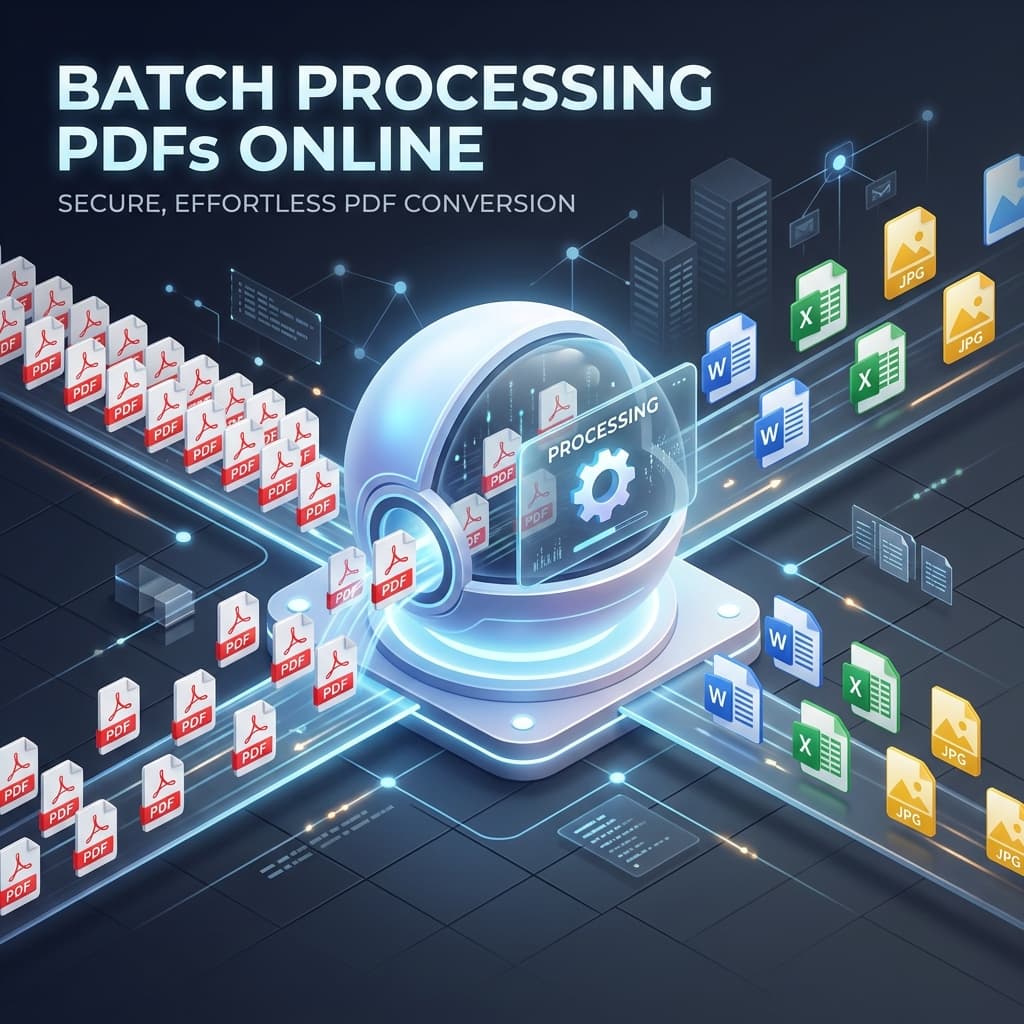
Ať už jste vzdálený tým, který balancuje smlouvy, učitel sbírající úkoly, nebo vývojář automatizující zprávy, otázkou je, kterou část úkolu provede nástroj a kterou část si vytvoříte sami. Tento průvodce popisuje, co kontrolovat u webového PDF nástroje, jak se srovnávají běžné kategorie, a kde zapadá Online Document Viewer: bezplatný prohlížeč v prohlížeči a konvertor, který zpracovává jeden soubor najednou a nevyžaduje žádný účet.
Proč je dávkové zpracování PDF důležité pro moderní pracovní postupy s multiplatformním Online Document Viewer
Snížení ruční zátěže
Většina firem stále považuje PDF za formát „na poslední chvíli“: vytvoří Word dokument, exportuje do PDF, pošle e‑mailem. Udělejte to pro desítky souborů a ztráta času se rychle sčítá. Dávkové zpracování odstraňuje opakující se klikání‑a‑tažení, což vám umožní:
- Převést složku v jednom průchodu — čtvrtinu faktur z PDF do Excelu, místo jednoho souboru na každou kávu.
- Spustit bez dozoru — fronta běží, zatímco děláte něco jiného, a hlásí, co selhalo.
Výsledek? Plynulejší proces, méně lidských chyb a rychlejší obrat pro klienty nebo interní zainteresované strany.
Zůstaňte multiplatformní
Váš tým pravděpodobně pracuje na Windows laptopech, macOS desktopích, Linux serverech a mobilních zařízeních. Cloudové řešení, které běží v jakémkoli moderním prohlížeči, zaručuje stejný zážitek pro všechny – ať už jsou na Chromeboku v kavárně nebo na firemně spravovaném iPadu. Žádné instalátory, žádné nesoulady verzí, žádné chyby specifické pro OS.
Zachování bezpečnosti a souladu
Když PDF obsahují smlouvy, lékařské záznamy nebo osobní identifikátory, bezpečnost není volitelná. Pokládejte stejné otázky každému online nástroji, včetně tohoto:
- Probíhá přenos přes TLS a je šifrováno pouze spojení?
- Kde se soubor nachází během zpracování a kdo jej může číst?
- Kdy je smazán – po uplynutí časovače, na konci relace nebo kdykoli se na to někdo rozhodne?
- Existuje účet a tedy auditní stopa? U bezplatného prohlížeče bez účtů není ani jedna, a také žádná certifikace.
Zpracování souborů v cloudu (namísto na lokálním počítači) také uvolňuje CPU a RAM – užitečné na slabých zařízeních.
Hlavní funkce, na které se zaměřit v Online Document Viewer
| Funkce | Proč je důležitá | Typická implementace |
|---|---|---|
| Dávkové nahrávání a správa fronty | Umožňuje vložit desítky PDF najednou a sledovat živý ukazatel postupu. | Oblast pro přetahování, tlačítko „Přidat další soubory“, automatické opakování při selhání. |
| Podpora více formátů | PDF se zřídka vyskytují samostatně; může být potřeba převést DOCX, PPT, obrázky nebo dokonce CAD soubory. | Jednotný engine pro Office, obrázky, CAD a e‑knihy. |
| Limity velikosti souboru a vrstvené plány | Větší PDF (např. naskenované smlouvy > 100 MB) vyžadují velkorysé limity. | Bezplatná úroveň často omezuje na 20–50 MB; placené plány zvyšují limit na 500 MB nebo více. |
| Ovládání bezpečnosti a soukromí | Soulad s GDPR, HIPAA nebo interními politikami. | SSL/TLS, volitelný AES‑256, automatické smazání po 1 hodině nebo nastavitelném období. |
| Přesnost konverze | Zachovat rozvržení, písma a anotace při převodu PDF do Wordu, Excelu nebo obrázků. | Serverové renderovací enginy, věrná náhrada fontů, výstup zachovávající vektory. |
| Požadavek na žádnou instalaci | Odstraňuje zátěž IT a zajišťuje okamžitou dostupnost. | Čistě webové UI, funguje v jakémkoli moderním prohlížeči bez pluginů. |
| API a automatizační háčky | Pokročilí uživatelé potřebují programové dávkové úlohy (např. noční generování zpráv). | RESTful endpointy, SDK pro JavaScript, Python, .NET atd. |
| Uživatelsky přívětivé UI | Přijetí závisí na tom, jak rychle může netechnický uživatel spustit dávkovou úlohu. | Přehledný krok‑za‑krokem průvodce, živý náhled, přetahování a tlačítka zrušení. |
Když porovnáváte nástroje, zvažte každé z těchto kritérií vůči prioritám vašeho týmu. Služba, která vyniká v bezpečnosti, ale omezuje velikost souboru na 20 MB, může být ideální pro právnickou firmu zpracovávající krátké smlouvy, ale nebude stačit pro architekty pracující s obrovskými PDF plány.
Porovnání populárních cloudových PDF nástrojů pro konverzi souborů
Poznámka: Následující analýza je založena na veřejně dostupných seznamech funkcí, zpětné vazbě uživatelů a nezávislém testování. Žádná značková jména nejsou zmíněna, aby se zachoval důraz na schopnosti místo marketingu.
1. Bezplatné konvertory s první volbou
Tyto platformy vám poskytují bez instalace, pouze prohlížečovou zkušenost a podporují dlouhý seznam formátů. Získáte:
- Okamžitý náhled pomocí miniatur JPEG, takže můžete dvakrát zkontrolovat správný soubor před konverzí.
- Bezpečný přenos přes SSL, s automatickým smazáním po dokončení konverze.
Nevýhoda? Limity hromadného zpracování jsou často nejasné a některé služby nespecifikují, jak dlouho uchovávají vaše soubory. Pokud potřebujete zpracovat mnoho souborů najednou, chybějící správce fronty se může stát úzkým hrdlem.
2. Nástroje zaměřené na spolupráci
Některé nástroje kombinují prohlížení PDF se záznamem obrazovky, zachycením GIF a anotacemi v reálném čase. Jejich silné stránky jsou:
- Bohatá vizuální spolupráce (komentování, historie verzí).
- Responsivní design, který funguje na tabletech i telefonech.
Ale bezplatné úrovně obvykle omezují nahrávání na 100 MB a pokročilé bezpečnostní funkce – jako ochrana heslem nebo samodestrukce – skrývají za placeným plánem. Hromadná konverze ve velkém měřítku? Rychle překročíte bezplatné limity.
3. API služby zaměřené na vývojáře
Tyto služby cílí na firmy, které potřebují vysokou propustnost konverze přes API. Mezi hlavní výhody patří:
- Rychlé vykreslování širokého katalogu formátů pomocí serverových engineů.
- Silná ochrana soukromí: soubory jsou viditelné jen pro ověřeného uživatele nebo token.
Nevýhodou je nízký limit velikosti souboru v bezplatné úrovni (často 20 MB) a cenový model, který vás nasměruje k prémiovému předplatnému pro jakýkoli seriózní hromadný úkol. Jejich uživatelské rozhraní je minimalistické, zaměřené na API volání místo plnohodnotného vizuálního rozhraní.
4. Kompletní kancelářské sady
Platformy, které kombinují prohlížení PDF, úpravy a konverzi v jedné webové aplikaci, často poskytují nejbohatší sadu funkcí (anotace, vyplňování formulářů atd.). Jsou:
- Víceplatforemní a typicky podporují drag‑and‑drop.
- Bezpečné, s TLS šifrováním a krátkodobým uchováváním souborů.
Přesto mnoho pokročilých editačních nástrojů leží za předplatným a bezplatní uživatelé mohou narazit na skryté limity velikosti souborů nebo denní limity využití. Pokud potřebujete jen hromadnou konverzi a ne úpravy, tyto extra funkce mohou působit jako zbytečný břemeno.
5. Lehké řešení pouze pro prohlížení
Několik služeb se zaměřuje výhradně na prohlížení obrovské škály typů dokumentů bez jakékoli konverze nebo úprav. Jejich výhody jsou:
- Bez instalace, okamžité načtení i na slabších zařízeních.
- Minimální stopa soukromí, protože soubory nikdy neopustí prohlížeč.
Protože postrádají konverzní schopnosti, nehodí se pro scénáře hromadného zpracování, kde potřebujete převádět PDF do jiných formátů.
Kde stojí Online Document Viewer
Patří do poslední kategorie, s přidanou konverzí. Jeho podstata je jasná:
- Jeden soubor najednou – žádné hromadné nahrávání, žádný ZIP, žádná složka, žádná fronta. Každý soubor je samostatné nahrání.
- Žádný účet – nic k registraci, žádná vyšší úroveň než bezplatná, žádná kvóta k vyčerpání.
- Prohlížení více než 70 přípon – PDF, Office, CAD, Visio, Project, PSD, e‑mail, EPUB a obrazové formáty, každá s vlastní maximální velikostí místo jedné celkové hodnoty.
- Konverze na samostatných stránkách – PDF do Word, Excel, PowerPoint, PNG nebo JPG; Word a Excel do PDF nebo obrázku; obrázky do PDF, WebP nebo TIFF.
- Nic není ukládáno – HTTPS během přenosu, dočasná relace během čtení a soubor zmizí při zavření záložky.
Pro sto smluv o půlnoci je to špatný nástroj, a správný je fronta popsaná výše, běžící proti enginu, který hostujete vy. Pro soubor, který máte právě před sebou, je to jedno nahrání a žádné nastavení.
Jak optimalizovat své dávkové úlohy pro rychlost a bezpečnost
1. Připravte soubory před nahráním
- Přejmenovávejte konzistentně (např.
2024_Q1_SalesReport.pdf). Konzistentní pojmenování vám pomůže odhalit chyby v náhledové fázi. - Komprimujte naskenované PDF pomocí bezztrátového nástroje (např. Ghostscript), abyste zůstali pod limitem velikosti bez ztráty kvality.
- Odstraňte zbytečné stránky, pokud potřebujete jen podmnožinu; méně stránek vede k rychlejší konverzi.
2. Zpracovávejte soubory po jednom
Nemáme zde správce fronty ani hromadné nahrávání složek. Každý soubor je samostatné nahrání, takže:
- Nejprve udělejte ty, které jsou důležité. Pořadí je libovolné, podle toho, jak je otevřete.
- Odhoďte soubor, který se zasekne a pokračujte dál; zaseknutí obvykle znamená nepodporovanou příponu, poškozený soubor nebo soubor přesahující limit pro daný formát.
- Chráněný soubor Office má pole pro heslo. Zadejte ho pod polem pro nahrání a sešit nebo prezentace se otevře. Heslem chráněné PDF je výjimka: ochrana musí být odstraněna, než se sem dostane.
3. Vynucujte nejlepší bezpečnostní praktiky
- Vždy používejte HTTPS; nikdy neklikejte na varování „pokračovat na HTTP“.
- Šifrujte citlivé soubory před tím, než opustí váš počítač, pokud to obsah vyžaduje – hostovaný převodník běží na serveru, takže server čte to, co mu pošlete.
- Přečtěte si zásady uchovávání a porovnejte je s chováním. Na tomto webu soubor zůstává v dočasné relaci a zmizí, když se zavře karta; nic není uloženo a neexistuje účet, pod kterým by byl uložen.
4. Otestujte nejprve s malým vzorkem
Než spustíte dávku 200 souborů, proveďte pilotní konverzi s 5–10 reprezentativními soubory:
- Zkontrolujte, že písma, tabulky a obrázky se vykreslují správně.
- Ověřte, že fulltextové vyhledávání najde slova, která očekáváte. Skenované stránky obsahují pixely, ne znaky, a nevrací žádné výsledky.
- Potvrďte, že výstupní formát splňuje požadavky následných procesů (např. kompatibilita s makry ve Wordu).
Začínáme s Online prohlížečem dokumentů
Jeden soubor, jedna karta, žádný účet:
- Otevřete prohlížeč a přečtěte soubor, nebo stránku převodníku, pokud má být výstup jiný.
- Přetáhněte soubor dovnitř. Dodržujte limit pro daný formát – 25 MB pro PDF a obrázky, 20 MB pro Excel a PowerPoint, 15 MB pro Word, 10 MB pro CAD a e‑mail, 5 MB pro HTML, XML a text. Překročení způsobí chybu s uvedením čísla.
- Přečtěte jej nebo stáhněte převedený výstup.
Zavřete kartu a soubor zmizí s relací. Neexistuje fronta, kterou byste museli sledovat, protože neexistuje fronta: další soubor je další nahrání. Pro dalších devadesát devět je pracovní řetězec váš k vytvoření a vykreslovací engine, který do něj vstupuje, je Doconut .NET SDK.