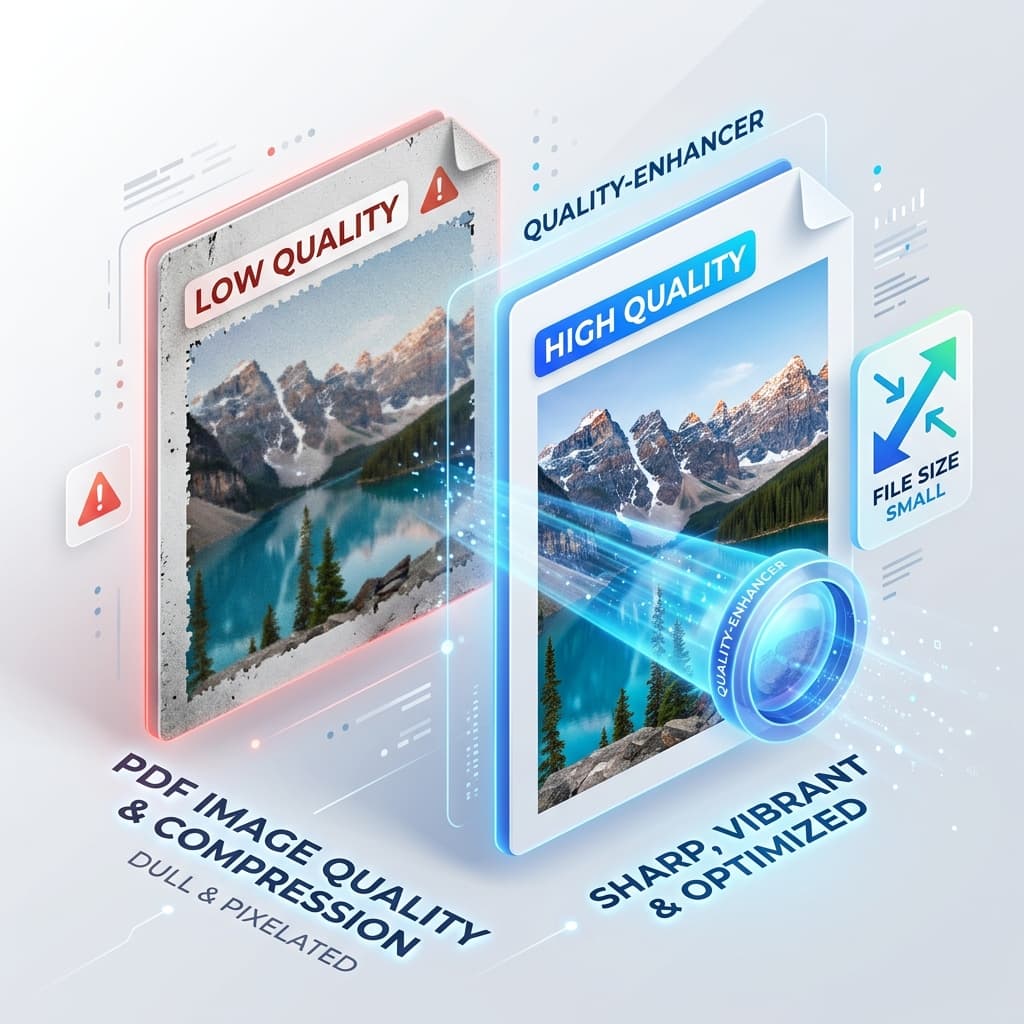
Χρειάζεστε να μειώσετε ένα PDF χωρίς να χάσετε οπτικές λεπτομέρειες; Η απάντηση βρίσκεται στις ρυθμίσεις που επιλέγετε πριν τη συμπίεση, όχι στο εργαλείο που χρησιμοποιείτε. Αν τις ρυθμίσετε σωστά, το αρχείο μικραίνει ενώ οι εικόνες παραμένουν ευανάγνωστες.
Καθημερινά επαγγελματίες — σχεδιαστές, marketers, μηχανικοί, φοιτητές — στέλνουν PDF γεμάτα εικόνες υψηλής ανάλυσης. Η επιθυμία να τα συμπιέσουν σε λίγα megabytes οδηγεί σε θολές εικόνες, ξεθωριασμένα χρώματα και ακατάληπτους πίνακες. Παρακάτω: γιατί πέφτει η ποιότητα, ποιες ρυθμίσεις να αλλάξετε και πώς να ελέγξετε το αποτέλεσμα πριν το αρχείο φύγει από το γραφείο σας.
Τι κάνει πραγματικά η συμπίεση PDF στις εικόνες
Τα PDF είναι ουσιαστικά δοχεία. Μέσα τους μπορούν να περιέχουν κείμενο, διανυσματικά γραφικά και ραστερ εικόνες, καθεμία με τον δικό της αλγόριθμο συμπίεσης. Όταν εκτελείτε ένα εργαλείο μετατροπής εγγράφων ή μετατροπής αρχείων, το λογισμικό αποφασίζει πόσο επιθετικά θα συμπιέσει κάθε στοιχείο.
Τα περισσότερα δωρεάν ή βασισμένα σε πρόγραμμα περιήγησης εργαλεία προεπιλέγουν το απώλεια JPEG επειδή προσφέρει τη μεγαλύτερη μείωση μεγέθους. Γι' αυτό ένα PDF που κάποτε εμφάνιζε καθαρές φωτογραφίες προϊόντων μπορεί να φαίνεται σπόρια μετά από ένα κλικ.
Η κατανόηση της διαφοράς σας βοηθά να κάνετε ενημερωμένες επιλογές: μπορείτε να διατηρήσετε τις φωτογραφίες υψηλής ανάλυσης χωρίς απώλειες, ενώ εξακολουθείτε να συμπιέζετε κείμενο και διανυσματικά στοιχεία επιθετικά. Το κλειδί είναι μια ισορροπημένη στρατηγική που αντιμετωπίζει κάθε στοιχείο ανάλογα με τη οπτική του σημασία.
Γιατί η Ποιότητα Εικόνας Συχνά Χαμηλώνει Κατά τη Συμπίεση
1. Υπερ‑επιθετικές Ρυθμίσεις JPEG
Πολλοί συμπιεστές χρησιμοποιούν προεπιλεγμένο παράγοντα ποιότητας 60‑70 % για εικόνες JPEG. Αυτό μπορεί να είναι εντάξει για μικρογραφίες ιστού, αλλά είναι καταστροφικό για γραφικά έτοιμα για εκτύπωση. Ο αλγόριθμος απορρίπτει τις αποχρώσεις του χρώματος και δημιουργεί άσχημα μπλοκαρισμένα μοτίβα γύρω από τις άκρες.
2. Μείωση DPI Χωρίς Αιτία
Η ανάλυση (σημεία ανά ίντσα, DPI) είναι ένα κοινό μοχλό. Η μείωση μιας φωτογραφίας 300 DPI σε 72 DPI μπορεί να μειώσει δραστικά το μέγεθος του αρχείου, αλλά αφαιρεί επίσης λεπτομέρειες που μπορεί να χρειαστείτε αργότερα. Αν το PDF θα προβληθεί μόνο σε οθόνες, 150 DPI είναι συχνά επαρκές· για εκτύπωση, θα θέλετε 300 DPI ή περισσότερο.
3. Αφαίρεση Προφίλ Χρώματος
Οι επαγγελματικές εικόνες ενσωματώνουν προφίλ χρώματος ICC για να εγγυηθούν συνεπή χρώμα σε όλες τις συσκευές. Ορισμένες αλυσίδες μετατροπής αφαιρούν αυτά τα προφίλ για να εξοικονομήσουν bytes, οδηγώντας σε μετατοπίσεις χρώματος που είναι ιδιαίτερα εμφανείς σε περιουσιακά στοιχεία κρίσιμα για το brand.
4. Μετατροπή Διανυσματικών Γραφικών σε Ράστερ Εικόνες
Ένα διανυσματικό λογότυπο που μετατρέπεται σε ραστερ εικόνα πριν τη συμπίεση χάνει την κλιμακωσιμότητά του. Με ζουμ, η εικόνα γίνεται pixelated. Η διατήρηση των διανυσμάτων ανέπαφων είναι απαραίτητη για λογότυπα, σχήματα και οποιοδήποτε έργο που πρέπει να παραμείνει οξύ σε οποιοδήποτε επίπεδο ζουμ.
5. Παράβλεψη Μεταδεδομένων και Πλεοναστικών Αντικειμένων
Τα PDF συχνά περιέχουν διπλότυπα αντικείμενα, κρυφά στρώματα ή εκτενή μεταδεδομένα. Τα απλά συμπιεστικά μπορεί να μην τα καθαρίζουν, αυξάνοντας το μέγεθος χωρίς να προσθέτουν οπτική αξία.
Η ανίχνευση αυτών των παγίδων σας επιτρέπει να στοχεύσετε τις σωστές ρυθμίσεις, διατηρώντας την οπτική ακεραιότητα που χρειάζεστε ενώ εξακολουθείτε να πετυχαίνετε ένα ελαφρύ αρχείο.
Καλές πρακτικές για τη διατήρηση της ποιότητας εικόνας
| Πρακτική | Τι να κάνετε | Γιατί βοηθά |
|---|---|---|
| Επιλέξτε τη σωστή λειτουργία συμπίεσης | Χρησιμοποιήστε lossless (ZIP/PNG) για λογότυπα, διαγράμματα και οποιαδήποτε εικόνα με κείμενο. Εφαρμόστε lossy JPEG μόνο σε φωτογραφίες όπου μικρά artefacts είναι αποδεκτά. | Διατηρεί κρίσιμες λεπτομέρειες ανέπαφες ενώ εξακολουθεί να μειώνει το μέγεθος όπου είναι δυνατόν. |
| Ορίστε ένα κατάλληλο DPI | Για PDF στην οθόνη, στοχεύστε στα 150 DPI. Για εκτύπωση, διατηρήστε 300 DPI ή περισσότερο. | Εγγυάται επαρκή πυκνότητα εικονοστοιχείων για το προοριζόμενο μέσο χωρίς περιττή υπερβολή. |
| Διατηρήστε τα προφίλ χρώματος | Εξάγετε εικόνες με ενσωματωμένα προφίλ sRGB ή AdobeRGB και βεβαιωθείτε ότι ο μετατροπέας τα διατηρεί. | Διατηρεί την ακρίβεια χρώματος σε προγράμματα περιήγησης, κινητές συσκευές και εκτυπωτές. |
| Αφήστε τα διανύσματα αμετάβλητα | Μην rasterise τα διανυσματικά γραφικά εκτός αν έχετε έναν ισχυρό λόγο. | Εγγυάται απόλυτα οξύ rendering σε οποιοδήποτε επίπεδο ζουμ. |
| Αφαιρέστε τα πλεοναστικά στοιχεία | Χρησιμοποιήστε εργαλεία που καθαρίζουν διπλότυπα αντικείμενα, αχρησιμοποίητες γραμματοσειρές και περιττά μεταδεδομένα. | Μειώνει το μέγεθος του αρχείου χωρίς να επηρεάζει το ορατό περιεχόμενο. |
| Επεξεργασία παρτίδας με συνεπείς ρυθμίσεις | Κατά την επεξεργασία πολλών PDF, εφαρμόστε ένα ενιαίο προφίλ συμπίεσης αντί να ρυθμίζετε κάθε αρχείο ξεχωριστά. | Εξοικονομεί χρόνο και εξασφαλίζει συνεπή ποιότητα σε ένα σύνολο εγγράφων. |
Ακολουθήστε αυτές τις έξι οδηγίες και θα δείτε μια δραματική μείωση του μεγέθους του αρχείου ενώ οι εικόνες παραμένουν τόσο ζωντανές όσο τα αρχικά.
Τι κάνει αυτός ο ιστότοπος και τι δεν κάνει
OnlineDocumentViewer.com δεν συμπιέζει PDF. Δεν υπάρχει εργαλείο συμπίεσης εδώ, κανένας ρυθμιστής DPI, κανένας διακόπτης lossless‑versus‑lossy. Κάντε τη συμπίεση όπου προέρχεται το αρχείο — Acrobat, το Compress Pictures του Word, προεπιλογές εξαγωγής του InDesign, Ghostscript — χρησιμοποιώντας τις παραπάνω ρυθμίσεις.
Αυτός ο ιστότοπος εξυπηρετεί το επόμενο βήμα: τον έλεγχο του αποτελέσματος πριν το στείλετε.
Ελέγξτε το συμπιεσμένο αρχείο σε πλήρη ζουμ
Ανεβάστε το PDF στον Προβολέας PDF, έως 25 MB, και κάντε ζουμ στο 200 % στις σελίδες που περιέχουν το γραφικό. Τα μπλοκαρισμένα άκρα γύρω από το κείμενο, οι λωρίδες σε διαβαθμίσεις και τα μετατοπισμένα χρώματα του brand είναι αόρατα σε προσαρμογή σελίδας και εμφανή στο 200 %. Το αρχείο διαγράφεται από τον διακομιστή μετά. Δεν απαιτείται λογαριασμός, τίποτα για εγκατάσταση.
Εξάγετε μια σελίδα ως εικόνα
Ο Μετατροπέας PDF εξάγει ένα PDF σε PNG ή JPG, έως 25 MB — αρκετό για να τοποθετήσετε μια συμπιεσμένη σελίδα δίπλα στην αρχική και να τις συγκρίνετε. Εξάγει επίσης σε Word, Excel και PowerPoint. Αυτό είναι μετατροπή, όχι συμπίεση: ξαναγράφει το έγγραφο σε άλλη μορφή αντί να μειώνει το υπάρχον.
Ένα αρχείο ανά ανεβάσμα. Δεν υπάρχει ουρά παρτίδας και δεν υπάρχει δημόσιο API σε αυτόν τον ιστότοπο.
Κύρια Συμπεράσματα
- Επιλέξτε τη σωστή λειτουργία συμπίεσης: μείνετε στο lossless για λογότυπα και διαγράμματα, κρατήστε το lossy JPEG για φωτογραφίες όπου μια μικρή απώλεια είναι αποδεκτή.
- Ταιριάξτε το DPI με τη χρήση: 150 DPI λειτουργεί για προβολή στην οθόνη· 300 DPI ή περισσότερο απαιτείται για εκτύπωση.
- Διατηρήστε τα προφίλ χρώματος και τα διανύσματα ανέπαφα: προστατεύουν την πιστότητα του χρώματος και την κλιμακωσιμότητα, εξασφαλίζοντας ότι το PDF σας φαίνεται οξύ όπου και αν ανοιχτεί.