Introducción
El procesamiento por lotes de PDFs en línea se reduce a una cosa: una cola que alguien posee. Pocas páginas gratuitas la tienen, y las que la tienen la ponen detrás de una cuenta y un límite mensual.
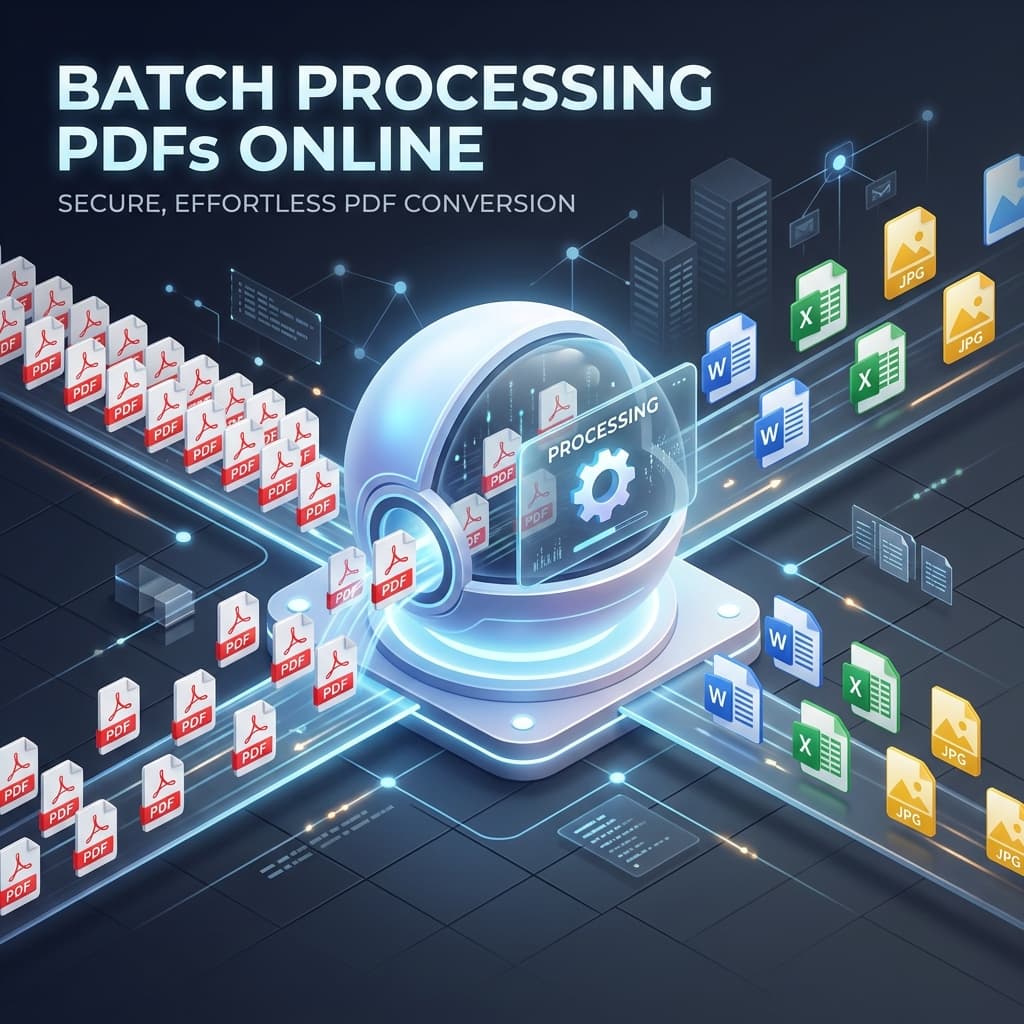
Ya sea que seas un equipo remoto manejando contratos, un profesor recopilando tareas, o un desarrollador automatizando informes, la pregunta es qué parte del trabajo realizará una herramienta y qué parte deberás construir. Esta guía cubre qué revisar en una herramienta PDF basada en la web, cómo se comparan las categorías comunes, y dónde encaja el Online Document Viewer: un visor y convertidor de navegador gratuito que procesa un archivo a la vez y no requiere una cuenta.
Por qué el procesamiento por lotes de PDF es importante para flujos de trabajo modernos con un Online Document Viewer multiplataforma
Reducir la carga manual
La mayoría de las empresas todavía tratan los PDFs como un formato de “último minuto”: crear un documento Word, exportarlo a PDF, enviarlo por correo. Hacer eso con decenas de archivos y la pérdida de tiempo se acumula rápidamente. El procesamiento por lotes elimina la rutina repetitiva de hacer clic y arrastrar, permitiéndote:
- Convertir una carpeta en una sola pasada — un cuarto de las facturas de PDF a Excel, en lugar de un archivo por café.
- Ejecutarlo sin supervisión — la cola funciona mientras haces otra cosa y reporta lo que falló.
¿El beneficio? Un flujo de trabajo más fluido, menos errores humanos y una entrega más rápida para clientes o partes interesadas internas.
Mantenerse multiplataforma
Probablemente tu equipo trabaje en portátiles Windows, escritorios macOS, servidores Linux y dispositivos móviles. Una solución basada en la nube que se ejecuta en cualquier navegador moderno garantiza la misma experiencia para todos—ya sea en un Chromebook en una cafetería o en un iPad gestionado corporativamente. Sin instaladores, sin incompatibilidades de versiones, sin errores específicos del sistema operativo.
Preservar la seguridad y el cumplimiento
Cuando los PDFs contienen contratos, registros médicos o identificadores personales, la seguridad no es opcional. Haz las mismas preguntas a cada herramienta en línea, incluida esta:
- ¿La transferencia se realiza mediante TLS, y es la conexión lo único que está cifrado?
- ¿Dónde se almacena el archivo mientras se procesa, y quién puede leerlo allí?
- ¿Cuándo se elimina — con un temporizador, al final de la sesión, o cuando alguien lo decide?
- ¿Existe una cuenta, y por lo tanto un registro de auditoría? En un visor gratuito sin cuentas no hay ninguno, y tampoco hay certificación detrás.
Procesar archivos en la nube (en lugar de en una máquina local) también libera CPU y RAM—útil en dispositivos de baja potencia.
Características clave a buscar en un Online Document Viewer
| Característica | Por qué es importante | Implementación típica |
|---|---|---|
| Carga por lotes y gestión de cola | Permite soltar decenas de PDFs a la vez y ver una barra de progreso en vivo. | Zona de arrastrar y soltar, botón “Agregar más archivos”, reintento automático ante fallos. |
| Soporte multiformato | Los PDFs rara vez existen de forma aislada; puede que necesites convertir DOCX, PPT, imágenes o incluso archivos CAD. | Un motor único para Office, imágenes, CAD y libros electrónicos. |
| Límites de tamaño de archivo y planes escalonados | Los PDFs más grandes (p. ej., contratos escaneados > 100 MB) requieren límites generosos. | El nivel gratuito suele limitar a 20–50 MB; los planes de pago elevan el techo a 500 MB o más. |
| Controles de seguridad y privacidad | Cumplimiento con GDPR, HIPAA o políticas internas. | SSL/TLS, AES‑256 opcional, eliminación automática después de 1 hora o período configurable. |
| Precisión de conversión | Preservar el diseño, fuentes y anotaciones al convertir PDFs a Word, Excel o imágenes. | Motores de renderizado en el servidor, sustitución fiel de fuentes, salida que preserva vectores. |
| Requisito de no instalación | Elimina la carga de TI y garantiza accesibilidad instantánea. | Interfaz totalmente basada en la web, funciona en cualquier navegador moderno sin complementos. |
| API y ganchos de automatización | Los usuarios avanzados necesitan trabajos por lotes programáticos (p. ej., generación nocturna de informes). | Endpoints RESTful, SDKs para JavaScript, Python, .NET, etc. |
| Interfaz amigable | La adopción depende de cuán rápido un usuario no técnico pueda iniciar un trabajo por lotes. | Asistente claro paso a paso, vista previa en vivo, arrastrar y soltar, y botones de cancelar. |
Al comparar herramientas, pondera cada uno de estos criterios según las prioridades de tu equipo. Un servicio que destaca en seguridad pero limita el tamaño de archivo a 20 MB podría ser perfecto para un despacho legal que maneja contratos cortos, pero no será suficiente para arquitectos que procesan PDFs de planos enormes.
Comparación de Herramientas PDF Basadas en la Nube Populares para la Conversión de Archivos
Nota: El siguiente análisis se basa en listas de características disponibles públicamente, comentarios de usuarios y pruebas independientes. No se mencionan nombres de marcas para mantener el enfoque en las capacidades más que en el marketing.
1. Convertidores Free‑First
Estas plataformas le ofrecen una experiencia sin instalación, solo en el navegador y admiten una larga lista de formatos. Obtendrá:
- Vista previa instantánea mediante miniaturas JPEG, para que pueda verificar el archivo correcto antes de la conversión.
- Transferencia segura a través de SSL, con eliminación automática después de que finalice la conversión.
¿La desventaja? Los límites de procesamiento por lotes suelen ser vagos, y algunos servicios no especifican exactamente cuánto tiempo conservan sus archivos. Si necesita manejar muchos archivos a la vez, la ausencia de un gestor de colas puede convertirse en un cuello de botella.
2. Visores Orientados a la Colaboración
Algunas herramientas combinan la visualización de PDF con grabación de pantalla, captura de GIF y anotación en tiempo real. Sus fortalezas radican en:
- Colaboración visual rica (comentarios, historial de versiones).
- Diseño responsivo que funciona en tabletas y teléfonos.
Pero los niveles gratuitos suelen restringir las cargas a 100 MB y ocultan funciones de seguridad avanzadas —como protección con contraseña o autodestrucción— detrás de un plan de pago. ¿Conversión por lotes a gran escala? Rápidamente superará los límites gratuitos.
3. Servicios API Centrados en Desarrolladores
Estos servicios se dirigen a empresas que necesitan conversión de alto rendimiento mediante APIs. Los aspectos destacados incluyen:
- Renderizado rápido de un amplio catálogo de formatos usando motores del lado del servidor.
- Privacidad sólida: los archivos son visibles solo para el usuario autenticado o el token.
El inconveniente es un límite de tamaño de archivo bajo en el nivel gratuito (a menudo 20 MB) y un modelo de precios que lo empuja hacia una suscripción premium para cualquier carga de trabajo por lotes seria. Su interfaz de usuario es mínima, enfocada en llamadas API más que en una interfaz visual completa.
4. Suites de Oficina Todo‑en‑Uno
Plataformas que combinan visualización, edición y conversión de PDF en una única aplicación web suelen ofrecer la experiencia más rica en funciones (anotación, llenado de formularios, etc.). Son:
- Multiplataforma y normalmente admiten arrastrar y soltar.
- Seguras, con cifrado TLS y retención de archivos a corto plazo.
Sin embargo, muchas herramientas de edición avanzadas están detrás de una suscripción, y los usuarios gratuitos pueden encontrarse con límites ocultos de tamaño de archivo o cuotas de uso diario. Si solo necesita conversión por lotes y no edición, esos extras pueden sentirse como una carga innecesaria.
5. Soluciones Ligeras Solo de Visualización
Un puñado de servicios se centran exclusivamente en visualizar una enorme variedad de tipos de documentos sin ofrecer conversión ni edición. Sus beneficios son:
- Cero instalación, carga instantánea incluso en dispositivos de gama baja.
- Huella de privacidad mínima porque los archivos nunca abandonan el navegador.
Al carecer de capacidades de conversión, no son adecuados para escenarios de procesamiento por lotes donde necesita transformar PDFs a otros formatos.
Dónde se Sitúa el Online Document Viewer
Pertenece a la última categoría, con conversión adjunta. La forma es importante de declarar claramente:
- Un archivo a la vez – sin carga por lotes, sin ZIP, sin carpeta, sin cola. Cada archivo es su propia carga.
- Sin cuenta – nada que registrar, sin nivel superior al gratuito, sin cuota que agotar.
- Visualización de más de 70 extensiones – PDF, Office, CAD, Visio, Project, PSD, correo electrónico, EPUB y los formatos de imagen, cada uno con su propio techo de tamaño en lugar de un número único para todo el sitio.
- Conversión en sus propias páginas – PDF a Word, Excel, PowerPoint, PNG o JPG; Word y Excel a PDF o imagen; imágenes a PDF, WebP o TIFF.
- Nada almacenado – HTTPS en tránsito, una sesión temporal mientras lee, y el archivo desaparece al cerrar la pestaña.
Para cien contratos a medianoche es la herramienta equivocada, y la adecuada es la cola descrita arriba, ejecutándose contra un motor que usted aloje. Para el archivo que tiene delante ahora es una carga única y sin configuración.
Cómo Optimizar Sus Trabajos por Lotes para Velocidad y Seguridad
1. Prepare los Archivos Antes de la Carga
- Renombrar de forma consistente (p. ej.,
2024_Q1_SalesReport.pdf). Un nombre consistente le ayuda a detectar errores en la etapa de vista previa. - Comprimir PDFs escaneados usando una herramienta sin pérdida (p. ej., Ghostscript) para mantenerse bajo los límites de tamaño sin perder calidad.
- Eliminar páginas innecesarias si solo necesita un subconjunto; menos páginas se traducen en una conversión más rápida.
2. Trabaje con los Archivos Uno a la Vez
No hay un gestor de colas aquí, ni carga de carpetas. Cada archivo es su propia carga, así que:
- Haga primero los que importan. El orden es el que usted abra.
- Suelte un archivo que se detenga y continúe; una detención suele significar una extensión no compatible, un archivo dañado, o uno que supera el límite para su formato.
- Un archivo de Office protegido tiene un cuadro de contraseña. Escríbala bajo el cuadro de carga y el libro de trabajo o la presentación se abre. Un PDF protegido con contraseña es la excepción: la protección debe eliminarse antes de que llegue aquí.
3. Implemente las Mejores Prácticas de Seguridad
- Utilice siempre HTTPS; nunca haga clic en advertencias de “continuar a HTTP”.
- Encripte los archivos sensibles antes de que salgan de su máquina si el contenido lo justifica — un conversor alojado procesa en el servidor, por lo que el servidor lee lo que usted envía.
- Lea la política de retención y compárela con el comportamiento. En este sitio el archivo permanece en una sesión temporal y desaparece cuando la pestaña se cierra; no se almacena nada y no hay una cuenta bajo la cual se almacene.
4. Pruebe Primero con una Muestra Pequeña
Antes de comprometer un lote de 200 archivos, realice una conversión piloto con 5–10 archivos representativos:
- Verifique que las fuentes, tablas e imágenes se rendericen correctamente.
- Verifique que la búsqueda de texto encuentre las palabras que espera. Las páginas escaneadas contienen píxeles, no caracteres, y no devuelven resultados.
- Confirme que el formato de salida cumpla con los requisitos posteriores (p. ej., compatibilidad con macros de Word).
Comenzando con el Visor de Documentos en Línea
Un archivo, una pestaña, sin cuenta:
- Abra el visor para leer el archivo, o una página de conversión si tiene que salir como otra cosa.
- Suelte el archivo. Manténgase bajo el límite para ese formato — 25 MB para PDF e imágenes, 20 MB para Excel y PowerPoint, 15 MB para Word, 10 MB para CAD y correo electrónico, 5 MB para HTML, XML y texto. Si lo supera, el error indica el número.
- Léalo, o descargue la salida convertida.
Cierre la pestaña y el archivo se va con la sesión. No hay una cola que vigilar porque no hay cola: el siguiente archivo es la siguiente carga. Para los otros noventa y nueve, la canalización es suya para construir, y el motor de renderizado que va dentro es el Doconut .NET SDK.