Coloca el dibujo junto a la discusión del proyecto
Un portal de proyecto ya puede contener especificaciones, notas de reuniones y los últimos archivos de dibujo. Sin embargo, en el momento en que alguien necesita revisar un dibujo, el flujo de trabajo puede convertirse en una descarga seguida de una búsqueda de otra aplicación.
Una vista previa de CAD incrustada puede mantener esa revisión dentro del proyecto. SDK del Visor Doconut permite a los desarrolladores .NET añadir visualización de documentos a sus aplicaciones, incluidos los dibujos técnicos junto a documentos empresariales familiares.
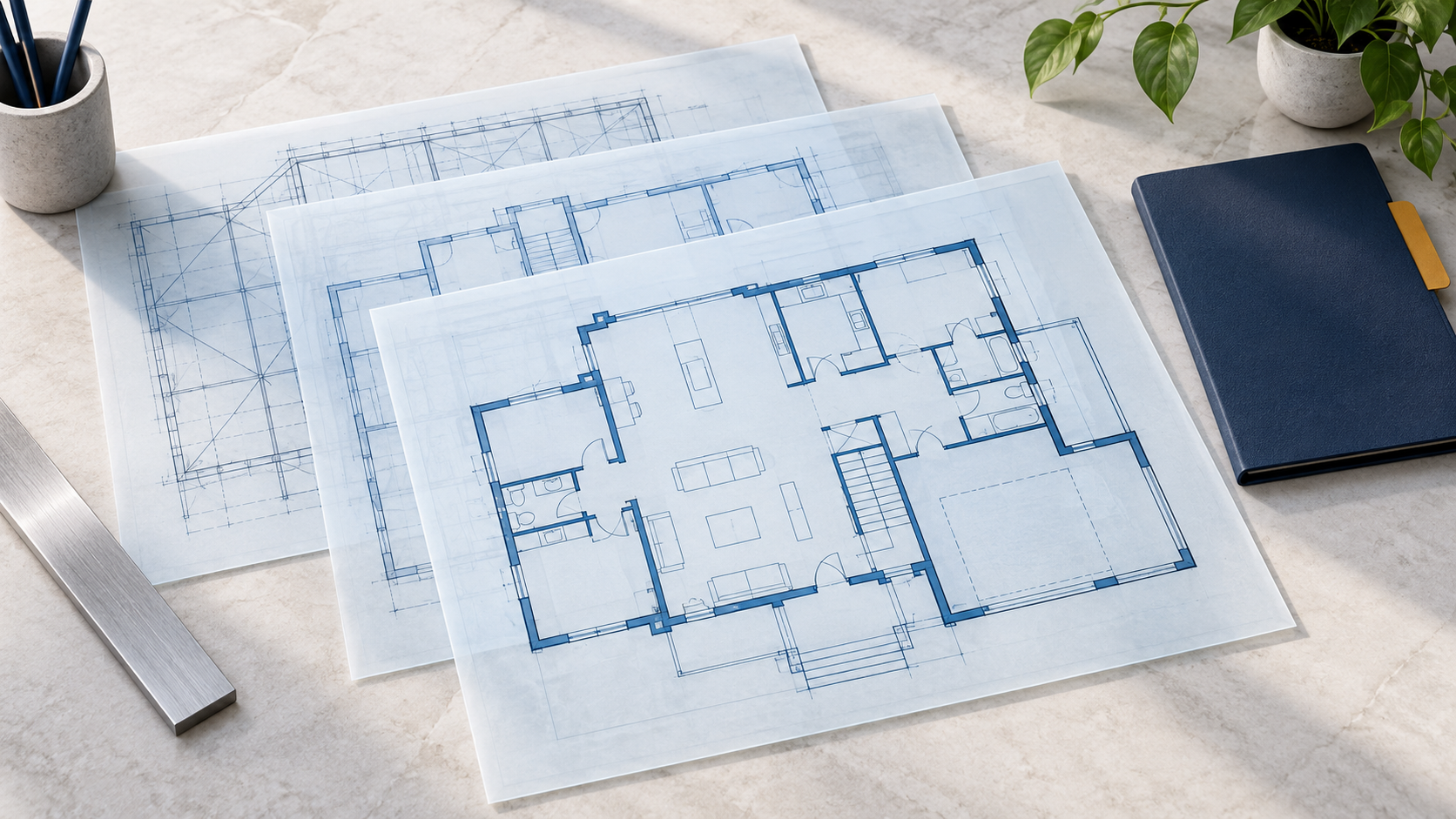
Para los lectores que abren archivos técnicos a través de OnlineDocumentViewer.com, el SDK ofrece una vía hacia un visor dentro de su propio portal. Aquí, el foco está en una pantalla de proyecto donde las personas pueden inspeccionar un dibujo y continuar la revisión circundante.
Elige los archivos que tu portal necesita mostrar
Comienza con los formatos ya presentes en tus proyectos. El catálogo de archivos compatibles de Doconut incluye dibujos DWG y DXF, así como archivos DGN para flujos de trabajo que los requieran.
Un hito inicial útil podría ser un dibujo DWG adjunto a un problema del proyecto. El revisor abre el adjunto, inspecciona el área relevante y vuelve a la descripción del problema.
Mantén la acción nombrada según su propósito: previsualizar o ver el dibujo. Este flujo de trabajo ayuda a los usuarios a inspeccionar un dibujo renderizado; la creación de cambios en la fuente CAD corresponde a las herramientas y procesos que tu equipo de proyecto utiliza para el trabajo de diseño.
Mantén el contexto de revisión en el portal
Una vista previa clara es más útil cuando la persona que la abre sabe qué dibujo está viendo. Coloca el nombre del archivo, la información de revisión y la referencia del proyecto junto al visor.
Por ejemplo, un problema de adquisición podría referirse a una revisión específica de un dibujo. El registro del adjunto debe identificar esa revisión en lugar de señalar silenciosamente el archivo que se subió más recientemente. Esa relación forma parte del modelo de documentos del portal.
Un flujo de revisión enfocado puede ser sencillo:
- Abre un problema del proyecto o un registro de documento.
- Selecciona la revisión del dibujo asociada.
- Visualiza el dibujo con suficiente espacio para inspeccionar sus detalles.
- Regresa al problema para registrar la siguiente acción.
Doconut proporciona el visor. Tu portal define la selección de revisiones, el estado de revisión y cómo un dibujo se relaciona con los demás registros del proyecto.
Decide qué contenido del dibujo renderizar
Los archivos CAD pueden contener contenido de modelo y disposiciones de presentación. Antes de ajustar la calidad visual, determina qué necesita ver el revisor.
La referencia de configuración de formato Doconut documenta los ajustes CAD para incluir contenido de modelo y disposiciones, seleccionar un fondo blanco o salida en color, y ajustar el ancho de línea, la resolución y la calidad de renderizado.
Prueba esas opciones con un dibujo cuyo resultado esperado sea familiar para el equipo. Una visión general del modelo y una hoja preparada pueden servir a diferentes tareas de revisión. Haz que la presentación inicial sea útil para la tarea que tu portal está diseñado para soportar.
Evita cambiar varios ajustes de renderizado a la vez durante la evaluación. Mantén una línea base y compara cada ajuste con ella.
Verifica los detalles que importan a los revisores
Elige dibujos de muestra con diferentes niveles de detalle y complejidad. Inspecciónalos al tamaño usado por el visor incrustado, incluyendo el espacio ocupado por la navegación del portal y los detalles del proyecto.
| Asunto de revisión | Verificación práctica |
|---|---|
| Líneas finas | Inspecciona áreas densas y líneas intersectadas a niveles de zoom útiles. |
| Etiquetas del dibujo | Verifica la legibilidad y si aparecen las etiquetas esperadas. |
| Selección de modelo y disposición | Confirma que el contenido previsto está incluido. |
| Fondo y color | Compara el contraste con la presentación esperada por el equipo. |
| Extensiones grandes del dibujo | Confirma que la primera vista ayuda al revisor a encontrar el contenido relevante. |
Luego mide la primera vista previa y la navegación posterior usando archivos representativos. La calidad de renderizado y el costo de procesamiento deben evaluarse juntos en el entorno donde se ejecutará el portal.
Trata también un archivo no compatible o no disponible como parte de la experiencia. Una explicación clara y un retorno al registro del documento son más útiles que dejar al revisor en un área de vista previa vacía.
Amplía el espacio de trabajo del proyecto con Doconut
Una vez que el flujo de trabajo del dibujo funciona, considera los documentos de apoyo que los revisores abren durante la misma tarea. Las especificaciones, hojas de cálculo y correspondencia pueden ayudar a explicar un dibujo, y la cobertura de formatos de Doconut te brinda opciones de vista previa adicionales para evaluar.
Mantén los permisos para el dibujo y la salida renderizada consistentes con las reglas de acceso del proyecto. El almacenamiento de la aplicación y el historial de revisiones siguen siendo la fuente de verdad sobre qué documento se está revisando.
Visita la página del SDK del Visor Doconut para explorar el producto, y usa la página de descarga de Doconut para comenzar con un pequeño conjunto de tus propios dibujos. Una revisión clara, una vista inicial útil y un retorno fiable al proyecto son una base sólida para un flujo de trabajo CAD incrustado.