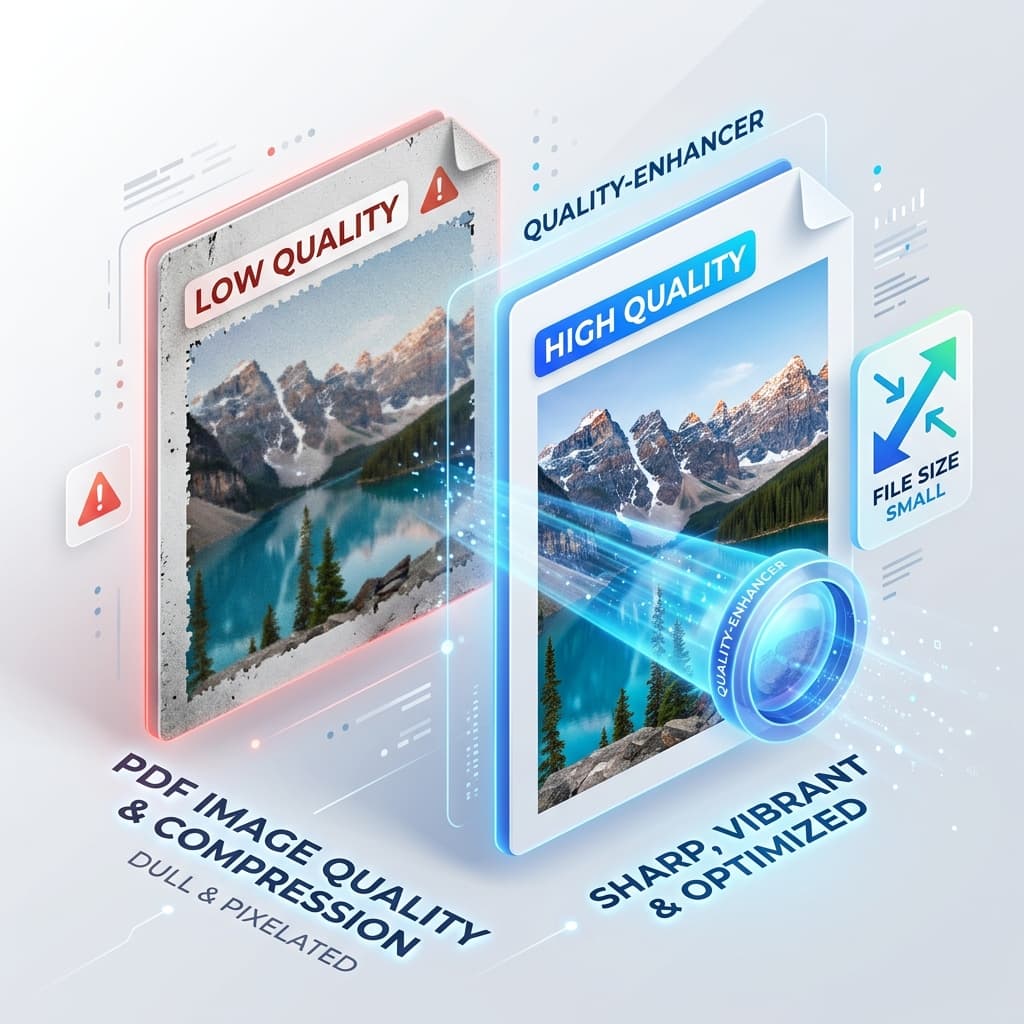
¿Necesitas reducir un PDF sin perder detalle visual? La respuesta está en la configuración que elijas antes de comprimir, no en la herramienta con la que lo comprimas. Si la configuras correctamente, el archivo será más pequeño mientras las imágenes siguen siendo legibles.
Cada día, profesionales — diseñadores, mercadólogos, ingenieros, estudiantes — envían PDFs cargados con imágenes de alta resolución. La tentación de reducirlos a unos pocos megabytes termina en imágenes borrosas, colores deslavados y gráficos ilegibles. A continuación: por qué disminuye la calidad, qué configuraciones cambiar y cómo verificar el resultado antes de que el archivo salga de tu escritorio.
Qué hace realmente la compresión de PDF a las imágenes
Los PDFs son esencialmente contenedores. En su interior pueden albergar texto, gráficos vectoriales e imágenes raster, cada uno con su propio algoritmo de compresión. Cuando ejecutas una herramienta de conversión de documentos o conversión de archivos, el software decide cuán agresivamente comprimir cada elemento.
La mayoría de las herramientas gratuitas o basadas en el navegador usan JPEG con pérdida por defecto porque ofrece la mayor reducción de tamaño. Por eso un PDF que antes mostraba fotos de producto nítidas puede terminar con aspecto granuloso después de un solo clic.
Comprender la diferencia te ayuda a tomar decisiones informadas: puedes mantener las fotos de alta resolución sin pérdida mientras comprimes agresivamente el texto y los elementos vectoriales. La clave es una estrategia equilibrada que trate cada recurso según su importancia visual.
Por qué la calidad de imagen a menudo disminuye durante la compresión
1. Configuraciones JPEG demasiado agresivas
Muchos compresores usan un factor de calidad predeterminado de 60‑70 % para imágenes JPEG. Eso puede estar bien para miniaturas web, pero es desastroso para gráficos listos para impresión. El algoritmo descarta matices de color e introduce esos feos patrones en bloque alrededor de los bordes.
2. Reducción de DPI sin razón
La resolución (puntos por pulgada, DPI) es una palanca común. Reducir una foto de 300 DPI a 72 DPI puede disminuir drásticamente el tamaño del archivo, pero también elimina detalles que podrías necesitar después. Si el PDF se verá solo en pantallas, 150 DPI suele ser suficiente; para impresión, querrás 300 DPI o más.
3. Eliminación de perfiles de color
Las imágenes profesionales incorporan perfiles de color ICC para garantizar una coloración consistente en todos los dispositivos. Algunas canalizaciones de conversión eliminan estos perfiles para ahorrar bytes, lo que provoca cambios de color especialmente notorios en activos críticos de marca.
4. Convertir gráficos vectoriales a imágenes raster
Un logotipo vectorial renderizado como imagen raster antes de la compresión pierde su escalabilidad. Al hacer zoom, la imagen se vuelve pixelada. Mantener los vectores intactos es esencial para logotipos, esquemas y cualquier obra que deba permanecer nítida a cualquier nivel de zoom.
5. Ignorar metadatos y objetos redundantes
Los PDFs a menudo contienen objetos duplicados, capas ocultas o metadatos extensos. Los compresores simples pueden no eliminarlos, inflando el tamaño sin añadir valor visual.
Detectar estas trampas te permite enfocarte en la configuración adecuada, preservando la integridad visual que necesitas mientras logras un archivo ligero.
Mejores prácticas para mantener la calidad de imagen
| Práctica | Qué hacer | Por qué ayuda |
|---|---|---|
| Elige el modo de compresión correcto | Utiliza sin pérdida (ZIP/PNG) para logotipos, diagramas y cualquier imagen con texto. Aplica JPEG con pérdida solo a fotografías donde los artefactos menores sean aceptables. | Mantiene los detalles críticos intactos mientras reduce el tamaño donde sea posible. |
| Establece un DPI apropiado | Para PDFs en pantalla, apunta a 150 DPI. Para impresión, mantén 300 DPI o más. | Garantiza suficiente densidad de píxeles para el medio previsto sin inflar innecesariamente. |
| Preserva los perfiles de color | Exporta imágenes con perfiles sRGB o AdobeRGB incrustados y asegura que el conversor los conserve. | Mantiene la precisión del color en navegadores, dispositivos móviles e impresoras. |
| Deja los vectores sin tocar | No rasterices los gráficos vectoriales a menos que tengas una razón convincente. | Garantiza una renderización ultra nítida a cualquier nivel de zoom. |
| Elimina elementos redundantes | Utiliza herramientas que eliminen objetos duplicados, fuentes no usadas y metadatos innecesarios. | Reduce el tamaño del archivo sin afectar el contenido visible. |
| Procesa por lotes con configuraciones consistentes | Al manejar muchos PDFs, aplica un perfil de compresión uniforme en lugar de ajustar cada archivo individualmente. | Ahorra tiempo y asegura una calidad consistente en todo el conjunto de documentos. |
Sigue estas seis directrices y verás una reducción dramática del tamaño del archivo mientras las imágenes permanecen tan vívidas como los originales.
Qué hace este sitio y qué no hace
OnlineDocumentViewer.com no comprime PDFs. No hay herramienta de compresión aquí, ni control deslizante de DPI, ni conmutador sin pérdida vs con pérdida. Realiza la compresión donde se originó el archivo — Acrobat, Comprimir imágenes de Word, preajustes de exportación de InDesign, Ghostscript — usando las configuraciones anteriores.
Lo que hace este sitio es el paso posterior: comprobar el resultado antes de enviarlo.
Verifica el archivo comprimido a zoom completo
Sube el PDF al visor de PDF, hasta 25 MB, y haz zoom al 200 % en las páginas que contienen el arte. Los bordes pixelados alrededor del texto, bandas en los degradados y colores de marca desplazados son invisibles al ajustar la página y evidentes al 200 %. El archivo se elimina del servidor después. No se requiere cuenta, nada que instalar.
Extrae una página como imagen
El convertidor de PDF exporta un PDF a PNG o JPG, hasta 25 MB — suficiente para colocar una página comprimida junto a la original y compararlas. También exporta a Word, Excel y PowerPoint. Eso es conversión, no compresión: reescribe el documento a otro formato en lugar de reducir el que tienes.
Un archivo por carga. No hay cola por lotes y no hay API pública en este sitio.
Puntos clave
- Elige el modo de compresión correcto: mantén sin pérdida para logotipos y diagramas, reserva JPEG con pérdida para fotografías donde una pequeña pérdida sea aceptable.
- Ajusta el DPI al uso final: 150 DPI funciona para visualización en pantalla; 300 DPI o más se necesita para impresión.
- Mantén los perfiles de color y los vectores intactos: protegen la fidelidad del color y la escalabilidad, asegurando que tu PDF se vea nítido sin importar dónde se abra.