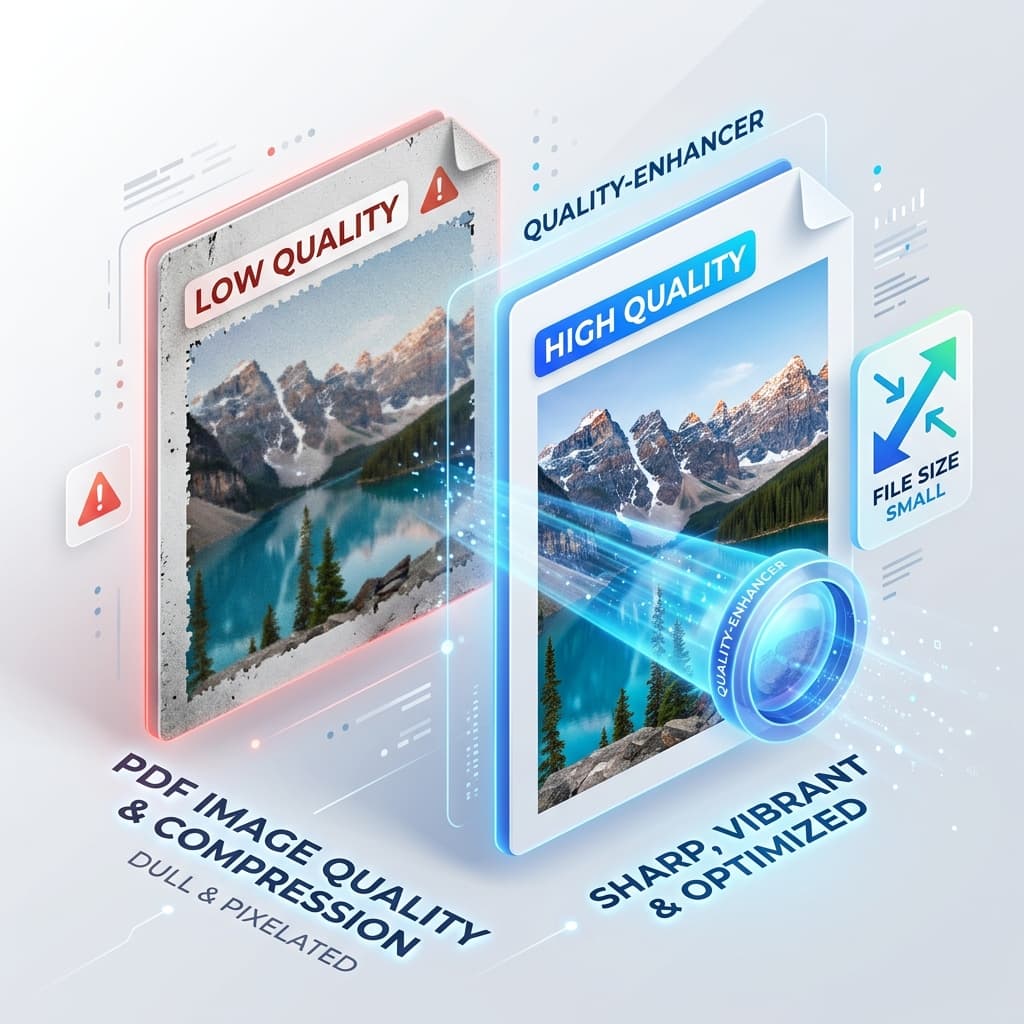
צריך לצמצם קובץ PDF מבלי לאבד פרטים חזותיים? התשובה נמצאת בהגדרות שאתה בוחר לפני הדחיסה, ולא בכלי שבו אתה משתמש לדחיסה. אם תבחר נכון, הקובץ יקטן בעוד שהתמונות נשארות קריאות.
בכל יום מקצוענים — מעצבים, משווקים, מהנדסים, סטודנטים — שולחים קבצי PDF מלאים בתמונות ברזולוציה גבוהה. הפיתוי לכווץ אותם למספר מגהבייטים מוביל לתמונות מטושטשות, צבעים מרוססים וגרפים בלתי קריאים. להלן: למה האיכות יורדת, אילו הגדרות לשנות, וכיצד לבדוק את התוצאה לפני שהקובץ עוזב את השולחן שלך.
מה דחיסת PDF עושה בפועל לתמונות
קבצי PDF הם בעצם מכולות. בתוכם ניתן לאחסן טקסט, גרפיקה וקטורית ותמונות רסטר, שלכל אחת מהן אלגוריתם דחיסה משלה. כאשר אתה מריץ כלי document conversion או file conversion, התוכנה מחליטה באיזו חדות לדחוס כל רכיב.
רוב הכלים החינמיים או מבוססי הדפדפן משתמשים כברירת מחדל ב‑JPEG עם אובדן איכות מכיוון שהוא משיג את הקטנת הגודל הגדולה ביותר. לכן קובץ PDF שהציג בעבר תמונות מוצר חדות יכול להיראות גרגירי לאחר לחיצה אחת בלבד.
הבנת ההבדל מסייעת לקבל החלטות מושכלות: ניתן לשמור על תמונות ברזולוציה גבוהה ללא אובדן, בעוד שמדחסים בטקסט ובאלמנטים וקטוריים באופן חודרני. המפתח הוא אסטרטגיה מאוזנת המתייחסת לכל נכס לפי החשיבות הוויזואלית שלו.
למה איכות התמונה לעיתים יורדת במהלך דחיסה
1. הגדרות JPEG חודרניות מדי
רבים מהדוחסים משתמשים בגורם איכות ברירת מחדל של 60‑70 % לתמונות JPEG. זה עשוי להספיק לתמונות ממוזערות באינטרנט, אך זה חורבן לגרפיקה מוכנה להדפסה. האלגוריתם מסיר עדינות צבעים ומכניס תבניות חסרות אסתטיקה סביב הקצוות.
2. הורדת DPI ללא סיבה
רזולוציה (נקודות לאינץ', DPI) היא גורם נפוץ. הורדת תמונה מ‑300 DPI ל‑72 DPI יכולה להפחית משמעותית את גודל הקובץ, אך היא גם מסירה פרטים שעשויים להיות נחוצים מאוחר יותר. אם ה‑PDF יוצג רק על מסכים, 150 DPI לרוב מספיק; להדפסה, תזדקק ל‑300 DPI או יותר.
3. הסרת פרופילי צבע
תמונות מקצועיות משולבות עם פרופילי צבע ICC כדי להבטיח צבע עקבי על פני מכשירים. חלק מצינורות ההמרה מסירים פרופילים אלו כדי לחסוך בתקשורת, מה שמוביל להסטות צבע בולטות במיוחד בנכסים קריטיים למותג.
4. המרת גרפיקה וקטורית לתמונות רסטר
לוגו וקטורי המומר לתמונת רסטר לפני הדחיסה מאבד את היכולת להגדלה. כאשר מתקרבים, התמונה הופכת לפיקסלית. שמירת הווקטורים ללא שינוי היא חיונית ללוגואים, סכמות, וכל יצירת אומנות שצריכה להישאר חדה בכל רמת זום.
5. התעלמות ממטא‑דאטה ופריטים מיותרים
קבצי PDF לעיתים מכילים אובייקטים משוכפלים, שכבות מוסתרות, או מטא‑דאטה נרחב. דוחסים פשוטים עשויים לא לנקות אותם, מה שמגדיל את הגודל ללא תוספת ערך חזותי.
זיהוי המכשולים הללו מאפשר למקד את ההגדרות הנכונות, לשמר את שלמות הוויזואליות שאתה צריך ובו בזמן להשיג קובץ רזה.
המלצות לשמירת איכות תמונה
| פרקטיקה | מה לעשות | מדוע זה עוזר |
|---|---|---|
| בחר את מצב הדחיסה הנכון | השתמש בדחיסה ללא אובדן (ZIP/PNG) ללוגואים, דיאגרמות, וכל תמונה עם טקסט. השתמש ב‑JPEG עם אובדן רק לתמונות שבהן פגמים קלים מקובלים. | שומר על פרטים קריטיים שלמים בעוד שמקטין את הגודל ככל האפשר. |
| קבע DPI מתאים | ל‑PDFים שמוצגים על מסך, כוון ל‑150 DPI. להדפסה, שמור על 300 DPI או יותר. | מבטיח צפיפות פיקסלים מספקת עבור המדיה המיועדת ללא נפח מיותר. |
| שמר פרופילי צבע | ייצא תמונות עם פרופילי sRGB או AdobeRGB משובצים וודא שהממיר משמר אותם. | שומר על דיוק הצבעים בין דפדפנים, מכשירי מובייל ומדפסים. |
| אל תיגע בווקטורים | אל תמריץ גרפיקה וקטורית לרסטר אלא אם יש סיבה משכנעת. | מבטיח רינדור חד כמו סכין בכל רמת זום. |
| הסר אלמנטים מיותרים | השתמש בכלים שמנקים אובייקטים משוכפלים, גופנים שלא בשימוש, ומטא‑דאטה מיותר. | מקטין את גודל הקובץ ללא השפעה על תוכן נראה. |
| עיבוד קבוצתי עם הגדרות עקביות | כאשר מטפלים בריבוי קבצי PDF, השתמש בפרופיל דחיסה אחיד במקום לשנות כל קובץ בנפרד. | חוסך זמן ומבטיח איכות עקבית בכל סט המסמכים. |
עקוב אחרי ששת ההמלצות הללו ותראה ירידה דרמטית בגודל הקובץ בעוד שהתמונות נשארות חיות כמו המקור.
מה האתר הזה עושה ומה הוא לא עושה
OnlineDocumentViewer.com אינו דוחס קבצי PDF. אין כאן כלי דחיסה, אין מחוון DPI, ואין מתג lossless‑versus‑lossy. בצע את הדחיסה במקור הקובץ — Acrobat, Compress Pictures של Word, פרופילי יצוא של InDesign, Ghostscript — תוך שימוש בהגדרות שלמעלה.
האתר הזה נועד לשלב שאחריו: לבדוק את התוצאה לפני שאתה שולח אותה.
בדיקת הקובץ הדחוס ברזולוציה מלאה
העלה את קובץ ה‑PDF ל‑מציג PDF, עד 25 מ״ב, והגדל ל‑200 % בעמודים המכילים את האמנות. קצוות חסרי חלקות סביב טקסט, פסי צבע במעברים ושינויי צבעי מותג אינם נראים במצב התאמת העמוד, אך ברורים ב‑200 %. הקובץ נמחק מהשרת לאחר מכן. אין צורך בחשבון, ואין מה להתקין.
שליפת דף חזרה כתמונה
ה‑ממיר PDF מייצא PDF ל‑PNG או JPG, עד 25 מ״ב — מספיק כדי לשים דף דחוס לצד המקורי ולהשוות ביניהם. הוא גם מייצא ל‑Word, Excel ו‑PowerPoint. זהו המרה, לא דחיסה: הוא כותב מחדש את המסמך לפורמט אחר במקום לצמצם את הקיים.
קובץ אחד לכל העלאה. אין תור עיבוד קבוצתי ואין API ציבורי באתר זה.
נקודות מפתח
- בחר את מצב הדחיסה הנכון: השתמש בדחיסה ללא אובדן עבור לוגואים ודיאגרמות, והקצה JPEG עם אובדן רק לתמונות שבהן אובדן קטן מקובל.
- התאם DPI לשימוש הסופי: 150 DPI מתאים לצפייה על מסך; 300 DPI או יותר נדרש להדפסה.
- שמור על פרופילי צבע ווקטורים ללא שינוי: הם מגנים על נאמנות הצבע והיכולת להגדלה, ומבטיחים שה‑PDF שלך ייראה חד בכל מקום שבו הוא נפתח.