Letakkan gambar di samping diskusi proyek
Portal proyek mungkin sudah menyimpan spesifikasi, catatan rapat, dan file gambar terbaru. Namun begitu seseorang perlu memeriksa sebuah gambar, alur kerja dapat berubah menjadi mengunduh diikuti dengan mencari aplikasi lain.
Pratinjau CAD yang tersemat dapat menjaga peninjauan tetap berada dalam proyek. Doconut Viewer SDK memungkinkan pengembang .NET menambahkan penampilan dokumen ke aplikasi mereka, termasuk gambar teknis bersama dokumen bisnis yang familiar.
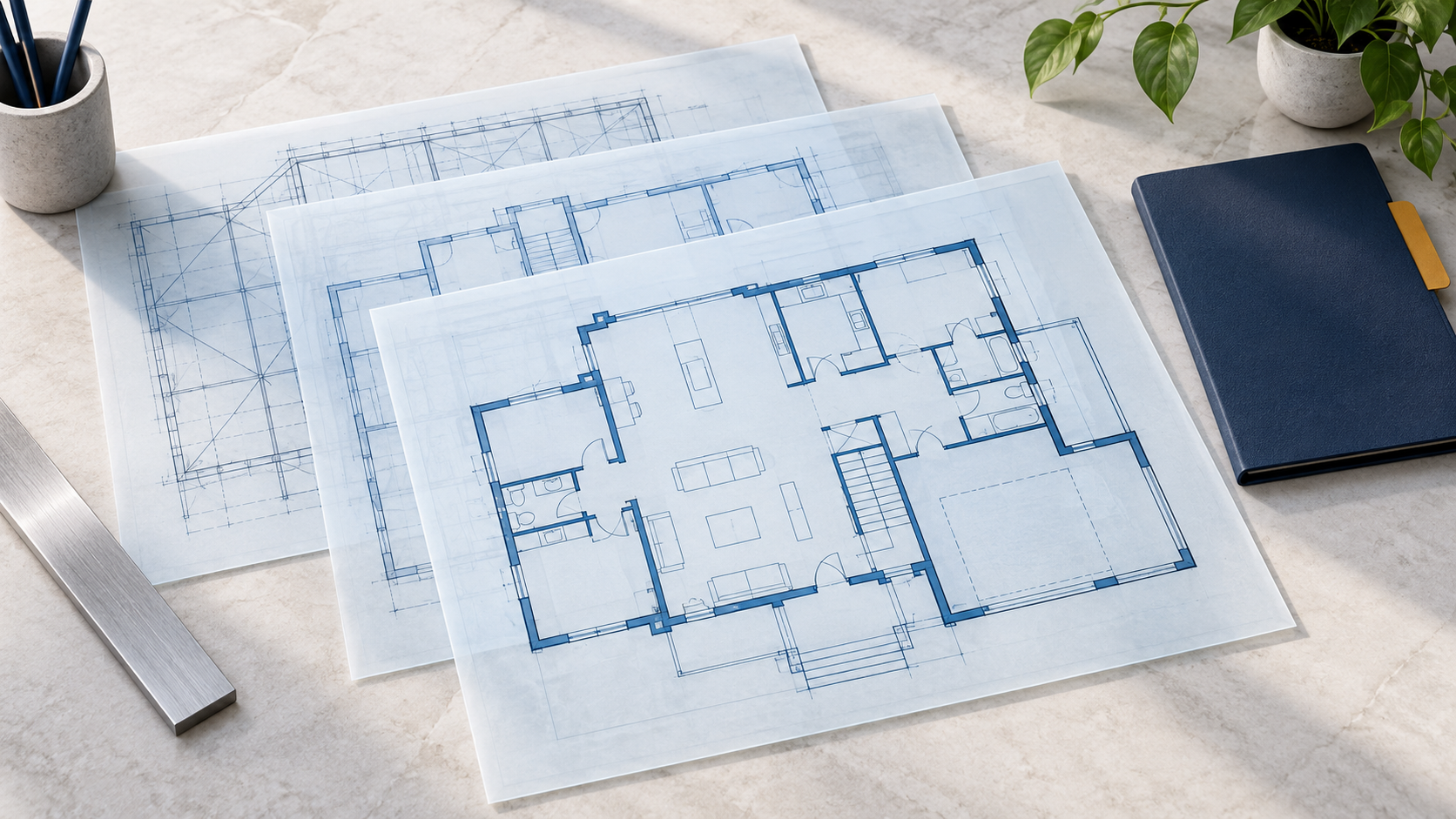
Bagi pembaca yang membuka file teknis melalui OnlineDocumentViewer.com, SDK menawarkan jalur menuju penampil di dalam portal mereka sendiri. Di sini, fokusnya adalah layar proyek di mana orang dapat memeriksa sebuah gambar dan melanjutkan peninjauan sekitarnya.
Pilih file yang perlu ditampilkan portal Anda
Mulailah dengan format yang sudah ada dalam proyek Anda. Katalog file yang didukung oleh Doconut katalog file yang didukung mencakup gambar DWG dan DXF, serta file DGN untuk alur kerja yang memerlukannya.
Tonggak pertama yang berguna mungkin berupa gambar DWG yang dilampirkan pada isu proyek. Peninjau membuka lampiran, memeriksa area yang relevan, dan kembali ke deskripsi isu.
Berikan nama aksi sesuai dengan tujuannya: pratinjau atau lihat gambar. Alur kerja ini membantu pengguna memeriksa gambar yang dirender; pembuatan perubahan pada sumber CAD menjadi tanggung jawab alat dan proses yang digunakan tim proyek Anda untuk pekerjaan desain.
Jaga konteks revisi di portal
Pratinjau yang jelas paling berguna ketika orang yang membukanya mengetahui gambar mana yang sedang dilihat. Letakkan nama file, informasi revisi, dan referensi proyek di samping penampil.
Misalnya, isu pengadaan mungkin merujuk pada revisi gambar tertentu. Catatan lampiran harus mengidentifikasi revisi tersebut alih-alih secara diam-diam menunjuk ke file yang paling baru diunggah. Hubungan itu merupakan bagian dari model dokumen portal.
Alur peninjauan terfokus dapat sederhana:
- Buka isu proyek atau catatan dokumen.
- Pilih revisi gambar yang terkait.
- Lihat gambar dengan ruang yang cukup untuk memeriksa detailnya.
- Kembali ke isu untuk mencatat tindakan selanjutnya.
Doconut menyediakan penampil. Portal Anda menentukan pemilihan revisi, status peninjauan, dan bagaimana sebuah gambar terkait dengan catatan lain proyek.
Tentukan konten gambar mana yang akan dirender
File CAD dapat berisi konten model dan tata letak presentasi. Sebelum menyetel kualitas visual, tentukan apa yang perlu dilihat peninjau.
Referensi konfigurasi format Doconut referensi konfigurasi format Doconut mendokumentasikan pengaturan CAD untuk menyertakan konten model dan tata letak, memilih latar belakang putih atau output berwarna, serta menyesuaikan lebar garis, resolusi, dan kualitas rendering.
Uji opsi tersebut pada sebuah gambar yang outputnya sudah familiar bagi tim. Ikhtisar model dan lembar yang disiapkan dapat melayani tugas peninjauan yang berbeda. Buat presentasi awal berguna untuk tugas yang dirancang portal Anda dukung.
Hindari mengubah beberapa pengaturan rendering sekaligus selama evaluasi. Pertahankan baseline dan bandingkan setiap penyesuaian terhadapnya.
Periksa detail yang penting bagi peninjau
Pilih contoh gambar dengan tingkat detail dan kompleksitas yang berbeda. Periksa mereka pada ukuran yang digunakan oleh penampil tersemat, termasuk ruang yang ditempati oleh navigasi portal dan detail proyek.
| Aspek peninjauan | Pemeriksaan praktis |
|---|---|
| Garis halus | Periksa area padat dan garis yang berpotongan pada tingkat zoom yang berguna. |
| Label gambar | Periksa keterbacaan dan apakah label yang diharapkan muncul. |
| Pemilihan model dan tata letak | Pastikan konten yang dimaksud termasuk. |
| Latar belakang dan warna | Bandingkan kontras dengan presentasi yang diharapkan tim. |
| Ekstensi gambar besar | Pastikan tampilan pertama membantu peninjau menemukan konten yang relevan. |
Kemudian ukur pratinjau pertama dan navigasi selanjutnya menggunakan file representatif. Kualitas rendering dan biaya pemrosesan harus dievaluasi bersama dalam lingkungan tempat portal dijalankan.
Perlakukan file yang tidak didukung atau tidak tersedia juga sebagai bagian dari pengalaman. Penjelasan yang jelas dan kembali ke catatan dokumen lebih berguna daripada meninggalkan peninjau di area pratinjau kosong.
Perluas ruang kerja proyek dengan Doconut
Setelah alur kerja gambar berfungsi, pertimbangkan dokumen pendukung yang dibuka peninjau selama tugas yang sama. Spesifikasi, spreadsheet, dan korespondensi dapat membantu menjelaskan gambar, dan cakupan format Doconut memberi Anda opsi pratinjau tambahan untuk dievaluasi.
Pertahankan izin untuk gambar dan output yang dirender konsisten dengan aturan akses proyek. Penyimpanan aplikasi dan riwayat revisi tetap menjadi sumber kebenaran untuk dokumen yang sedang ditinjau.
Kunjungi halaman Doconut Viewer SDK untuk menjelajahi produk, dan gunakan halaman unduhan Doconut untuk memulai dengan sekumpulan kecil gambar Anda sendiri. Revisi yang jelas, tampilan awal yang berguna, dan kembali yang dapat diandalkan ke proyek merupakan fondasi kuat untuk alur kerja CAD tersemat.