Introduzione
L'elaborazione batch di PDF online si riduce a una cosa: una coda che qualcuno possiede. Poche pagine gratuite ne hanno una, e quelle che la hanno la nascondono dietro un account e un limite mensile.
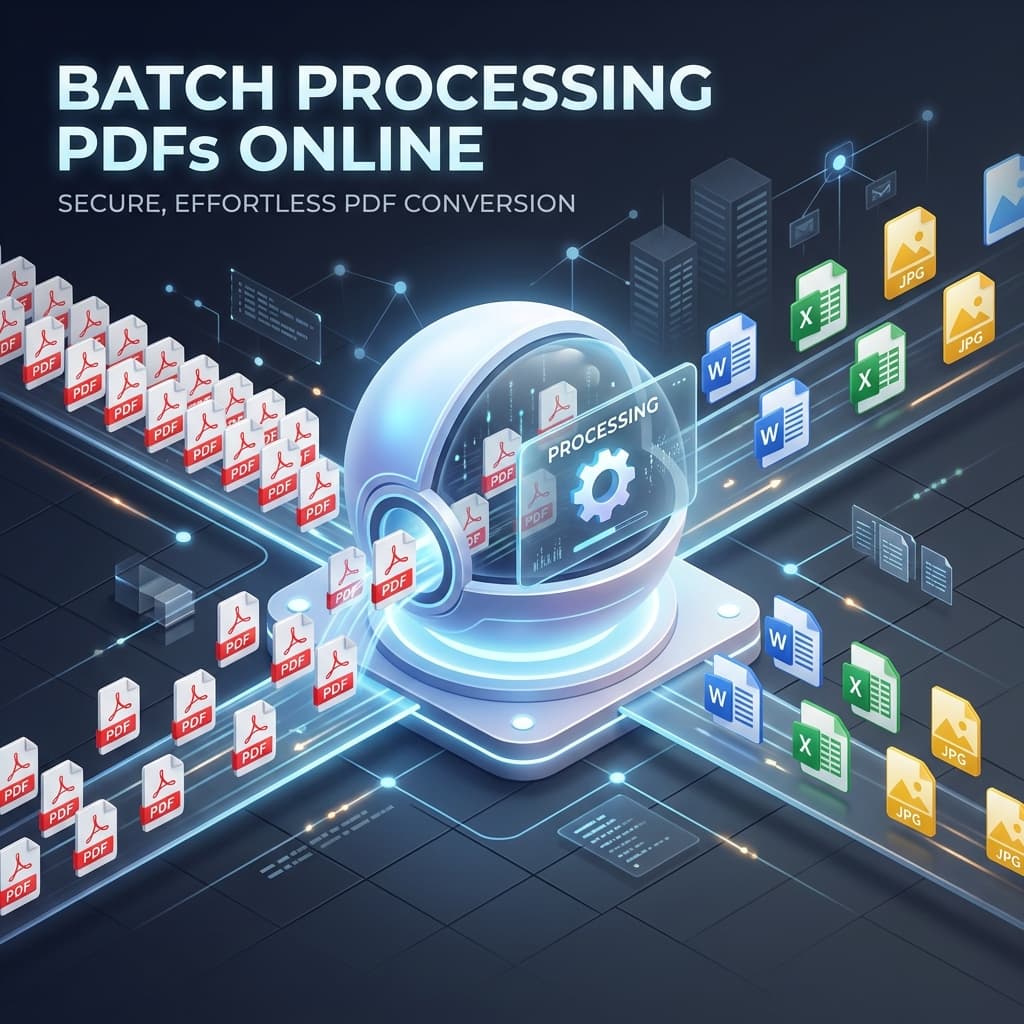
Che tu sia un team remoto che gestisce contratti, un insegnante che raccoglie compiti, o uno sviluppatore che automatizza report, la domanda è quale parte del lavoro svolgerà lo strumento e quale parte costruirai tu. Questa guida copre cosa verificare in uno strumento PDF basato sul web, come si confrontano le categorie comuni e dove si colloca il Visualizzatore di Documenti Online: un visualizzatore e convertitore gratuito per browser che gestisce un file alla volta e non richiede alcun account.
Perché l'Elaborazione Batch di PDF è Importante per i Flussi di Lavoro Moderni con un Visualizzatore di Documenti Online Multipiattaforma
Ridurre il Carico Manuale
La maggior parte delle aziende tratta ancora i PDF come un formato “ultimo minuto”: crea un documento Word, esportalo in PDF, invialo via email. Fai questo per decine di file e la perdita di tempo si accumula rapidamente. L'elaborazione batch elimina la routine ripetitiva di clic‑e‑trascinamento, permettendoti di:
- Converti una cartella in un solo passaggio — un quarto delle fatture da PDF a Excel, invece di un file per caffè.
- Eseguilo senza supervisione — la coda lavora mentre fai altro e segnala cosa è fallito.
Il risultato? Un flusso di lavoro più fluido, meno errori umani e tempi di consegna più rapidi per clienti o stakeholder interni.
Rimanere Multipiattaforma
Il tuo team probabilmente usa laptop Windows, desktop macOS, server Linux e dispositivi mobili. Una soluzione cloud che gira in qualsiasi browser moderno garantisce la stessa esperienza a tutti—che siano su un Chromebook in un bar o su un iPad gestito dall'azienda. Nessun installatore, nessuna discrepanza di versioni, nessun bug specifico del sistema operativo.
Preservare Sicurezza e Conformità
Quando i PDF contengono contratti, cartelle cliniche o dati personali, la sicurezza non è opzionale. Poni le stesse domande a ogni strumento online, incluso questo:
- Il trasferimento avviene via TLS, e la connessione è l'unica cosa crittografata?
- Dove risiede il file durante l'elaborazione e chi può leggerlo lì?
- Quando viene eliminato — con un timer, alla fine della sessione, o quando qualcuno decide di farlo?
- Esiste un account, e quindi una traccia di audit? Su un visualizzatore gratuito senza account non c'è né l'uno né certificazioni a supporto.
Elaborare i file nel cloud (anziché su una macchina locale) libera anche CPU e RAM—utile su dispositivi a bassa potenza.
Funzionalità Principali da Cercare in un Visualizzatore di Documenti Online
| Funzionalità | Perché è Importante | Implementazione Tipica |
|---|---|---|
| Caricamento Batch e Gestione Coda | Ti consente di trascinare decine di PDF in una volta e vedere una barra di avanzamento in tempo reale. | Area drag‑and‑drop, pulsante “Aggiungi altri file”, ritentativo automatico in caso di errori. |
| Supporto Multi‑Formato | I PDF raramente sono isolati; potresti dover convertire DOCX, PPT, immagini o anche file CAD. | Un motore unico per Office, immagini, CAD e e‑book. |
| Limiti di Dimensione File e Piani a Livelli | PDF più grandi (es. contratti scannerizzati > 100 MB) richiedono limiti generosi. | Il livello gratuito spesso limita a 20–50 MB; i piani a pagamento alzano il tetto a 500 MB o più. |
| Controlli di Sicurezza e Privacy | Conformità a GDPR, HIPAA o politiche interne. | SSL/TLS, opzionale AES‑256, eliminazione automatica dopo 1 ora o periodo configurabile. |
| Precisione di Conversione | Mantieni layout, caratteri e annotazioni quando trasformi PDF in Word, Excel o immagini. | Motori di rendering server‑side, sostituzione fedele dei font, output che preserva i vettori. |
| Nessun Requisito di Installazione | Elimina il carico IT e garantisce accessibilità immediata. | Interfaccia puramente web, funziona su qualsiasi browser moderno senza plugin. |
| API e Hook di Automazione | Gli utenti avanzati hanno bisogno di job batch programmatici (es. generazione report notturna). | Endpoint RESTful, SDK per JavaScript, Python, .NET, ecc. |
| Interfaccia Utente Intuitiva | L’adozione dipende da quanto rapidamente un utente non tecnico può avviare un batch. | Wizard passo‑a‑passo chiaro, anteprima live, drag‑and‑drop e pulsanti di annullamento. |
Quando confronti gli strumenti, pesa ciascuno di questi criteri rispetto alle priorità del tuo team. Un servizio eccellente in sicurezza ma che limita la dimensione dei file a 20 MB potrebbe essere perfetto per uno studio legale che gestisce contratti brevi, ma non sarà adeguato per architetti che elaborano PDF di planimetrie enormi.
Confronto tra gli Strumenti PDF Basati su Cloud più Popolari per la Conversione dei File
Nota: L'analisi seguente si basa su elenchi di funzionalità pubblicamente disponibili, feedback degli utenti e test indipendenti. Non vengono citati nomi di marchi per mantenere l'attenzione sulle capacità piuttosto che sul marketing.
1. Convertitori Free‑First
Queste piattaforme offrono un'esperienza senza installazione, solo browser e supportano un'ampia lista di formati. Otterrai:
- Anteprima istantanea tramite miniature JPEG, così puoi verificare due volte il file corretto prima della conversione.
- Trasferimento sicuro tramite SSL, con cancellazione automatica al termine della conversione.
Lo svantaggio? I limiti di elaborazione batch sono spesso vaghi, e alcuni servizi non specificano esattamente per quanto tempo conservano i tuoi file. Se devi gestire molti file contemporaneamente, l'assenza di un gestore di code può diventare un collo di bottiglia.
2. Visualizzatori Orientati alla Collaborazione
Alcuni strumenti combinano la visualizzazione PDF con registrazione schermo, cattura GIF e annotazione in tempo reale. I loro punti di forza sono:
- Ricca collaborazione visiva (commenti, cronologia delle versioni).
- Design responsivo che funziona su tablet e telefoni.
Ma i piani gratuiti solitamente limitano i caricamenti a 100 MB e nascondono funzionalità di sicurezza avanzate — come la protezione con password o l'autodistruzione — dietro un piano a pagamento. Conversione batch su larga scala? Supererai rapidamente i limiti gratuiti.
3. Servizi API per Sviluppatori
Questi servizi sono rivolti alle aziende che necessitano di conversione ad alta velocità tramite API. I punti salienti includono:
- Rendering veloce di un ampio catalogo di formati usando motori lato server.
- Elevata privacy: i file sono visibili solo all'utente autenticato o al token.
L'ostacolo è un limite di dimensione file basso nel piano gratuito (spesso 20 MB) e un modello di prezzo che ti spinge verso un abbonamento premium per qualsiasi carico di lavoro batch serio. La loro UI è minimale, concentrata sulle chiamate API piuttosto che su un'interfaccia visiva completa.
4. Suite Office Tutto‑in‑Uno
Le piattaforme che combinano visualizzazione, modifica e conversione PDF in un'unica app web offrono spesso l'esperienza più ricca di funzionalità (annotazione, compilazione moduli, ecc.). Esse sono:
- Cross‑platform e tipicamente supportano il drag‑and‑drop.
- Sicure, con crittografia TLS e conservazione dei file a breve termine.
Tuttavia molti strumenti di modifica avanzata sono dietro un abbonamento, e gli utenti gratuiti possono incontrare limiti di dimensione file nascosti o quote di utilizzo giornaliere. Se ti serve solo la conversione batch e non la modifica, quelle funzionalità extra possono sembrare un peso inutile.
5. Soluzioni Leggere Solo‑Visualizzazione
Una manciata di servizi si concentra esclusivamente sulla visualizzazione di una vasta gamma di tipi di documento senza alcuna conversione o modifica. I loro vantaggi sono:
- Zero installazione, caricamento istantaneo anche su dispositivi low‑end.
- Impronta di privacy minima perché i file non lasciano mai il browser.
Poiché mancano di capacità di conversione, non sono adatti a scenari di elaborazione batch in cui è necessario trasformare PDF in altri formati.
Dove si colloca l'Online Document Viewer
Appartiene all'ultima categoria, con conversione integrata. La forma vale la pena di affermare chiaramente:
- Un file alla volta – nessun upload batch, nessun ZIP, nessuna cartella, nessuna coda. Ogni file è un proprio upload.
- Nessun account – niente da registrare, nessun piano superiore a quello gratuito, nessuna quota da esaurire.
- Visualizzazione su oltre 70 estensioni – PDF, Office, CAD, Visio, Project, PSD, email, EPUB e i formati immagine, ognuno con il proprio limite di dimensione anziché un unico valore per tutto il sito.
- Conversione su pagine dedicate – PDF in Word, Excel, PowerPoint, PNG o JPG; Word ed Excel in PDF o immagine; immagini in PDF, WebP o TIFF.
- Niente memorizzato – HTTPS in transito, una sessione temporanea mentre leggi, e il file scompare quando la scheda si chiude.
Per cento contratti a mezzanotte è lo strumento sbagliato, e quello giusto è la coda descritta sopra, eseguita su un motore che ospiti tu. Per il file davanti a te ora è un unico upload e nessuna configurazione.
Come ottimizzare i tuoi lavori batch per velocità e sicurezza
1. Preparare i file prima del caricamento
- Rinominare in modo coerente (ad es.,
2024_Q1_SalesReport.pdf). Una denominazione coerente ti aiuta a individuare errori nella fase di anteprima. - Comprimi i PDF scansionati usando uno strumento lossless (ad es., Ghostscript) per rimanere entro i limiti di dimensione senza perdere qualità.
- Rimuovi le pagine non necessarie se ti serve solo un sottoinsieme; meno pagine si traducono in una conversione più veloce.
2. Lavorare sui file uno alla volta
Non c'è un gestore di code qui, né caricamento di cartelle. Ogni file è un proprio caricamento, quindi:
- Fai prima quelli importanti. L'ordine è quello in cui li apri.
- Scarta un file che si blocca e continua; un blocco di solito indica un'estensione non supportata, un file danneggiato o uno che supera il limite per il suo formato.
- Un file Office protetto ha una casella per la password. Inseriscila sotto la casella di caricamento e la cartella di lavoro o la presentazione si aprono. Un PDF protetto da password è l'eccezione: la protezione deve essere rimossa prima che arrivi qui.
3. Applicare le migliori pratiche di sicurezza
- Usa sempre HTTPS; non cliccare mai sugli avvisi “continua su HTTP”.
- Cifra i file sensibili prima che lascino il tuo computer se il contenuto lo richiede — un convertitore ospitato elabora sul server, quindi il server legge ciò che gli invii.
- Leggi la politica di conservazione e confrontala con il comportamento. Su questo sito il file rimane in una sessione temporanea e scompare quando la scheda si chiude; nulla viene memorizzato e non esiste alcun account sotto il quale possa essere conservato.
4. Testare prima con un piccolo campione
Prima di impegnare un batch di 200 file, esegui una conversione pilota con 5–10 file rappresentativi:
- Verifica che i caratteri, le tabelle e le immagini vengano visualizzati correttamente.
- Verifica che la ricerca testuale trovi le parole che ti aspetti. Le pagine scansionate contengono pixel, non caratteri, e non restituiscono risultati.
- Conferma che il formato di output soddisfi i requisiti a valle (ad es., compatibilità con macro di Word).
Come iniziare con il Visualizzatore di Documenti Online
Un file, una scheda, nessun account:
- Apri il visualizzatore per leggere il file, o una pagina del convertitore se deve essere esportato in altro formato.
- Trascina il file. Rimani sotto il limite per quel formato — 25 MB per PDF e immagini, 20 MB per Excel e PowerPoint, 15 MB per Word, 10 MB per CAD e email, 5 MB per HTML, XML e testo. Se lo superi, l'errore indica il numero.
- Leggilo, o scarica l'output convertito.
Chiudi la scheda e il file scompare con la sessione. Non c'è una coda da monitorare perché non esiste alcuna coda: il file successivo è il caricamento successivo. Per gli altri novantanove, la pipeline è tua da costruire, e il motore di rendering che vi si inserisce è il Doconut .NET SDK.