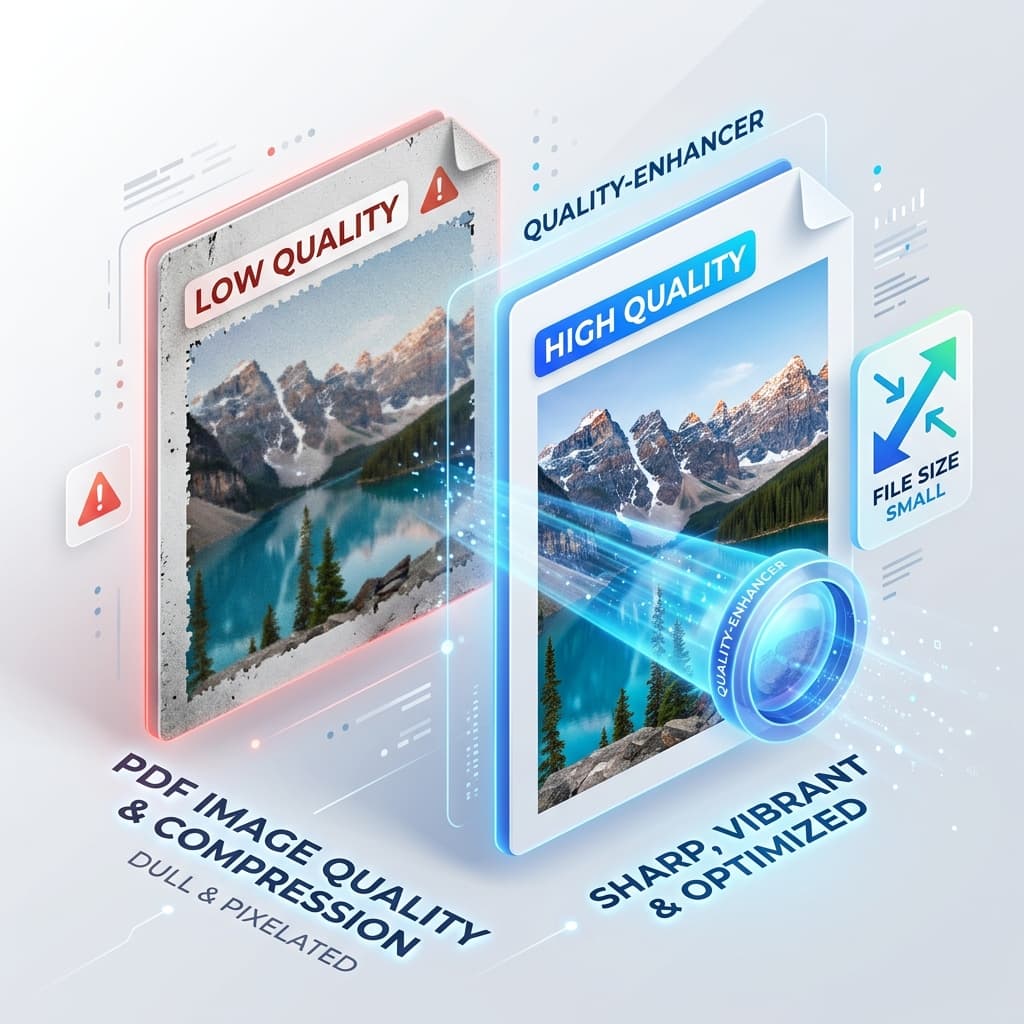
Hai bisogno di ridurre le dimensioni di un PDF senza perdere dettagli visivi? La risposta sta nelle impostazioni che scegli prima di comprimere, non nello strumento con cui lo fai. Impostale correttamente e il file diventerà più piccolo mentre le immagini rimarranno leggibili.
Ogni giorno professionisti — designer, marketer, ingegneri, studenti — inviano PDF pieni di immagini ad alta risoluzione. La tentazione di ridurli a pochi megabyte porta a foto sfocate, colori sbiaditi e grafici illeggibili. Di seguito: perché la qualità cala, quali impostazioni modificare e come verificare il risultato prima che il file lasci la tua scrivania.
Cosa fa realmente la compressione PDF alle immagini
I PDF sono essenzialmente contenitori. All'interno possono contenere testo, grafica vettoriale e immagini raster, ognuna con il proprio algoritmo di compressione. Quando utilizzi uno strumento di document conversion o file conversion, il software decide quanto comprimere aggressivamente ogni elemento.
La maggior parte degli strumenti gratuiti o basati su browser usa JPEG con perdita perché offre la più grande riduzione di dimensioni. Ecco perché un PDF che una volta mostrava foto di prodotto nitide può apparire granuloso dopo un solo click.
Comprendere questa distinzione ti aiuta a fare scelte informate: puoi mantenere le foto ad alta risoluzione senza perdita mentre comprimi testo e elementi vettoriali in modo aggressivo. La chiave è una strategia equilibrata che tratta ogni risorsa in base alla sua importanza visiva.
Perché la qualità dell'immagine spesso diminuisce durante la compressione
1. Impostazioni JPEG troppo aggressive
Molti compressori usano un fattore di qualità predefinito del 60‑70 % per le immagini JPEG. Questo può andare bene per le miniature web, ma è disastroso per grafiche pronte per la stampa. L'algoritmo scarta le sfumature di colore e introduce quei brutti pattern a blocchi intorno ai bordi.
2. Down‑sampling DPI senza motivo
La risoluzione (punti per pollice, DPI) è una leva comune. Ridurre una foto da 300 DPI a 72 DPI può ridurre drasticamente le dimensioni del file, ma elimina anche i dettagli di cui potresti aver bisogno in seguito. Se il PDF verrà visualizzato solo su schermi, 150 DPI è spesso sufficiente; per la stampa, ti serviranno 300 DPI o più.
3. Rimozione dei profili colore
Le immagini professionali incorporano profili colore ICC per garantire coerenza cromatica su tutti i dispositivi. Alcune pipeline di conversione eliminano questi profili per risparmiare byte, provocando spostamenti di colore particolarmente evidenti in asset critici per il brand.
4. Conversione di grafica vettoriale in immagini raster
Un logo vettoriale convertito in raster prima della compressione perde la sua scalabilità. Ingrandendo, l'immagine diventa pixelata. Mantenere i vettori intatti è essenziale per loghi, schemi e qualsiasi artwork che deve rimanere nitido a qualsiasi livello di zoom.
5. Ignorare metadati e oggetti ridondanti
I PDF contengono spesso oggetti duplicati, livelli nascosti o metadati estesi. I compressori semplici potrebbero non rimuoverli, gonfiando le dimensioni senza aggiungere valore visivo.
Riconoscere questi ostacoli ti permette di impostare i parametri giusti, preservando l'integrità visiva di cui hai bisogno e ottenendo comunque un file snello.
Buone pratiche per mantenere la qualità dell'immagine
| Pratica | Cosa fare | Perché aiuta |
|---|---|---|
| Scegli il giusto modo di compressione | Usa lossless (ZIP/PNG) per loghi, diagrammi e qualsiasi immagine con testo. Applica JPEG con perdita solo a fotografie dove artefatti minori sono accettabili. | Mantiene i dettagli critici intatti riducendo le dimensioni dove possibile. |
| Imposta un DPI appropriato | Per PDF visualizzati su schermo, punta a 150 DPI. Per la stampa, mantieni 300 DPI o più. | Garantisce una densità di pixel sufficiente per il supporto previsto senza gonfiare inutilmente il file. |
| Preserva i profili colore | Esporta le immagini con profili sRGB o AdobeRGB incorporati e assicurati che il convertitore li mantenga. | Conserva la precisione cromatica su browser, dispositivi mobili e stampanti. |
| Lascia intatti i vettori | Non rasterizzare la grafica vettoriale a meno di una ragione convincente. | Assicura una resa nitida a qualsiasi livello di zoom. |
| Rimuovi elementi ridondanti | Usa strumenti che puliscono oggetti duplicati, font inutilizzati e metadati superflui. | Riduce le dimensioni del file senza influire sul contenuto visibile. |
| Elabora in batch con impostazioni coerenti | Quando gestisci molti PDF, applica un profilo di compressione uniforme anziché regolare ogni file singolarmente. | Fa risparmiare tempo e garantisce qualità costante su tutta la serie di documenti. |
Segui queste sei linee guida e vedrai una riduzione drastica delle dimensioni del file, mentre le immagini rimarranno vivide come gli originali.
Cosa fa questo sito, e cosa non fa
OnlineDocumentViewer.com non comprime PDF. Non c'è alcuno strumento di compressione qui, né slider DPI, né interruttore lossless‑versus‑lossy. Esegui la compressione dove il file è stato creato — Acrobat, Compress Pictures di Word, preset di esportazione di InDesign, Ghostscript — usando le impostazioni sopra descritte.
Questo sito serve al passo successivo: verificare il risultato prima di inviarlo.
Controlla il file compresso a pieno zoom
Carica il PDF nel visualizzatore PDF, fino a 25 MB, e ingrandisci al 200 % le pagine che contengono l'artwork. Bordi a blocchi intorno al testo, bande nei gradienti e colori di brand spostati sono invisibili in visualizzazione adattata ma evidenti al 200 %. Il file viene eliminato dal server subito dopo. Nessun account, niente da installare.
Estrai una pagina come immagine
Il convertitore PDF esporta un PDF in PNG o JPG, fino a 25 MB — abbastanza per mettere a confronto una pagina compressa con l'originale. Esporta anche in Word, Excel e PowerPoint. È conversione, non compressione: riscrive il documento in un altro formato anziché ridurre quello esistente.
Un file per caricamento. Non c'è coda batch né API pubblica su questo sito.
Punti chiave
- Scegli il giusto modo di compressione: usa lossless per loghi e diagrammi, riserva JPEG con perdita per fotografie dove una piccola perdita è accettabile.
- Adatta il DPI all'uso finale: 150 DPI per visualizzazione su schermo; 300 DPI o più per la stampa.
- Mantieni intatti profili colore e vettori: proteggono la fedeltà cromatica e la scalabilità, assicurando che il tuo PDF rimanga nitido ovunque venga aperto.