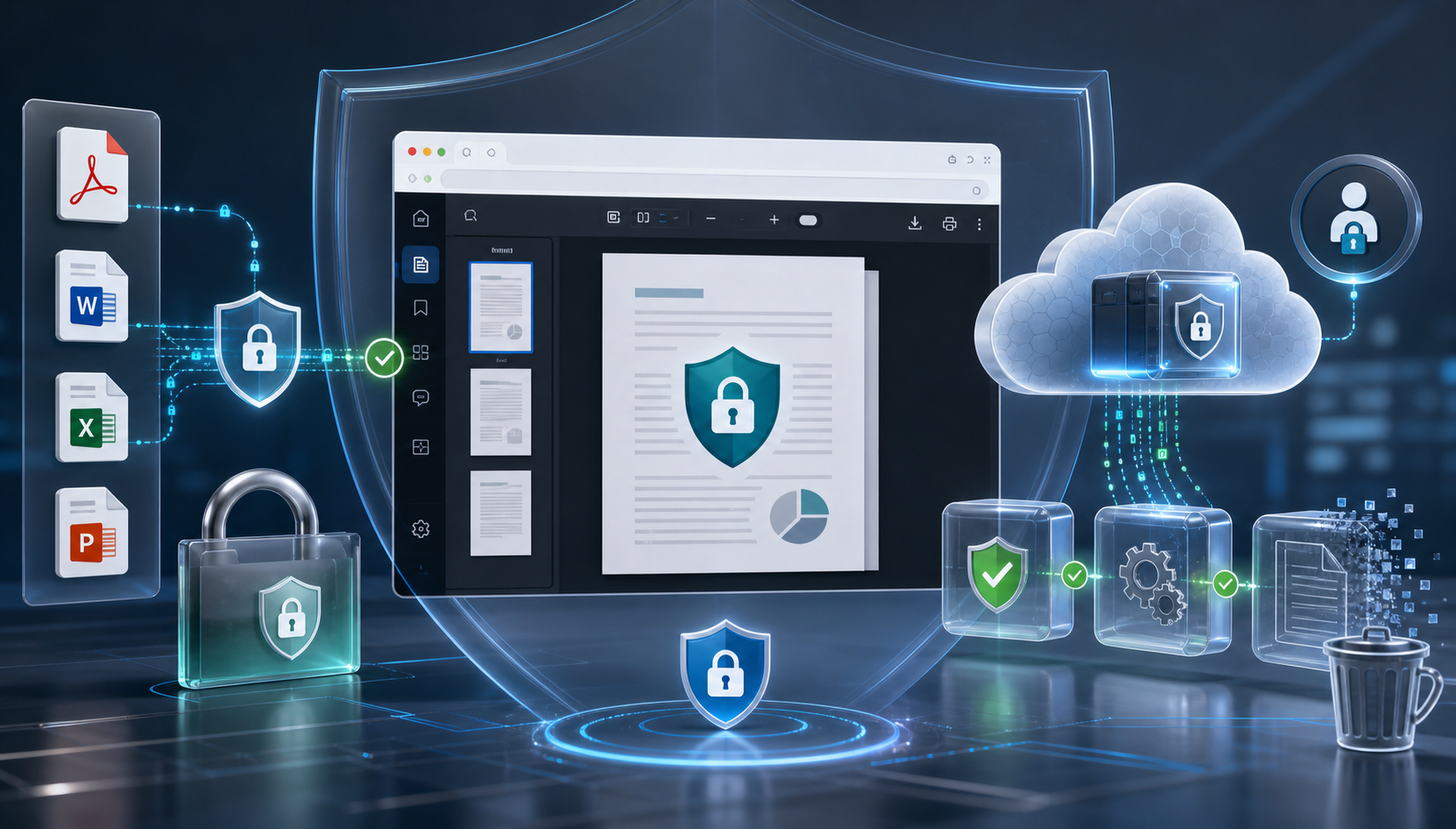
I visualizzatori PDF online e gli strumenti di anteprima dei documenti sono comodi. Consentono agli utenti di aprire rapidamente i file dal browser senza installare software desktop o scaricare ogni documento sul proprio dispositivo.
Tuttavia, quando un file contiene informazioni riservate, la comodità non è sufficiente. Contratti, fatture, cartelle cliniche, documenti legali, report finanziari, file HR e documenti aziendali interni dovrebbero essere gestiti con attenzione.
Prima di utilizzare qualsiasi visualizzatore PDF online o servizio di conversione di documenti, è necessario capire dove il file viene elaborato, se viene memorizzato, come viene controllato l'accesso e se il documento lascia il proprio ambiente.
Questa guida spiega i passaggi pratici per proteggere i documenti sensibili quando si utilizzano strumenti di visualizzazione online. Spiega anche quando un visualizzatore .NET controllato, come Doconut Viewer, può essere un'opzione migliore per le applicazioni aziendali che necessitano di anteprima dei documenti all'interno del proprio sistema.
1. Comprendere i principali rischi
Prima di scegliere un visualizzatore PDF o un flusso di lavoro di anteprima dei documenti, individua i rischi coinvolti.
| Rischio | Perché è importante |
|---|---|
| Caricamento file su servizio sconosciuto | I file sensibili possono essere elaborati al di fuori del controllo della tua organizzazione. |
| Archiviazione temporanea | Alcuni servizi possono conservare i file per un periodo di tempo dopo la visualizzazione o la conversione. |
| Link pubblici o condivisi | Un link che non scade può essere inoltrato a utenti non autorizzati. |
| Esposizione al download del browser | Gli utenti possono scaricare o salvare i file localmente senza controllo. |
| Mancanza di tracciamento | Senza log, può essere difficile sapere chi ha avuto accesso a un documento. |
| Controllo di accesso debole | Chiunque abbia l'URL del file potrebbe aprire il documento. |
| Elaborazione di terze parti | I servizi esterni possono introdurre rischi di privacy, conformità o fornitori. |
Questi rischi non significano che non si debbano mai usare strumenti di visualizzazione online. Significano che devono essere usati con attenzione e che è necessario comprendere il flusso di lavoro prima di gestire file sensibili.
2. Evitare di caricare file riservati su servizi sconosciuti
I convertitori e visualizzatori PDF online gratuiti possono essere utili per file pubblici o non sensibili. Ma potrebbero non essere adatti per documenti aziendali riservati.
Prima di caricare un file sensibile, verifica:
- Il servizio spiega dove vengono elaborati i file?
- Indica se i file vengono memorizzati?
- Spiega per quanto tempo i file rimangono disponibili?
- Fornisce una politica sulla privacy?
- Richiede il caricamento del file su infrastrutture di terze parti?
- È il servizio appropriato per documenti aziendali o regolamentati?
Se non riesci a rispondere a queste domande, evita di caricare file riservati.
Per la semplice visualizzazione di documenti non sensibili, Visualizzatore di Documenti Online può essere utile. Per i sistemi aziendali che necessitano di accesso controllato ai documenti all'interno della propria applicazione, un SDK visualizzatore dedicato può essere più appropriato.
3. Mantenere i documenti sensibili all'interno del flusso di lavoro dell'applicazione
Uno dei modi più sicuri per gestire l'anteprima dei documenti è mantenere il file all'interno del proprio flusso di lavoro applicativo.
Invece di chiedere agli utenti di scaricare un file o di caricarlo su un convertitore online separato, la tua applicazione può visualizzare il documento direttamente nel browser.
Un flusso di lavoro di visualizzazione controllata di solito appare così:
- L'utente accede alla tua applicazione.
- La tua applicazione verifica se l'utente ha il permesso di accedere al documento.
- Il documento viene caricato dalla tua posizione di archiviazione approvata.
- Il visualizzatore mostra il documento all'interno dell'applicazione.
- La tua applicazione mantiene il controllo su autenticazione, autorizzazione e registrazione.
Questo offre al tuo team più controllo rispetto a un flusso di lavoro manuale in cui gli utenti scaricano file e li aprono con strumenti esterni.
Per le applicazioni .NET, Doconut Viewer è progettato per l'anteprima di documenti incorporata nelle applicazioni web. Può essere usato per renderizzare e interagire con documenti come PDF, Word, Excel, CAD e file immagine.
4. Verificare dove vengono elaborati i file
Quando la sicurezza è importante, una delle domande più cruciali è semplice:
I miei file lasciano il mio ambiente?
Alcuni strumenti online richiedono il caricamento dei file su server esterni. Questo può essere accettabile per file pubblici, ma non per dati aziendali privati.
Se la tua organizzazione ha bisogno di un controllo più stretto, considera una soluzione che gira all'interno della tua infrastruttura.
Secondo le FAQ di Doconut, Doconut non è un servizio SaaS. È installato localmente sui tuoi server o sulla tua infrastruttura cloud, e i documenti rimangono sotto il tuo controllo. Le FAQ affermano inoltre che non vengono effettuate chiamate ai server Doconut.
Ciò lo rende rilevante per i team che hanno bisogno di visualizzare documenti all'interno del proprio ambiente applicativo anziché affidarsi a un servizio di upload esterno.
Puoi consultare le FAQ di Doconut qui:
5. Utilizzare il controllo di accesso a livello di applicazione
Un flusso di lavoro sicuro di anteprima dei documenti non deve dipendere solo dal visualizzatore. La tua applicazione dovrebbe controllare chi può aprire ciascun documento.
Le pratiche comuni di controllo degli accessi includono:
- Richiedere agli utenti di accedere prima di visualizzare i documenti.
- Verificare i permessi prima di caricare il file.
- Evitare di esporre percorsi di file diretti quando possibile.
- Utilizzare link di accesso a breve durata se il tuo provider di archiviazione li supporta.
- Evitare cartelle pubbliche per documenti sensibili.
- Registrare l'accesso ai documenti quando richiesto dal tuo processo aziendale.
- Separare i file pubblici da quelli riservati.
Il visualizzatore è solo una parte del flusso di lavoro. Autenticazione, autorizzazione, regole di archiviazione e registrazione devono essere gestite dalla tua applicazione.
6. Attenzione alle opzioni di download e stampa
Se gli utenti possono scaricare o stampare un file, possono creare copie locali al di fuori del controllo della tua applicazione.
Questo può essere accettabile per alcuni flussi di lavoro, ma non per tutti.
Prima di abilitare le opzioni di download o stampa, chiediti:
- Questo tipo di utente dovrebbe poter scaricare il documento?
- La stampa dovrebbe essere consentita?
- Il file è riservato?
- Il documento è destinato solo all'anteprima?
- Hai bisogno di un registro di chi vi ha avuto accesso?
- Hai bisogno di una filigrana o di un processo di audit?
Un visualizzatore di documenti può aiutare a mantenere gli utenti all'interno dell'applicazione, ma il tuo team deve comunque decidere quali azioni consentire per ogni tipo di documento e ruolo utente.
7. Revisionare l'archiviazione e i file temporanei
I flussi di lavoro con documenti sensibili dovrebbero anche definire cosa accade prima e dopo la visualizzazione.
Rivedi questi punti:
- Dove è archiviato il file originale?
- Vengono creati file temporanei durante il rendering?
- Dove sono situati questi file temporanei?
- Per quanto tempo vengono conservati i file temporanei?
- Le anteprime generate vengono memorizzate nella cache?
- L'applicazione elimina i file vecchi?
- Le cartelle di archiviazione sono protette da accesso pubblico diretto?
Evita assunzioni vaghe come “il file scompare automaticamente” a meno che la documentazione del prodotto non specifichi chiaramente come funziona la pulizia.
Per le applicazioni che utilizzano Doconut, rivedi la documentazione ufficiale e gli esempi nella pagina Doconut Download per comprendere la configurazione corretta per il tuo progetto.
8. Utilizzare fonti di archiviazione sicure
Molte applicazioni memorizzano i documenti in luoghi diversi, come cartelle server locali, database, URL, percorsi intranet o archiviazione cloud.
Le FAQ di Doconut menzionano il supporto per la visualizzazione di file da percorsi fisici, stream, database, URL, posizioni intranet, indirizzi IP e provider cloud come Amazon AWS S3, Azure Storage, Google Cloud, Dropbox e Redis.
Questo è utile quando la tua applicazione gestisce già i documenti in posizioni di archiviazione approvate e vuoi aggiungere l'anteprima senza modificare l'intera architettura di archiviazione.
Anche quando utilizzi l'archiviazione cloud, dovresti comunque applicare le migliori pratiche di sicurezza:
- Mantieni i bucket o i contenitori privati.
- Usa politiche di accesso.
- Evita URL pubblici per file sensibili.
- Ruota le credenziali quando necessario.
- Limita i permessi per ruolo applicativo.
- Monitora l'accesso ai file riservati.
9. Evitare affermazioni di sicurezza non supportate
Il contenuto relativo alla sicurezza deve essere preciso. Evita di pubblicare affermazioni come:
- “conforme al GDPR”
- “cancellazione automatica”
- “cifratura end-to-end”
- “zero rischio”
- “completamente sicuro”
- “cifratura di livello militare”
- “anteprima sicura istantanea”
- “protezione totale dei dati”
Queste frasi dovrebbero essere usate solo se chiaramente supportate da documentazione ufficiale, termini legali o documentazione di sicurezza.
Un modo più sicuro per parlare di sicurezza è descrivere il comportamento reale:
- Dove gira il software.
- Se i file lasciano la tua infrastruttura.
- Se vengono effettuate chiamate esterne.
- Quali fonti di archiviazione sono supportate.
- Quali controlli di accesso gestisce la tua applicazione.
- Quale modello di distribuzione viene utilizzato.
Questo mantiene il contenuto accurato ed evita promesse eccessive.
10. Quando usare Visualizzatore di Documenti Online
Visualizzatore di Documenti Online è utile quando hai bisogno di un modo semplice per aprire e visualizzare documenti dal browser.
Può essere utile per:
- Rapida anteprima di PDF
- Apertura di documenti non sensibili online
- Revisione di documenti senza installare software desktop
- Testare l'aspetto di un file nel browser
- Condividere un'esperienza di visualizzazione semplice con gli utenti
Puoi provarlo qui:
Visualizzatore di Documenti Online
Per documenti sensibili, sistemi interni e applicazioni aziendali, assicurati che il tuo flusso di lavoro sia progettato attorno al controllo di accesso, alla sicurezza dell'archiviazione e a regole chiare di gestione dei file.
11. Quando considerare il visualizzatore Doconut
Considera Doconut Viewer quando:
- Stai sviluppando un'applicazione .NET.
- Hai bisogno di anteprima dei documenti all'interno della tua applicazione.
- Vuoi che gli utenti visualizzino i file senza uscire dal tuo sistema.
- Hai bisogno di supporto per più formati di documenti aziendali.
- Vuoi che la tua applicazione controlli autenticazione e permessi.
- Vuoi che i documenti rimangano sotto la tua infrastruttura e le regole della tua applicazione.
Doconut Viewer è progettato per scenari di applicazioni web .NET, inclusi ASP.NET, MVC, .NET Core, .NET 6+, Blazor e integrazioni correlate.
Le FAQ di Doconut affermano inoltre che non è necessaria alcuna installazione aggiuntiva di Office sul server o sul client, eccetto eventuali font speciali usati nei documenti.
Punti chiave
- Non caricare documenti riservati su servizi online sconosciuti.
- Verifica sempre dove i file vengono elaborati e se vengono memorizzati.
- Mantieni, quando possibile, l'anteprima dei documenti sensibili all'interno del tuo flusso di lavoro applicativo.
- Lascia che la tua applicazione gestisca autenticazione, permessi e registrazione.
- Fai attenzione alle opzioni di download e stampa.
- Rivedi file temporanei, cache e pulizia dell'archiviazione.
- Evita affermazioni di sicurezza non supportate.
- Usa Visualizzatore di Documenti Online per esigenze semplici di anteprima basata su browser.
- Usa Doconut Viewer quando hai bisogno di visualizzazione di documenti incorporata in un'applicazione .NET.
Domande frequenti
Posso usare un visualizzatore PDF online per file riservati?
Solo se comprendi come il servizio gestisce i file e la tua organizzazione lo consente. Per documenti altamente sensibili, un flusso di lavoro controllato è solitamente più sicuro.
Visualizzatore di Documenti Online è sufficiente per i flussi di lavoro aziendali?
Dipende dal caso d'uso. Può essere utile per una semplice visualizzazione basata su browser, ma i sistemi aziendali spesso richiedono autenticazione, permessi, registrazione e archiviazione controllata.
Qual è l'opzione più sicura per un'applicazione .NET?
Per le applicazioni .NET, un SDK visualizzatore dedicato come Doconut Viewer può essere più adatto perché l'anteprima dei documenti può essere integrata nel tuo flusso di lavoro applicativo.
I file Doconut vengono inviati a server esterni?
Secondo le FAQ di Doconut, Doconut è installato nel tuo ambiente e i documenti rimangono sotto il tuo controllo. Le FAQ affermano inoltre che non vengono effettuate chiamate ai server Doconut.
Doconut può visualizzare file da archiviazione cloud?
Sì. Le FAQ di Doconut menzionano il supporto per Amazon AWS S3, Azure Storage, Google Cloud, Dropbox e Redis.
Doconut supporta solo file PDF?
No. Le FAQ di Doconut elencano il supporto per molti tipi di file, inclusi PDF, formati Office, file CAD, email, immagini, file di testo e altro ancora.
Conclusione
La visualizzazione di documenti online è comoda, ma i file sensibili richiedono un flusso di lavoro attento.
Prima di utilizzare qualsiasi visualizzatore PDF online o convertitore, conferma dove i file vengono elaborati, come viene controllato l'accesso, se vengono memorizzati e se il flusso di lavoro soddisfa i requisiti di sicurezza della tua organizzazione.
Per una rapida anteprima di file non sensibili, Visualizzatore di Documenti Online è un'opzione semplice basata su browser.
Per le applicazioni .NET che necessitano di anteprima controllata dei documenti all'interno del proprio sistema, esamina Doconut Viewer, le FAQ di Doconut e le risorse di download di Doconut.