はじめに
オンラインでPDFをバッチ処理することは、要は誰かが所有するキューです。 多くの無料ページにはキューがなく、あるものはアカウントと月間上限の裏に隠しています。
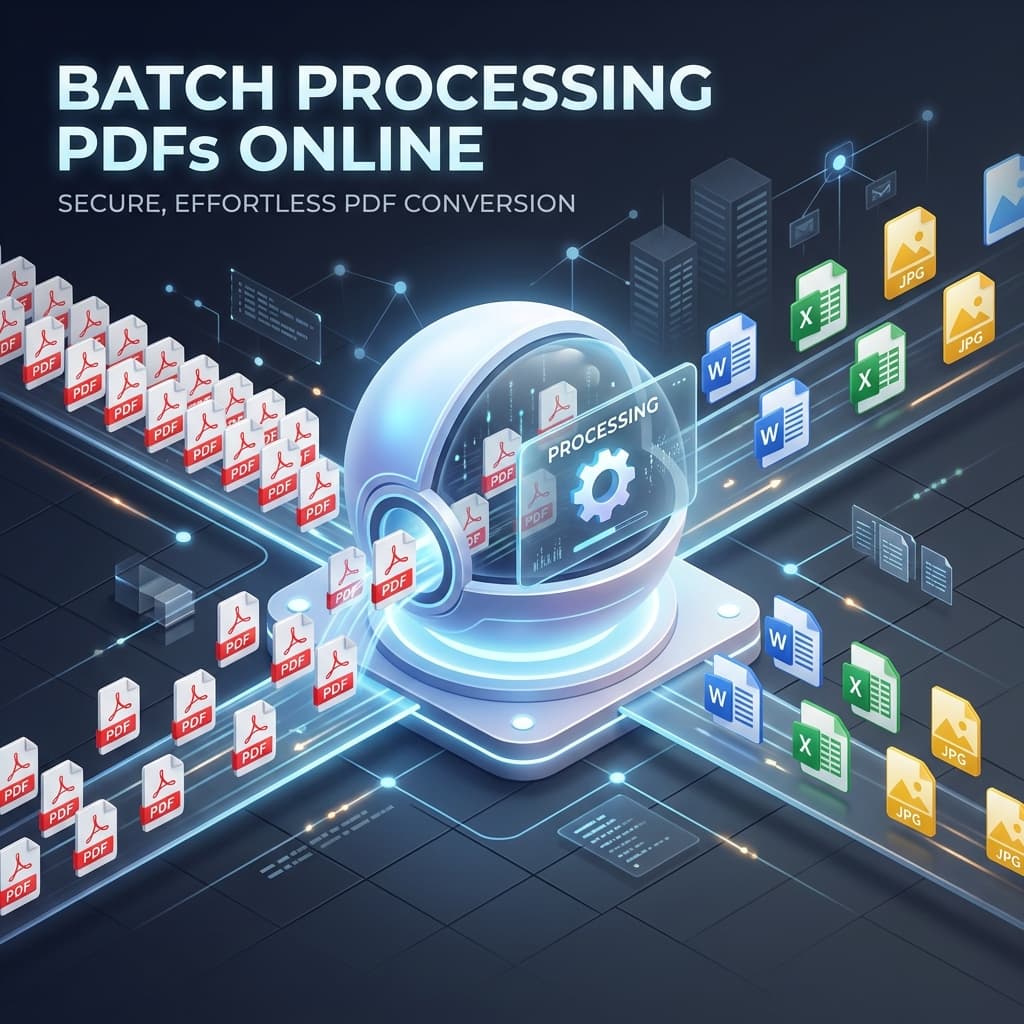
リモートチームで契約書を扱う場合でも、教師が課題を回収する場合でも、開発者がレポートを自動化する場合でも、ツールが仕事のどの部分を担い、どの部分を自分で構築するかが問題です。本ガイドでは、Web ベースの PDF ツールで確認すべきポイント、一般的なカテゴリの比較、そして Online Document Viewer がどこに位置するかを解説します。Online Document Viewer は、1 ファイルずつ処理し、アカウント不要の無料ブラウザビューア兼コンバータです。
クロスプラットフォームの Online Document Viewer を活用した、現代のワークフローにおけるバッチPDF処理の重要性
手作業の負担を削減
多くの企業はまだ PDF を「最後の手段」フォーマットとして扱っています。Word 文書を作成し、PDF にエクスポートし、メールで送る。これを数十ファイル行うと、時間のロスがすぐに積み重なります。バッチ処理は繰り返しのクリック&ドラッグ作業を排除し、次のことを可能にします:
- フォルダを一括変換 — 複数の請求書を PDF から Excel にまとめて変換し、1 ファイルごとにコーヒー1杯分の時間をかける必要がなくなります。
- 無人で実行 — キューは別の作業をしている間も動作し、失敗した項目をレポートします。
その効果は? パイプラインがスムーズになり、人為的ミスが減り、クライアントや社内ステークホルダーへの納期が短縮されます。
クロスプラットフォームを維持
チームは Windows ノートパソコン、macOS デスクトップ、Linux サーバー、モバイル端末で作業しているでしょう。どのモダンブラウザでも動作するクラウドベースのソリューションは、全員に同じ体験を保証します—たとえば、カフェの Chromebook でも、企業管理下の iPad でも。インストーラ不要、バージョン不一致なし、OS 固有のバグも回避できます。
セキュリティとコンプライアンスを保護
PDF に契約書、医療記録、個人識別情報が含まれる場合、セキュリティは必須です。すべてのオンラインツール(本ツールも含む)に同じ質問を投げかけましょう:
- 転送は TLS 上で行われ、接続自体が暗号化されていますか?
- 処理中のファイルはどこに保存され、誰が閲覧可能ですか?
- 削除はいつ行われますか — タイマーで、セッション終了時、または誰かが手動で行う場合ですか?
- アカウントは必要ですか、したがって監査ログはありますか? アカウント不要の無料ビューアでは監査ログも認証もありません。
クラウド上でファイルを処理する(ローカルマシンではなく)ことで、CPU と RAM が解放され、低スペックデバイスでも便利です。
オンラインドキュメントビューアで探すべき主要機能
| 機能 | 重要性 | 一般的な実装 |
|---|---|---|
| バッチアップロードとキュー管理 | 複数の PDF を一度に投入し、リアルタイムの進捗バーで確認できる | ドラッグ&ドロップ領域、 “ファイルを追加” ボタン、失敗時の自動再試行 |
| マルチフォーマット対応 | PDF だけでなく、DOCX、PPT、画像、CAD など多様な形式に変換が必要 | Office、画像、CAD、電子書籍用の統合エンジン |
| ファイルサイズ上限と階層プラン | 大容量 PDF(例: 100 MB 超のスキャン契約書)には十分な上限が必要 | 無料プランは 20–50 MB が上限、有料プランは 500 MB 以上に拡張 |
| セキュリティとプライバシー管理 | GDPR、HIPAA、社内ポリシーへの準拠が必須 | SSL/TLS、オプションの AES‑256、1 時間後自動削除や設定可能な保持期間 |
| 変換精度 | PDF を Word、Excel、画像に変換する際にレイアウト・フォント・注釈を正確に保持 | サーバーサイドレンダリングエンジン、忠実なフォント置換、ベクタ保持出力 |
| インストール不要要件 | IT の負担を排除し、即時アクセスを実現 | 完全 Web UI、プラグイン不要の最新ブラウザ対応 |
| API と自動化フック | パワーユーザーはプログラム的にバッチジョブ(例: 夜間レポート生成)を実行したい | REST エンドポイント、JavaScript、Python、.NET 用 SDK |
| ユーザーフレンドリーな UI | 非技術者がすぐにバッチジョブを開始できるかが採用の鍵 | ステップバイステップウィザード、ライブプレビュー、ドラッグ&ドロップ、キャンセルボタン |
ツールを比較するときは、これらの基準をチームの優先順位と照らし合わせて評価してください。セキュリティに優れているがファイルサイズ上限が 20 MB のサービスは、短い契約書を扱う法律事務所には最適でも、巨大な設計図 PDF を処理する建築家には不向きです。
人気のクラウドベースPDFツールの比較:ファイル変換
注:以下の分析は公開されている機能リスト、ユーザーフィードバック、独立したテストに基づいています。ブランド名は記載せず、機能そのものに焦点を当てています。
1. 無料優先コンバータ
これらのプラットフォームは インストール不要、ブラウザだけで利用でき、長い形式リストをサポートします。得られるものは次のとおりです:
- JPEGサムネイルによる即時プレビュー、変換前に正しいファイルか二重チェックできます。
- SSLによる安全な転送、変換完了後に自動削除されます。
欠点は? バッチ処理の上限が曖昧で、サービスによってはファイル保持期間が明示されていません。多数のファイルを一度に処理したい場合、キューマネージャーがないことがボトルネックになることがあります。
2. コラボレーション指向ビューア
一部のツールは PDF ビューイングに加えて画面録画、GIF キャプチャ、リアルタイム注釈を提供します。その強みは次のとおりです:
- 豊かなビジュアルコラボレーション(コメント、バージョン履歴)。
- タブレットやスマートフォンでも動作するレスポンシブデザイン。
しかし 無料プラン は通常、アップロード上限が 100 MB に制限され、パスワード保護や自己破壊などの高度なセキュリティ機能は有料プランの背後に隠れています。大規模なバッチ変換? 無料上限をすぐに超えてしまいます。
3. 開発者向け API サービス
これらのサービスは 高スループット な変換を API 経由で必要とする企業向けです。主なハイライトは:
- サーバーサイドエンジンを使った幅広い形式カタログの高速レンダリング。
- 強力なプライバシー:ファイルは認証されたユーザーまたはトークンだけが閲覧可能です。
ただし 無料プランのファイルサイズ上限が低い(多くは 20 MB)ことと、実質的なバッチ作業にはプレミアムサブスクリプションへ誘導する価格モデルが課題です。UI は最小限で、フル機能のビジュアルインターフェースよりも API 呼び出しに重点を置いています。
4. オールインワンオフィススイート
PDF の閲覧、編集、変換を単一の Web アプリに統合したプラットフォームは、最も 機能豊富 な体験(注釈、フォーム入力など)を提供することが多いです。特徴は:
- クロスプラットフォーム で、ドラッグ&ドロップに対応。
- TLS 暗号化と短期ファイル保持 による セキュリティ。
しかし多くの 高度な編集ツール はサブスクリプションの背後にあり、無料ユーザーは隠れたファイルサイズ制限や日次使用上限に直面します。バッチ変換だけが目的で編集が不要なら、余計な機能は不要な肥大化と感じられるでしょう。
5. 軽量ビューオンリーソリューション
ごく一部のサービスは、変換や編集を一切行わずに膨大な種類のドキュメントを閲覧することだけに特化しています。その利点は:
- インストール不要、即時ロード で低スペックデバイスでも快適。
- プライバシーフットプリントが最小、ファイルはブラウザから離れません。
変換機能がないため、PDF を他形式に変換するようなバッチ処理シナリオには適しません。
Online Document Viewer の位置付け
最後のカテゴリに属し、変換機能が付随しています。その特徴を率直に述べると:
- 1 ファイルずつ – バッチアップロードも ZIP もフォルダもキューもなし。各ファイルは個別にアップロード。
- アカウント不要 – 登録不要、無料プラン以上の階層なし、クォータも消費しない。
- 70 以上の拡張子に対応した閲覧 – PDF、Office、CAD、Visio、Project、PSD、メール、EPUB、画像形式など。各形式ごとにサイズ上限が設定され、サイト全体で統一された上限はありません。
- 変換は専用ページで実行 – PDF → Word、Excel、PowerPoint、PNG、JPG;Word・Excel → PDF または画像;画像 → PDF、WebP、TIFF。
- 保存なし – 転送は HTTPS、閲覧中は一時セッション、タブを閉じるとファイルは消失。
深夜に 100 件の契約書を処理するには不向きで、代わりに上記のキュー方式(自前のエンジンで実行)を使うべきです。現在目の前にあるファイルに対しては、1 回のアップロードで設定不要という点が利点です。
バッチジョブを高速かつ安全に最適化する方法
1. アップロード前にファイルを準備する
- 一貫した名前にリネーム(例:
2024_Q1_SalesReport.pdf)。一貫した命名はプレビュー段階でエラーを見つけやすくします。 - スキャンしたPDFをロスレスツール(例: Ghostscript)で圧縮し、品質を損なわずにサイズ制限内に収めます。
- 不要なページを削除し、必要な部分だけにします。ページ数が少ないほど変換が速くなります。
2. ファイルを1つずつ処理する
ここにはキューマネージャやフォルダーアップロードはありません。各ファイルは個別のアップロードですので、
- 重要なものから先に処理します。順序は開く順序に従います。
- 処理が止まったファイルは捨てて次へ進みます。停止は通常、サポート外の拡張子、破損したファイル、またはフォーマットのサイズ上限超過を意味します。
- 保護されたOfficeファイルはパスワード入力欄があります。 アップロード欄の下にパスワードを入力すると、ブックやプレゼンテーションが開きます。パスワード保護されたPDFは例外で、保護を解除してからアップロードする必要があります。
3. セキュリティのベストプラクティスを徹底する
- 常にHTTPSを使用してください;“continue to HTTP”という警告は決してクリックしないでください。
- 機密ファイルはマシンから送信する前に暗号化してください。コンテンツがそれを要する場合は、ホスト型コンバータはサーバー上で処理されるため、サーバーは送信されたデータを読み取ります。
- 保持ポリシーを確認し、実際の挙動と照らし合わせます。このサイトではファイルは一時セッションに保存され、タブを閉じると削除されます。データは保存されず、保存先となるアカウントもありません。
4. まずは小規模サンプルでテストする
200ファイルのバッチを実行する前に、代表的な5〜10ファイルでパイロット変換を実施してください:
- フォント、表、画像が正しく表示されるか確認します。
- テキスト検索で期待した語句がヒットするか確認します。スキャンページは文字ではなくピクセルなので検索ヒットはありません。
- 出力フォーマットが下流の要件(例: Wordマクロ互換性)を満たしているか確認します。
Online Document Viewer の使い方
1つのファイル、1つのタブ、アカウント不要:
- ファイルを読むにはビューアを開くか、別の形式で出力したい場合はコンバータページを開きます。
- ファイルをドロップします。その形式の上限サイズを守ってください — PDF と画像は 25 MB、Excel と PowerPoint は 20 MB、Word は 15 MB、CAD とメールは 10 MB、HTML、XML、テキストは 5 MBです。上回るとエラーでサイズが表示されます。
- ファイルを閲覧するか、変換された出力をダウンロードします。
タブを閉じるとファイルはセッションと共に消えます。キューは存在しないので監視する必要はありません。次のファイルが次のアップロードです。残りの99ファイルについては、パイプラインは自由に構築でき、その内部で使用されるレンダリングエンジンはDoconut .NET SDKです。