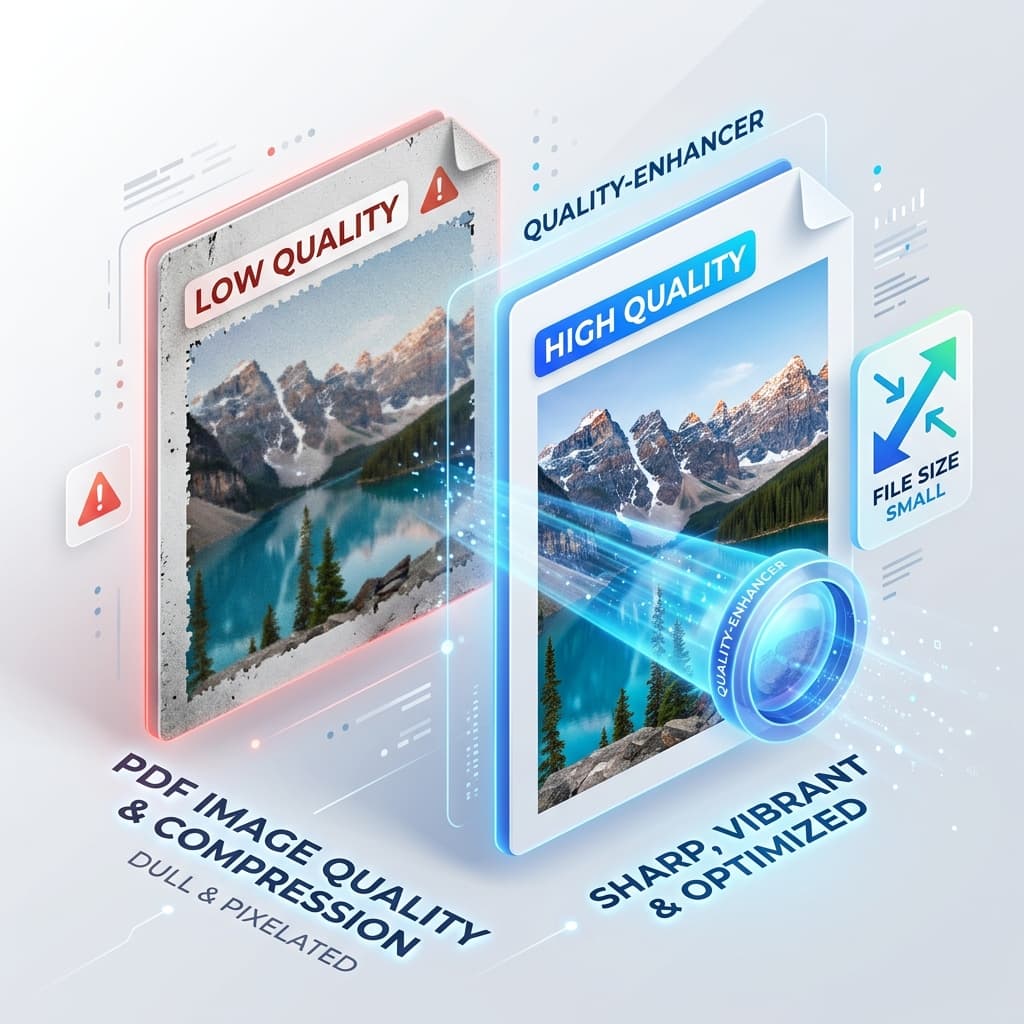
視覚的なディテールを失わずにPDFを縮小したいですか?答えは圧縮前に選ぶ設定にあり、使用するツールではありません。設定を正しく行えば、ファイルは小さくなり、画像は読みやすいままです。
毎日、デザイナー、マーケター、エンジニア、学生などのプロフェッショナルが、高解像度画像を多数含むPDFを送ります。数メガバイトに圧縮したい誘惑は、ぼやけた画像、色あせたカラー、読めないチャートという結果につながります。以下では、品質が低下する理由、変更すべき設定、そしてファイルがデスクを離れる前に結果を確認する方法を解説します。
PDF圧縮が画像に実際に行うこと
PDFは本質的にコンテナです。その中にはテキスト、ベクターグラフィック、ラスタ画像が格納でき、各々が独自の圧縮アルゴリズムを持ちます。document conversionやfile conversionツールを実行すると、ソフトウェアは各要素をどの程度圧縮するかを決定します。
ほとんどの無料またはブラウザベースのツールは、サイズ削減率が最大になるためデフォルトで非可逆JPEGを使用します。そのため、かつて鮮明な製品写真が表示されていたPDFでも、ワンクリックで粒状に見えることがあります。
この違いを理解することで、情報に基づいた選択が可能になります。高解像度の写真はロスレスで保持しつつ、テキストやベクター要素は積極的に圧縮できます。重要なのは、各アセットを視覚的な重要度に応じて扱うバランスの取れた戦略です。
圧縮時に画像品質が低下しやすい理由
1. 過度に攻撃的なJPEG設定
多くの圧縮ツールはJPEG画像に対してデフォルトで60〜70%の品質係数を使用します。ウェブ用サムネイルには問題ありませんが、印刷用グラフィックには致命的です。アルゴリズムは色の微妙なニュアンスを削除し、エッジ周辺に醜いブロック状のパターンを生じさせます。
2. 理由なくDPIをダウンサンプリングする
解像度(dots per inch、DPI)は一般的な調整項目です。300 DPIの写真を72 DPIに下げるとファイルサイズは大幅に削減できますが、後で必要になるかもしれないディテールも失われます。PDFが画面上でのみ閲覧される場合は150 DPIで十分なことが多く、印刷の場合は300 DPI以上が望まれます。
3. カラープロファイルの除去
プロフェッショナルな画像はICCカラープロファイルを埋め込み、デバイス間で一貫した色を保証します。一部の変換パイプラインはバイト数削減のためにこれらのプロファイルを除去し、ブランドにとって重要なアセットで特に目立つ色ずれを引き起こします。
4. ベクターグラフィックをラスタ画像に変換する
圧縮前にベクターロゴをラスタ画像に変換すると、拡大縮小性が失われます。ズームインすると画像はピクセル化します。ロゴ、配線図、任意のズームレベルで鮮明さを保つ必要があるアートワークは、ベクターをそのまま保持することが不可欠です。
5. メタデータや冗長オブジェクトを無視する
PDFには重複オブジェクト、非表示レイヤー、膨大なメタデータが含まれることが多いです。シンプルな圧縮ツールはこれらを除去しないため、視覚的価値を増さずにサイズが膨らみます。
これらの落とし穴を見つけることで、適切な設定を選択でき、必要な視覚的完全性を保ちつつ、軽量なファイルを実現できます。
画像品質を保つベストプラクティス
| 実践項目 | やること | 効果の理由 |
|---|---|---|
| 適切な圧縮モードを選択 | ロゴや図表、文字を含む画像はロスレス(ZIP/PNG)で保存し、軽微なアーティファクトが許容できる写真のみ非可逆JPEGを適用する。 | 重要なディテールを保持しつつ、可能な限りサイズを縮小できる。 |
| 適切なDPIを設定 | 画面表示用PDFは150 DPIを目標に。印刷用は300 DPI以上を維持する。 | 用途に応じた十分なピクセル密度を保証し、不要な容量増加を防ぐ。 |
| カラープロファイルを保持 | sRGBまたはAdobeRGBの埋め込みプロファイルで画像をエクスポートし、変換ツールがそれらを保持するようにする。 | ブラウザ、モバイル端末、プリンター間で色精度を維持できる。 |
| ベクターはそのまま | 特別な理由がない限りベクターグラフィックをラスタライズしない。 | 任意のズームレベルで鋭い描画が保証される。 |
| 冗長要素を除去 | 重複オブジェクト、未使用フォント、不要なメタデータをクリーンアップするツールを使用する。 | 可視コンテンツに影響を与えずにファイルサイズを削減できる。 |
| 一貫した設定でバッチ処理 | 多数のPDFを扱う場合は、個別に調整するのではなく統一した圧縮プロファイルを適用する。 | 時間を節約し、文書セット全体で品質を均一に保てる。 |
これらの六つのガイドラインに従えば、ファイルサイズは劇的に削減され、画像はオリジナルと同様に鮮やかに保たれます。
このサイトができること、できないこと
OnlineDocumentViewer.com は PDF を圧縮しません。 ここには圧縮ツールも DPI スライダーもロスレス/ロッシー切替もありません。圧縮はファイルの元となる場所、たとえば Acrobat、Word の Compress Pictures、InDesign のエクスポートプリセット、Ghostscript で、上記設定を使用して行ってください。
このサイトの目的は、その次のステップ、つまり送信前に結果を確認することです。
圧縮されたファイルをフルズームで確認
PDFをPDF ビューアにアップロード(最大25 MB)し、アートワークがあるページを200%にズームします。文字の周囲のブロック状エッジやグラデーションのバンディング、色ずれしたブランドカラーはページ全体表示では見えませんが、200%では明らかになります。ファイルはサーバーから削除されます。アカウント不要、インストールも不要です。
ページを画像として抽出
PDF コンバータはPDFをPNGまたはJPGにエクスポートします(最大25 MB)— 圧縮されたページと元のページを並べて比較できるサイズです。また、Word、Excel、PowerPointにもエクスポートできます。これは圧縮ではなく変換であり、既存のドキュメントを縮小するのではなく別の形式に書き換えることです。
アップロードは1ファイルずつです。このサイトにはバッチキューも公開APIもありません。
主なポイント
- 適切な圧縮モードを選択:ロゴや図表はロスレスで、わずかな損失が許容できる写真だけ非可逆JPEGを使用する。
- 用途に合わせてDPIを合わせる:画面表示には150 DPI、印刷には300 DPI以上が必要。
- カラープロファイルとベクターをそのまま保持:色忠実度と拡大縮小性を守り、PDFがどこで開かれても鮮明に保つ。