Wprowadzenie
Przetwarzanie wsadowe PDF online sprowadza się do jednej rzeczy: kolejki, którą ktoś posiada. Niewiele darmowych stron ma taką funkcję, a te które mają, ukrywają ją za kontem i miesięcznym limitem.
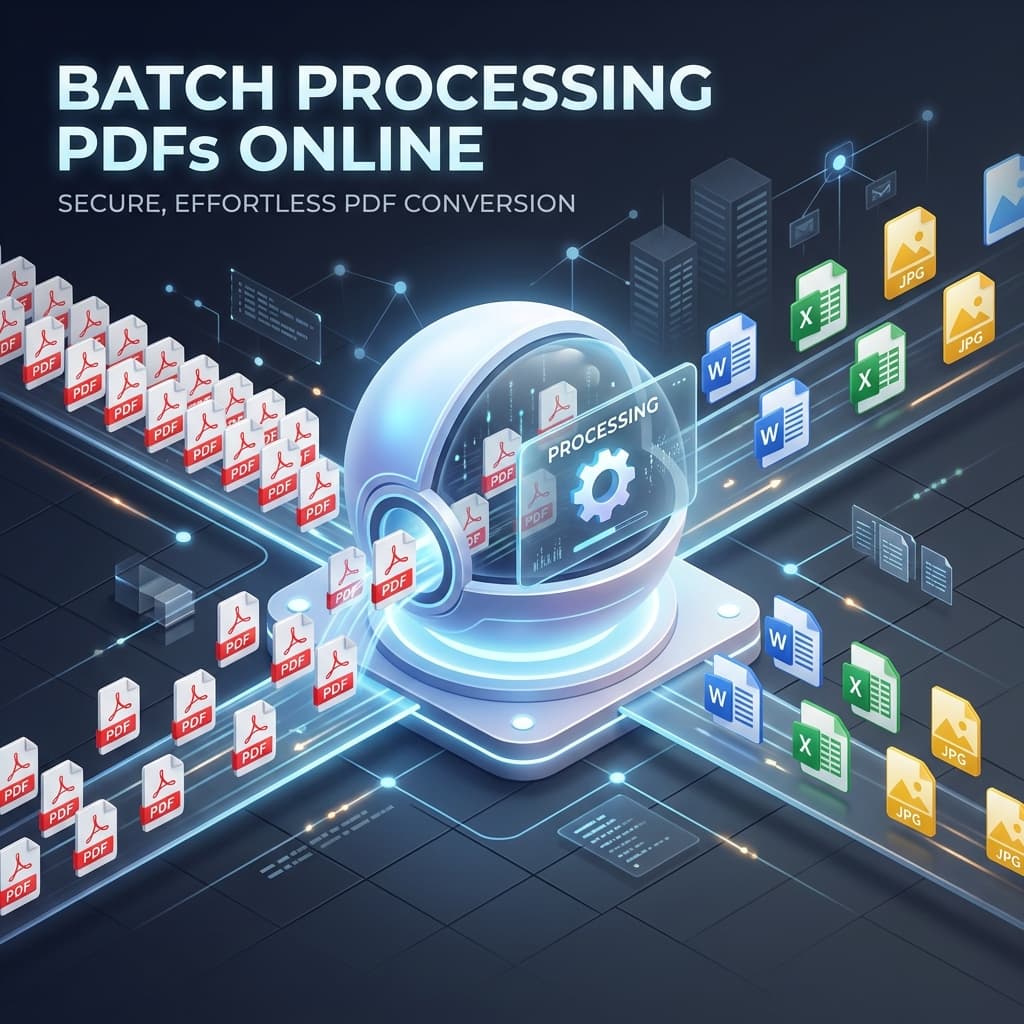
Niezależnie od tego, czy jesteś zdalnym zespołem zajmującym się kontraktami, nauczycielem zbierającym zadania, czy programistą automatyzującym raporty, pytanie brzmi, którą część pracy wykona narzędzie, a którą będziesz musiał zbudować sam. Ten przewodnik opisuje, na co zwrócić uwagę w internetowym narzędziu PDF, jak porównują się poszczególne kategorie oraz gdzie mieści się Online Document Viewer: darmowy przeglądarka i konwerter w przeglądarce, który obsługuje jeden plik naraz i nie wymaga konta.
Dlaczego przetwarzanie wsadowe PDF ma znaczenie dla nowoczesnych przepływów pracy z wieloplatformową Online Document Viewer
Zmniejszenie ręcznego nakładu pracy
Większość firm nadal traktuje PDF-y jako format „na ostatnią chwilę”: tworzy dokument Word, eksportuje go do PDF i wysyła mailem. Robienie tego dla dziesiątek plików szybko kumuluje stracony czas. Przetwarzanie wsadowe eliminuje powtarzalną rutynę klikania i przeciągania, umożliwiając:
- Konwertuj folder w jednym przebiegu — ćwierć faktur z PDF do Excela, zamiast jednego pliku na kawę.
- Uruchom bez nadzoru — kolejka działa, gdy robisz coś innego i raportuje, co się nie powiodło.
Korzyść? Płynniejszy przepływ, mniej błędów ludzkich i szybszy czas realizacji dla klientów lub wewnętrznych interesariuszy.
Zachowaj wieloplatformowość
Twój zespół prawdopodobnie pracuje na laptopach z Windows, komputerach stacjonarnych z macOS, serwerach Linux oraz urządzeniach mobilnych. Rozwiązanie oparte na chmurze, działające w dowolnej nowoczesnej przeglądarce, zapewnia to samo doświadczenie wszystkim — niezależnie od tego, czy używają Chromebooka w kawiarni, czy firmowego iPada. Brak instalatorów, brak niezgodności wersji, brak błędów specyficznych dla systemu operacyjnego.
Zachowanie bezpieczeństwa i zgodności
Gdy PDF-y zawierają kontrakty, dokumentację medyczną lub dane osobowe, bezpieczeństwo nie jest opcjonalne. Zadaj te same pytania każdemu narzędziu online, w tym także temu:
- Czy transfer odbywa się przez TLS i czy połączenie jest jedyną szyfrowaną częścią?
- Gdzie plik jest przechowywany podczas przetwarzania i kto ma do niego dostęp?
- Kiedy jest usuwany — po upływie określonego czasu, po zakończeniu sesji, czy kiedy ktoś się tym zajmie?
- Czy wymaga konta, a więc istnieje ścieżka audytu? W darmowej przeglądarce bez kont nie ma ani tego, ani certyfikacji.
Przetwarzanie plików w chmurze (zamiast na lokalnym komputerze) dodatkowo zwalnia CPU i RAM — przydatne na słabo wydajnych urządzeniach.
Kluczowe funkcje, na które warto zwrócić uwagę w Online Document Viewer
| Funkcja | Dlaczego ma znaczenie | Typowa implementacja |
|---|---|---|
| Przesyłanie wsadowe i zarządzanie kolejką | Umożliwia wrzucenie dziesiątek PDF jednocześnie i obserwowanie paska postępu w czasie rzeczywistym. | Strefa przeciągnij‑i‑upuść, przycisk „Dodaj więcej plików”, automatyczne ponawianie przy niepowodzeniach. |
| Obsługa wielu formatów | PDF-y rzadko występują w izolacji; możesz potrzebować konwertować DOCX, PPT, obrazy lub nawet pliki CAD. | Jeden silnik dla Office, obrazów, CAD i e‑booków. |
| Limity rozmiaru plików i plany warstwowe | Większe PDF-y (np. zeskanowane kontrakty > 100 MB) wymagają hojnym limitów. | Darmowy poziom często ogranicza do 20–50 MB; płatne plany podnoszą limit do 500 MB lub więcej. |
| Kontrole bezpieczeństwa i prywatności | Zgodność z RODO, HIPAA lub wewnętrznymi politykami. | SSL/TLS, opcjonalny AES‑256, automatyczne usuwanie po 1 godzinie lub konfigurowalnym okresie. |
| Dokładność konwersji | Zachowanie układu, czcionek i adnotacji przy konwersji PDF do Word, Excel lub obrazów. | Silniki renderujące po stronie serwera, wierna substytucja czcionek, wyjście zachowujące wektory. |
| Wymóg braku instalacji | Eliminacja obciążenia działu IT i zapewnienie natychmiastowej dostępności. | Wyłącznie interfejs webowy, działa w każdej nowoczesnej przeglądarce bez wtyczek. |
| Interfejs API i haki automatyzacji | Zaawansowani użytkownicy potrzebują programowych zadań wsadowych (np. nocne generowanie raportów). | Endpointy REST, SDK dla JavaScript, Python, .NET itp. |
| Przyjazny interfejs użytkownika | Przyjęcie zależy od tego, jak szybko użytkownik nietechniczny może uruchomić zadanie wsadowe. | Przejrzysty kreator krok po kroku, podgląd na żywo, przeciągnij‑i‑upuść oraz przyciski anulowania. |
Porównując narzędzia, oceń każdy z tych kryteriów w kontekście priorytetów Twojego zespołu. Usługa, która wyróżnia się pod względem bezpieczeństwa, ale ogranicza rozmiar pliku do 20 MB, może być idealna dla kancelarii obsługującej krótkie kontrakty, ale nie sprawdzi się w przypadku architektów przetwarzających ogromne plany PDF.
Porównanie popularnych narzędzi PDF opartych na chmurze do konwersji plików
Uwaga: Poniższa analiza opiera się na publicznie dostępnych listach funkcji, opiniach użytkowników i niezależnych testach. Nie podano nazw marek, aby skupić się na możliwościach, a nie na marketingu.
1. Konwertery typu darmowy‑pierwszy
Te platformy oferują bez instalacji, wyłącznie przeglądarkowe doświadczenie i obsługują długą listę formatów. Otrzymasz:
- Natychmiastowy podgląd za pomocą miniatur JPEG, dzięki czemu możesz podwójnie sprawdzić właściwy plik przed konwersją.
- Bezpieczny transfer przez SSL, z automatycznym usunięciem po zakończeniu konwersji.
Minus? Limity przetwarzania wsadowego są często niejasne, a niektóre usługi nie podają dokładnie, jak długo przechowują Twoje pliki. Jeśli musisz obsłużyć wiele plików jednocześnie, brak menedżera kolejki może stać się wąskim gardłem.
2. Przeglądarki zorientowane na współpracę
Niektóre narzędzia łączą przeglądanie PDF z nagrywaniem ekranu, przechwytywaniem GIF‑ów i adnotacjami w czasie rzeczywistym. Ich mocne strony to:
- Bogata współpraca wizualna (komentowanie, historia wersji).
- Responsywny układ, który działa na tabletach i telefonach.
Jednak darmowe plany zazwyczaj ograniczają przesyłane pliki do 100 MB i ukrywają zaawansowane funkcje bezpieczeństwa — takie jak ochrona hasłem czy samodestrukcja — za płatnym planem. Konwersja wsadowa na dużą skalę? Szybko wyprzeszysz darmowe limity.
3. Usługi API skierowane do programistów
Te usługi skierowane są do firm, które potrzebują wysokiej przepustowości konwersji poprzez API. Najważniejsze cechy:
- Szybkie renderowanie szerokiego katalogu formatów przy użyciu silników po stronie serwera.
- Silna prywatność: pliki są widoczne tylko dla uwierzytelnionego użytkownika lub tokena.
Wadą jest niskie ograniczenie rozmiaru pliku w darmowym planie (często 20 MB) oraz model cenowy, który zachęca do subskrypcji premium przy poważnych obciążeniach wsadowych. Interfejs użytkownika jest minimalistyczny, koncentrując się na wywołaniach API, a nie na pełnoprawnym wizualnym interfejsie.
4. Pakiety biurowe wszystko‑w‑jednym
Platformy łączące przeglądanie, edycję i konwersję PDF w jednej aplikacji webowej często zapewniają najbardziej bogate w funkcje doświadczenie (adnotacje, wypełnianie formularzy itp.). Są one:
- Wieloplatformowe i zazwyczaj obsługują przeciąganie i upuszczanie.
- Bezpieczne, z szyfrowaniem TLS i krótkoterminowym przechowywaniem plików.
Jednak wiele zaawansowanych narzędzi edycyjnych znajduje się za subskrypcją, a darmowi użytkownicy mogą napotkać ukryte limity rozmiaru plików lub dzienne limity użytkowania. Jeśli potrzebujesz tylko konwersji wsadowej, a nie edycji, dodatkowe funkcje mogą wydawać się niepotrzebnym balastem.
5. Lekkie rozwiązania wyłącznie do podglądu
Kilka usług skupia się wyłącznie na podglądzie ogromnej liczby typów dokumentów bez jakiejkolwiek konwersji czy edycji. Ich zalety:
- Zero‑instalacji, natychmiastowe ładowanie nawet na słabych urządzeniach.
- Minimalny ślad prywatności, ponieważ pliki nigdy nie opuszczają przeglądarki.
Ponieważ brakuje im możliwości konwersji, nie są odpowiednie dla scenariuszy przetwarzania wsadowego, w których trzeba przekształcić PDF‑y na inne formaty.
Gdzie Online Document Viewer się znajduje
Należy do ostatniej kategorii, z dołączoną konwersją. Warto to jasno sformułować:
- Jeden plik na raz – brak wsadowego przesyłania, brak ZIP, brak folderu, brak kolejki. Każdy plik jest osobnym przesyłaniem.
- Brak konta – nic do rejestracji, brak planu wyższego niż darmowy, brak limitu do wyczerpania.
- Podgląd ponad 70 rozszerzeń – PDF, Office, CAD, Visio, Project, PSD, e‑mail, EPUB i formaty obrazów, każdy z własnym limitem rozmiaru, a nie jednym wspólnym dla całej witryny.
- Konwersja na oddzielnych stronach – PDF do Word, Excel, PowerPoint, PNG lub JPG; Word i Excel do PDF lub obrazu; obrazy do PDF, WebP lub TIFF.
- Nic nie jest przechowywane – HTTPS w tranzycie, tymczasowa sesja podczas czytania, a plik znika po zamknięciu zakładki.
Dla stu kontraktów o północy to niewłaściwe narzędzie, a właściwe jest kolejka opisana powyżej, działająca na silniku, który hostujesz. Dla pliku przed Tobą teraz to jedno przesłanie i brak konfiguracji.
Jak zoptymalizować swoje zadania wsadowe pod kątem szybkości i bezpieczeństwa
1. Przygotuj pliki przed przesłaniem
- Zmieniaj nazwy konsekwentnie (np.,
2024_Q1_SalesReport.pdf). Spójna nazwa pomaga wykrywać błędy w fazie podglądu. - Kompresuj zeskanowane pliki PDF używając narzędzia bezstratnego (np., Ghostscript), aby pozostać w granicach limitu rozmiaru bez utraty jakości.
- Usuń niepotrzebne strony jeśli potrzebujesz tylko podzbioru; mniejsza liczba stron przekłada się na szybszą konwersję.
2. Pracuj z plikami po jednym
Nie ma tutaj menedżera kolejek ani przesyłania folderów. Każdy plik jest osobnym przesłaniem, więc:
- Zajmij się najpierw tymi, które mają znaczenie. Kolejność jest taka, w jakiej je otwierasz.
- Odrzuć plik, który się zaciąga i przejdź dalej; zacięcie zazwyczaj oznacza nieobsługiwane rozszerzenie, uszkodzony plik lub plik przekraczający limit dla danego formatu.
- Chroniony plik Office ma pole na hasło. Wpisz je pod polem przesyłania, a skoroszyt lub prezentacja się otworzy. PDF chroniony hasłem jest wyjątkiem: ochrona musi zostać usunięta, zanim trafi tutaj.
3. Egzekwuj najlepsze praktyki bezpieczeństwa
- Zawsze używaj HTTPS; nigdy nie klikaj ostrzeżeń „kontynuuj do HTTP”.
- Szyfruj wrażliwe pliki przed ich opuszczeniem twojego komputera jeśli treść tego wymaga — hostowany konwerter renderuje na serwerze, więc serwer odczytuje to, co mu wyślesz.
- Przeczytaj politykę przechowywania i sprawdź ją w odniesieniu do zachowań. Na tej stronie plik znajduje się w tymczasowej sesji i znika po zamknięciu zakładki; nic nie jest przechowywane i nie ma konta, pod którym miałby być przechowywany.
4. Najpierw przetestuj na małej próbce
Zanim zatwierdzisz partię 200‑plików, przeprowadź pilotażową konwersję z 5–10 reprezentatywnymi plikami:
- Sprawdź, czy czcionki, tabele i obrazy renderują się prawidłowo.
- Sprawdź, czy wyszukiwanie tekstu znajduje oczekiwane słowa. Zeskanowane strony zawierają piksele, nie znaki, i nie zwracają wyników.
- Potwierdź, że format wyjściowy spełnia dalsze wymagania (np. kompatybilność z makrami Worda).
Rozpoczęcie pracy z OnlineDocumentViewer
Jeden plik, jedna zakładka, bez konta:
- Otwórz przeglądarkę, aby przeczytać plik, lub stronę konwertera, jeśli ma zostać wyeksportowany w innym formacie.
- Upuść plik. Pozostań poniżej limitu dla danego formatu — 25 MB dla PDF i obrazów, 20 MB dla Excela i PowerPointa, 15 MB dla Worda, 10 MB dla CAD i e‑maili, 5 MB dla HTML, XML i tekstu. Przekroczenie limitu spowoduje błąd z podaniem liczby.
- Przeczytaj go lub pobierz skonwertowany wynik.
Zamknij zakładkę, a plik zniknie wraz z sesją. Nie ma kolejki do nadzorowania, ponieważ nie ma kolejki: kolejny plik to kolejne przesłanie. Dla pozostałych dziewięćdziesięciu dziewięciu, pipeline jest twój do zbudowania, a silnik renderujący, który w nim działa, to Doconut .NET SDK.