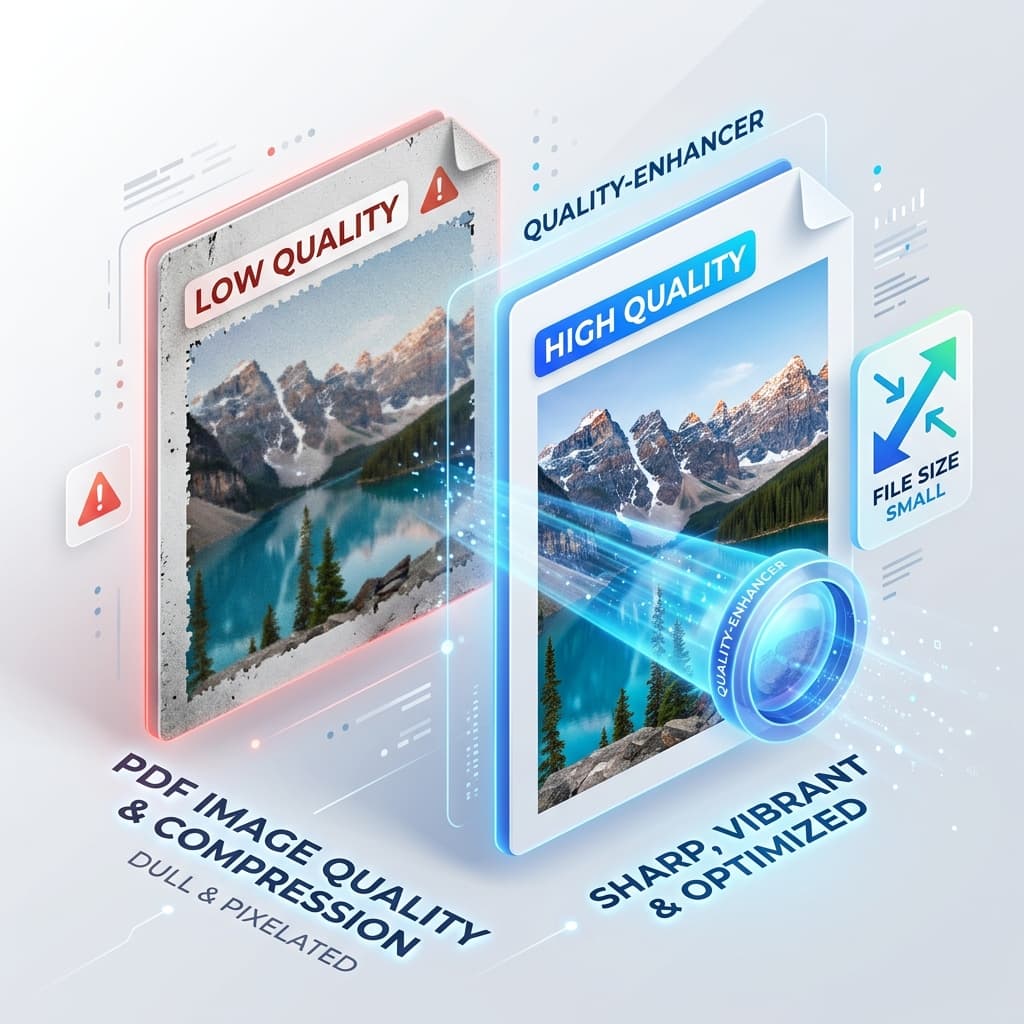
Potrzebujesz zmniejszyć plik PDF bez utraty szczegółów wizualnych? Odpowiedź leży w ustawieniach, które wybierzesz przed kompresją, a nie w narzędziu, którego używasz. Dobrze dobrane ustawienia sprawią, że plik stanie się mniejszy, a obrazy pozostaną czytelne.
Codziennie profesjonaliści — projektanci, marketerzy, inżynierowie, studenci — wysyłają PDF‑y pełne wysokiej rozdzielczości obrazów. Pokusa, by zmniejszyć je do kilku megabajtów, kończy się rozmytymi zdjęciami, wyblakłymi kolorami i nieczytelnymi wykresami. Poniżej: dlaczego jakość spada, które ustawienia zmienić i jak sprawdzić wynik, zanim plik opuści Twoje biurko.
Co faktycznie robi kompresja PDF na obrazach
PDF‑y są w zasadzie kontenerami. W ich wnętrzu mogą znajdować się tekst, grafika wektorowa i obrazy rastrowe, każdy z własnym algorytmem kompresji. Kiedy uruchamiasz narzędzie do konwersji dokumentu lub konwersji pliku, oprogramowanie decyduje, jak agresywnie skompresować każdy element.
Większość darmowych lub przeglądarkowych narzędzi domyślnie używa stratnego JPEG, ponieważ zapewnia największe zmniejszenie rozmiaru. Dlatego PDF, który kiedyś wyświetlał ostre zdjęcia produktów, może po jednym kliknięciu wyglądać ziarnisto.
Zrozumienie tej różnicy pomaga podejmować świadome decyzje: możesz zachować wysokiej rozdzielczości zdjęcia w trybie bezstratnym, jednocześnie agresywnie kompresując tekst i elementy wektorowe. Kluczem jest zrównoważona strategia, traktująca każdy zasób zgodnie z jego wizualnym znaczeniem.
Dlaczego jakość obrazu często spada podczas kompresji
1. Zbyt agresywne ustawienia JPEG
Wiele kompresorów używa domyślnego współczynnika jakości 60‑70 % dla obrazów JPEG. Może to być w porządku dla miniatur internetowych, ale jest katastrofalne dla grafik gotowych do druku. Algorytm odrzuca subtelne odcienie kolorów i wprowadza nieestetyczne, blokowe wzory przy krawędziach.
2. Zmniejszanie DPI bez powodu
Rozdzielczość (dots per inch, DPI) to popularny parametr. Obniżenie zdjęcia z 300 DPI do 72 DPI może drastycznie zmniejszyć rozmiar pliku, ale jednocześnie usuwa szczegóły, które mogą być potrzebne później. Jeśli PDF będzie oglądany wyłącznie na ekranach, 150 DPI zazwyczaj wystarcza; do druku potrzebujesz 300 DPI lub więcej.
3. Usuwanie profili kolorów
Profesjonalne obrazy zawierają profile ICC, aby zapewnić spójność kolorów na różnych urządzeniach. Niektóre potoki konwersji usuwają te profile, aby zaoszczędzić bajty, co prowadzi do zauważalnych przesunięć kolorów w materiałach kluczowych dla marki.
4. Konwersja grafiki wektorowej na obrazy rastrowe
Logo wektorowe przekształcone w obraz rastrowy przed kompresją traci skalowalność. Przy przybliżeniu obraz staje się pikselowany. Zachowanie wektorów w nienaruszonym stanie jest niezbędne dla logo, schematów i wszelkich grafik, które muszą pozostać ostre przy dowolnym przybliżeniu.
5. Ignorowanie metadanych i zbędnych obiektów
PDF‑y często zawierają duplikaty obiektów, ukryte warstwy lub rozbudowane metadane. Proste kompresory mogą ich nie usuwać, zwiększając rozmiar bez dodawania wartości wizualnej.
Wykrycie tych pułapek pozwala dobrać właściwe ustawienia, zachowując niezbędną integralność wizualną, a jednocześnie osiągając smukły plik.
Najlepsze praktyki zachowania jakości obrazu
| Praktyka | Co zrobić | Dlaczego to pomaga |
|---|---|---|
| Wybierz odpowiedni tryb kompresji | Używaj bezstratnego (ZIP/PNG) dla logo, diagramów i wszelkich obrazów z tekstem. Stosuj stratny JPEG tylko do fotografii, gdzie drobne artefakty są akceptowalne. | Zachowuje kluczowe szczegóły, jednocześnie zmniejszając rozmiar tam, gdzie to możliwe. |
| Ustaw odpowiednie DPI | Dla PDF wyświetlanych na ekranie celuj w 150 DPI. Dla druku utrzymaj 300 DPI lub więcej. | Zapewnia wystarczającą gęstość pikseli dla docelowego medium bez niepotrzebnego rozrostu. |
| Zachowaj profile kolorów | Eksportuj obrazy z wbudowanymi profilami sRGB lub AdobeRGB i upewnij się, że konwerter je zachowuje. | Utrzymuje dokładność kolorów w przeglądarkach, urządzeniach mobilnych i drukarkach. |
| Pozostaw wektory nietknięte | Nie rasteryzuj grafiki wektorowej, chyba że masz przekonujący powód. | Gwarantuje ostrą jakość renderowania przy dowolnym przybliżeniu. |
| Usuń zbędne elementy | Używaj narzędzi, które usuwają duplikaty obiektów, nieużywane czcionki i niepotrzebne metadane. | Zmniejsza rozmiar pliku bez wpływu na widoczną treść. |
| Przetwarzaj wsadowo z jednolitymi ustawieniami | Podczas obsługi wielu PDF‑ów zastosuj jednolity profil kompresji zamiast indywidualnego dostosowywania każdego pliku. | Oszczędza czas i zapewnia spójną jakość w całym zestawie dokumentów. |
Stosując się do tych sześciu wskazówek, zauważysz znaczną redukcję rozmiaru pliku, a obrazy pozostaną tak żywe, jak oryginały.
Co robi ta strona i czego nie robi
OnlineDocumentViewer.com nie kompresuje plików PDF. Nie ma tutaj narzędzia do kompresji, żadnego suwaka DPI, żadnego przełącznika między bezstratnym a stratnym. Kompresję wykonaj tam, skąd pochodzi plik — Acrobat, Compress Pictures w Wordzie, ustawienia eksportu w InDesign, Ghostscript — używając powyższych ustawień.
Ta strona służy do kolejnego kroku: sprawdzenia wyniku przed wysłaniem.
Sprawdź skompresowany plik w pełnym przybliżeniu
Prześlij PDF do Przeglądarka PDF, maksymalnie 25 MB, i przybliż do 200 % na stronach zawierających grafikę. Ząbkowane krawędzie wokół liter, pasma na gradientach i przesunięte kolory marki są niewidoczne przy dopasowaniu do strony, a oczywiste przy 200 %. Plik zostaje usunięty z serwera po zakończeniu. Brak konta, nic do instalacji.
Wyciągnij stronę jako obraz
Konwerter PDF eksportuje PDF do PNG lub JPG, maksymalnie 25 MB — wystarczająco, aby umieścić skompresowaną stronę obok oryginału i je porównać. Eksportuje także do Worda, Excela i PowerPointa. To jest konwersja, a nie kompresja: przepisuje dokument do innego formatu, zamiast zmniejszać istniejący.
Jeden plik na przesyłkę. Nie ma kolejki wsadowej ani publicznego API na tej stronie.
Najważniejsze wnioski
- Wybierz odpowiedni tryb kompresji: trzymaj się bezstratnego dla logo i diagramów, rezerwuj stratny JPEG dla fotografii, gdzie drobna utrata jest akceptowalna.
- Dopasuj DPI do docelowego zastosowania: 150 DPI wystarcza do wyświetlania na ekranie; 300 DPI lub więcej jest potrzebne do druku.
- Zachowaj profile kolorów i wektory w nienaruszonym stanie: chronią wierność kolorów i skalowalność, zapewniając, że PDF będzie ostry niezależnie od miejsca otwarcia.