Разместите чертеж рядом с обсуждением проекта
Портал проекта может уже содержать спецификации, протоколы встреч и последние файлы чертежей. Тем не менее, в тот момент, когда кто‑то хочет проверить чертеж, рабочий процесс часто превращается в загрузку файла и поиск другого приложения.
Встроенный предварительный просмотр CAD позволяет оставить обзор внутри проекта. SDK просмотра Doconut позволяет .NET‑разработчикам добавлять просмотр документов в свои приложения, включая технические чертежи рядом с привычными бизнес‑документами.
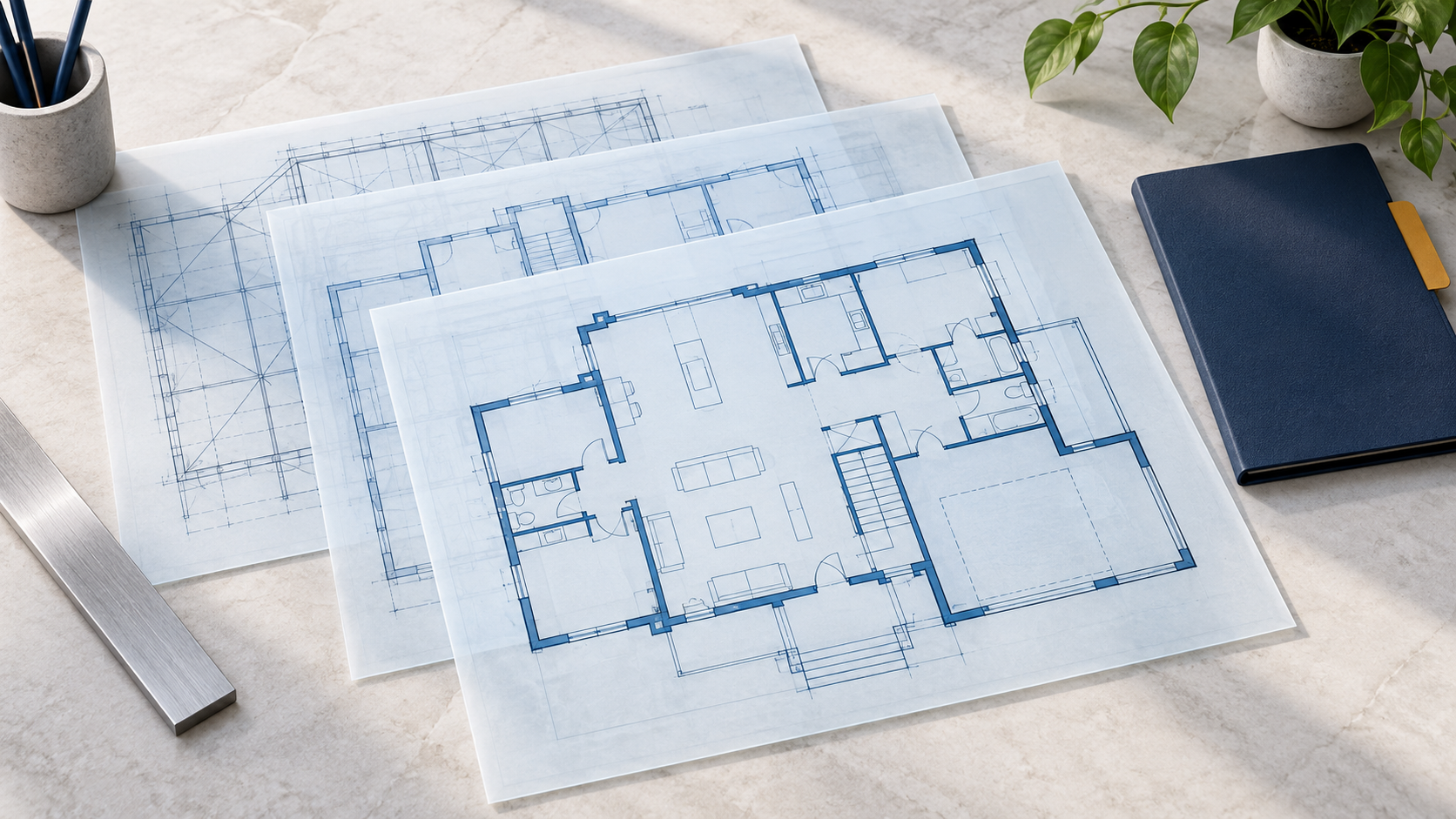
Для читателей, открывающих технические файлы через OnlineDocumentViewer.com, SDK предлагает путь к просмотру внутри собственного портала. Здесь внимание сосредоточено на экране проекта, где пользователи могут изучать чертеж и продолжать обзор окружающих материалов.
Выберите файлы, которые ваш портал будет отображать
Начните с форматов, уже присутствующих в ваших проектах. Каталог поддерживаемых файлов Doconut (каталог поддерживаемых файлов) включает чертежи DWG и DXF, а также файлы DGN для рабочих процессов, где они требуются.
Полезным первым этапом может стать DWG‑чертёж, прикреплённый к задаче проекта. Обзорщик открывает вложение, изучает нужный участок и возвращается к описанию задачи.
Назовите действие в соответствии с его целью: предварительный просмотр или просмотр чертежа. Этот рабочий процесс помогает пользователям изучать отрендеренный чертёж; внесение изменений в исходный CAD‑файл относится к инструментам и процессам, которые использует ваша команда для проектирования.
Сохраняйте контекст ревизий в портале
Ясный предварительный просмотр наиболее полезен, когда человек, открывающий его, знает, какой именно чертёж он рассматривает. Разместите имя файла, информацию о ревизии и ссылку на проект рядом с просмотрщиком.
Например, задача закупки может ссылаться на конкретную ревизию чертежа. Запись о вложении должна указывать эту ревизию, а не молча указывать на последний загруженный файл. Такая связь является частью модели документов портала.
Простой поток обзора может выглядеть так:
- Откройте задачу проекта или запись документа.
- Выберите соответствующую ревизию чертежа.
- Просмотрите чертёж, имея достаточно места для детального изучения.
- Вернитесь к задаче, чтобы зафиксировать следующее действие.
Doconut предоставляет просмотрщик. Ваш портал определяет выбор ревизий, статус обзора и то, как чертёж связан с другими записями проекта.
Определите, какой контент чертежа следует рендерить
Файлы CAD могут содержать модельный контент и презентационные макеты. Прежде чем настраивать визуальное качество, уточните, что именно необходимо увидеть обозревателю.
Справочник конфигурации форматов Doconut описывает настройки CAD для включения модельного контента и макетов, выбора белого фона или цветного вывода, а также регулировки толщины линий, разрешения и качества рендеринга.
Протестируйте эти параметры на чертеже, вывод которого знаком команде. Обзор модели в целом и подготовленный лист могут обслуживать разные задачи обзора. Сделайте первоначальное представление полезным для задачи, которую ваш портал предназначен поддерживать.
Избегайте изменения нескольких параметров рендеринга одновременно во время оценки. Сохраните базовый вариант и сравнивайте каждую настройку с ним.
Проверьте детали, важные для обозревателей
Выберите образцы чертежей с различными уровнями детализации и сложности. Просмотрите их в размере, используемом встроенным просмотрщиком, учитывая пространство, занятое навигацией портала и деталями проекта.
| Вопрос обзора | Практическая проверка |
|---|---|
| Тонкая линейная работа | Проверяйте плотные области и пересекающиеся линии на удобных уровнях масштабирования. |
| Подписи чертежа | Оцените читаемость и наличие ожидаемых подписей. |
| Выбор модели и макета | Убедитесь, что включён нужный контент. |
| Фон и цвет | Сравните контраст с ожидаемым представлением команды. |
| Большие границы чертежа | Убедитесь, что первый вид помогает обозревателю быстро найти нужный участок. |
Затем измерьте время первого предварительного просмотра и последующей навигации с использованием типовых файлов. Качество рендеринга и затраты на обработку следует оценивать совместно в среде, где будет работать портал.
Отнесите неподдерживаемый или недоступный файл к опыту тоже. Чёткое объяснение и возврат к записи документа полезнее, чем оставлять обозревателя в пустой области предварительного просмотра.
Расширьте рабочее пространство проекта с Doconut
После того как процесс работы с чертежами налажен, подумайте о сопутствующих документах, которые обозреватели открывают в ходе той же задачи. Спецификации, таблицы и переписка могут помочь объяснить чертёж, а покрытие форматов Doconut даёт дополнительные варианты предварительного просмотра для оценки.
Сохраняйте права доступа к чертежу и отрендеренному выводу в соответствии с правилами доступа проекта. Хранилище приложения и история ревизий остаются единственным источником правды о том, какой документ просматривается.
Посетите страницу SDK просмотра Doconut, чтобы изучить продукт, и используйте страницу загрузки Doconut, чтобы начать с небольшого набора собственных чертежей. Чёткая ревизия, полезный начальный вид и надёжный возврат к проекту образуют прочную основу для встроенного CAD‑рабочего процесса.