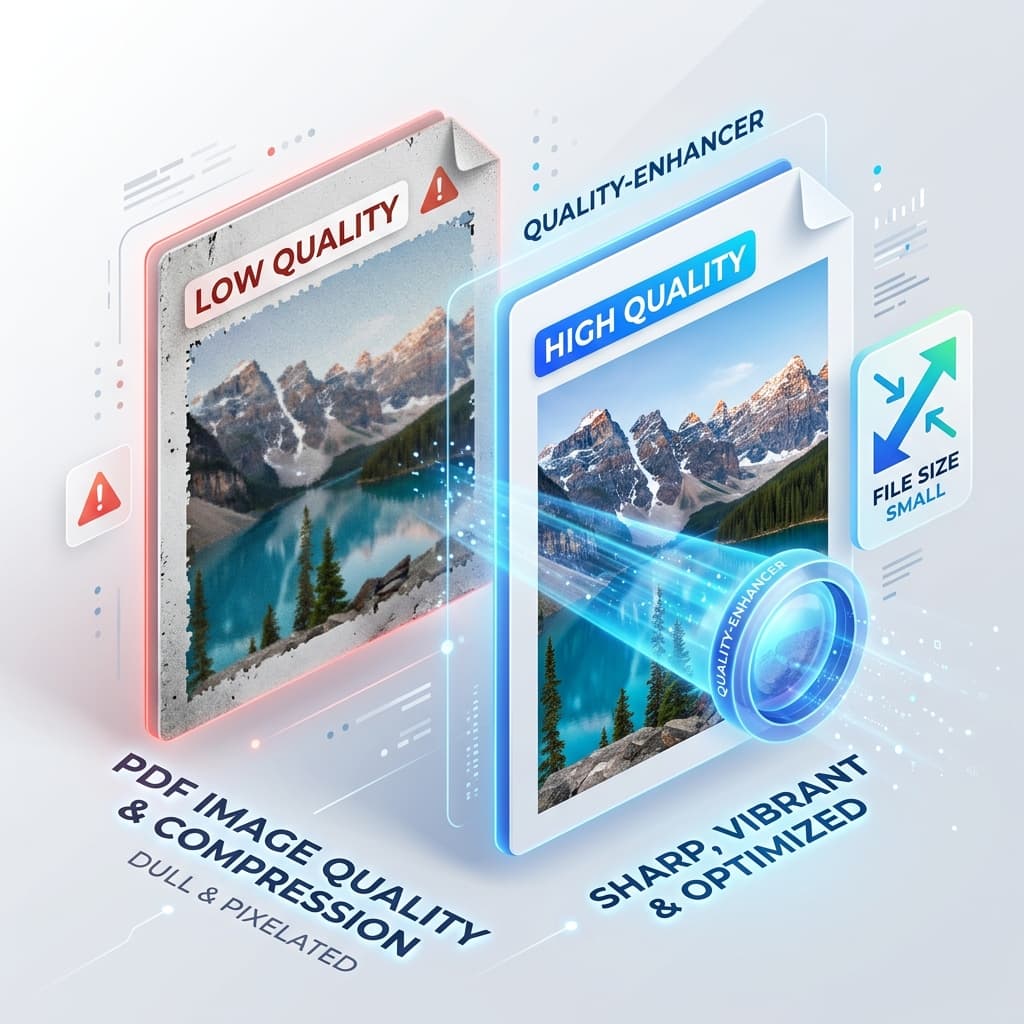
Нужно уменьшить PDF без потери визуальных деталей? Ответ кроется в настройках, которые вы выбираете перед сжатием, а не в самом инструменте. Правильно настроив их, вы получите меньший файл, а изображения останутся читаемыми.
Каждый день профессионалы — дизайнеры, маркетологи, инженеры, студенты — отправляют PDF‑файлы, наполненные изображениями высокого разрешения. Желание сжать их до нескольких мегабайт приводит к размытым картинкам, выцветшим цветам и нечитаемым графикам. Ниже: почему падает качество, какие настройки изменить и как проверить результат до того, как файл покинет ваш стол.
Что на самом деле делает сжатие PDF с изображениями
PDF — это по сути контейнер. Внутри он может хранить текст, векторную графику и растровые изображения, каждый из которых имеет свой алгоритм сжатия. Когда вы запускаете конвертацию документов или конвертацию файлов, программа решает, насколько агрессивно сжимать каждый элемент.
Большинство бесплатных или браузерных инструментов по умолчанию используют сжатие JPEG с потерями, потому что оно обеспечивает наибольшее уменьшение размера. Поэтому PDF, который когда‑то показывал чёткие фотографии продукта, может выглядеть зернисто после одного клика.
Понимание различий помогает принимать обоснованные решения: вы можете сохранять фотографии высокого разрешения без потерь, одновременно агрессивно сжимая текст и векторные элементы. Ключ — сбалансированная стратегия, учитывающая визуальную важность каждого ресурса.
Почему качество изображения часто падает при сжатии
1. Слишком агрессивные настройки JPEG
Многие компрессоры используют значение качества по умолчанию 60‑70 % для JPEG‑изображений. Это может быть приемлемо для веб‑миниатюр, но катастрофично для графики, предназначенной к печати. Алгоритм отбрасывает нюансы цвета и создаёт некрасивые блоковые артефакты по краям.
2. Понижение DPI без причины
Разрешение (dots per inch, DPI) часто используется как рычаг. Снижение DPI фотографии с 300 DPI до 72 DPI может резко уменьшить размер файла, но при этом убирает детали, которые могут понадобиться позже. Если PDF будет просматриваться только на экранах, 150 DPI обычно достаточно; для печати требуется 300 DPI и выше.
3. Удаление цветовых профилей
Профессиональные изображения включают ICC‑цветовые профили, чтобы гарантировать одинаковый цвет на разных устройствах. Некоторые конвейеры конвертации удаляют эти профили, экономя байты, что приводит к смещению цветов, особенно заметному в бренд‑критичных материалах.
4. Преобразование векторной графики в растровые изображения
Векторный логотип, преобразованный в растровое изображение перед сжатием, теряет масштабируемость. При увеличении изображение становится пикселизированным. Сохранение векторов неизменными критично для логотипов, схем и любой графики, которой требуется чёткость при любом масштабе.
5. Игнорирование метаданных и избыточных объектов
PDF часто содержит дублирующие объекты, скрытые слои или обширные метаданные. Простые компрессоры могут не удалять их, увеличивая размер без добавления визуальной ценности.
Выявление этих подводных камней позволяет подобрать правильные настройки, сохраняя визуальную целостность и одновременно получая лёгкий файл.
Лучшие практики сохранения качества изображений
| Практика | Что делать | Почему это помогает |
|---|---|---|
| Выберите правильный режим сжатия | Используйте без потерь (ZIP/PNG) для логотипов, схем и любых изображений с текстом. Применяйте сжатие JPEG с потерями только к фотографиям, где небольшие артефакты приемлемы. | Сохраняет критические детали, одновременно уменьшая размер там, где это возможно. |
| Установите подходящее DPI | Для PDF, просматриваемых на экране, ориентируйтесь на 150 DPI. Для печати сохраняйте 300 DPI и выше. | Обеспечивает достаточную плотность пикселей для выбранного носителя без лишнего объёма. |
| Сохраните цветовые профили | Экспортируйте изображения с внедрёнными профилями sRGB или AdobeRGB и убедитесь, что конвертер их сохраняет. | Поддерживает точность цветов в браузерах, мобильных устройствах и принтерах. |
| Не трогайте векторы | Не растеризуйте векторную графику без веской причины. | Гарантирует кристально‑чёткое отображение при любом увеличении. |
| Удалите избыточные элементы | Используйте инструменты, которые очищают дублирующие объекты, неиспользуемые шрифты и лишние метаданные. | Сокращает размер файла без влияния на видимый контент. |
| Пакетная обработка с едиными настройками | При работе с множеством PDF применяйте единый профиль сжатия, а не настраивайте каждый файл отдельно. | Экономит время и обеспечивает одинаковое качество во всей серии документов. |
Следуйте этим шести рекомендациям, и вы заметите значительное уменьшение размера файла, при этом изображения останутся такими же яркими, как оригиналы.
Что делает этот сайт и чего он не делает
OnlineDocumentViewer.com не сжимает PDF. Здесь нет инструмента сжатия, ползунка DPI, переключателя lossless‑versus‑lossy. Выполняйте сжатие в том месте, откуда файл пришёл — Acrobat, Compress Pictures в Word, пресеты экспорта InDesign, Ghostscript — используя указанные выше настройки.
Этот сайт предназначен для следующего шага: проверки результата перед отправкой.
Проверьте сжатый файл при полном увеличении
Загрузите PDF в просмотрщик PDF, размером до 25 МБ, и увеличьте до 200 % страницы, содержащей графику. Блочные артефакты вокруг текста, полосы на градиентах и смещённые фирменные цвета незаметны при подгонке под страницу, но очевидны при 200 %. Файл удаляется с сервера после просмотра. Нет учётной записи, ничего устанавливать не нужно.
Выведите страницу как изображение
Конвертер PDF экспортирует PDF в PNG или JPG, до 25 МБ — достаточно, чтобы разместить сжатую страницу рядом с оригиналом и сравнить их. Он также экспортирует в Word, Excel и PowerPoint. Это конвертация, а не сжатие: документ переписывается в другой формат, а не уменьшается.
Один файл за загрузку. Нет очереди пакетной обработки и публичного API на этом сайте.
Ключевые выводы
- Выберите правильный режим сжатия: используйте без потерь для логотипов и схем, а сжатие JPEG с потерями оставляйте только для фотографий, где небольшая потеря приемлема.
- Сопоставьте DPI с конечным использованием: 150 DPI подходит для просмотра на экране; 300 DPI и выше необходимы для печати.
- Сохраняйте цветовые профили и векторы неизменными: они защищают точность цветов и масштабируемость, гарантируя, что ваш PDF будет выглядеть чётко независимо от того, где его открывают.