Introduktion
Batchbearbetning av PDF-filer online handlar i grund och botten om en sak: en kö som någon äger. Få gratis tjänster har en sådan, och de som har den placerar den bakom ett konto och en månatlig gräns.
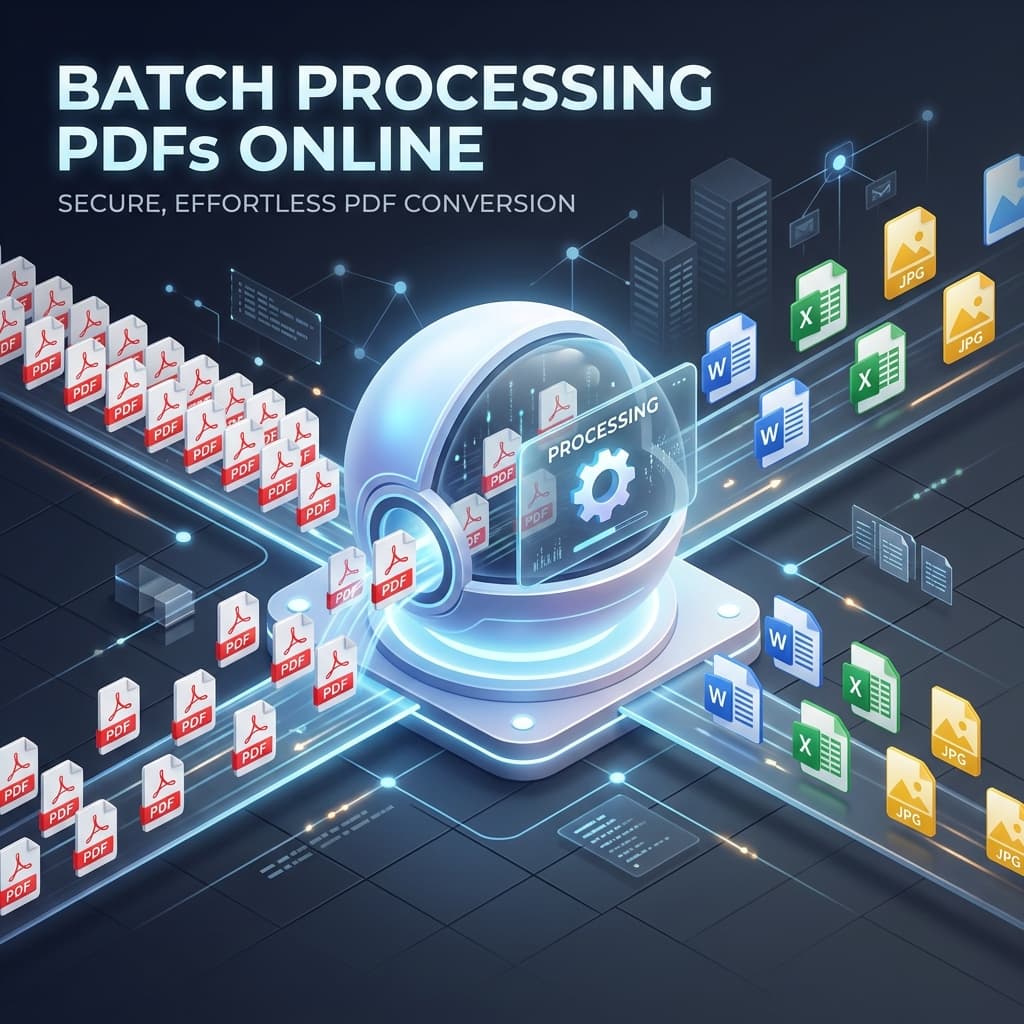
Oavsett om du är ett fjärrteam som jonglerar kontrakt, en lärare som samlar in uppgifter, eller en utvecklare som automatiserar rapporter, så är frågan vilken del av arbetet ett verktyg ska utföra och vilken del du själv måste bygga. Denna guide täcker vad du bör kontrollera i ett webbaserat PDF‑verktyg, hur de vanliga kategorierna jämförs, och var Online Document Viewer passar in: en gratis webbläsarvisare och konverterare som hanterar en fil åt gången och inte kräver något konto.
Varför batch‑PDF‑bearbetning är viktigt för moderna arbetsflöden med en plattformsoberoende Online Document Viewer
Minska manuellt arbete
De flesta företag behandlar fortfarande PDF-filer som ett ”sista‑minuten”‑format: skapa ett Word‑dokument, exportera till PDF, skicka det via e‑post. Gör du det för dussintals filer samlas tidsförlusten snabbt. Batch‑bearbetning eliminerar den repetitiva klick‑och‑dra‑rutinen och låter dig:
- Konvertera en mapp i ett steg — en fjärdedel av fakturorna från PDF till Excel, istället för en fil per kopp kaffe.
- Kör det utan tillsyn — kön arbetar medan du gör något annat och rapporterar vad som misslyckades.
Resultatet? Ett smidigare flöde, färre mänskliga fel och snabbare leverans till kunder eller interna intressenter.
Vara plattformsoberoende
Ditt team arbetar sannolikt på Windows‑bärbara, macOS‑datorer, Linux‑servrar och mobila enheter. En molnbaserad lösning som körs i vilken modern webbläsare som helst garanterar samma upplevelse för alla — oavsett om de sitter på en Chromebook på ett kafé eller en företagsstyrd iPad. Inga installationer, inga versionskonflikter, inga OS‑specifika buggar.
Bevara säkerhet och efterlevnad
När PDF-filer innehåller kontrakt, medicinska journaler eller personliga identifierare är säkerhet inte valfri. Ställ samma frågor till varje online‑verktyg, inklusive detta:
- Är överföringen via TLS, och är anslutningen det enda som är krypterat?
- Var lagras filen medan den bearbetas, och vem kan läsa den där?
- När tas den bort — efter en timer, i slutet av sessionen, eller när någon väl bestämmer sig för det?
- Finns det ett konto, och därmed en revisionsspår? På en gratisvisare utan konton finns varken det, och ingen certifiering bakom den heller.
Att bearbeta filer i molnet (istället för på en lokal maskin) frigör också CPU och RAM — praktiskt på enheter med låg prestanda.
Grundläggande funktioner att leta efter i en Online Document Viewer
| Funktion | Varför det är viktigt | Typisk implementering |
|---|---|---|
| Batchuppladdning & köhantering | Låter dig släppa dussintals PDF-filer på en gång och se en live‑framstegsbalk. | Drag‑and‑drop‑zon, knappen “Lägg till fler filer”, automatisk återförsök vid fel. |
| Stöd för flera format | PDF-filer existerar sällan ensamma; du kan behöva konvertera DOCX, PPT, bilder eller till och med CAD‑filer. | En motor för Office, bilder, CAD och e‑böcker. |
| Filstorleksgränser & nivåplaner | Större PDF-filer (t.ex. skannade kontrakt > 100 MB) kräver generösa gränser. | Gratisnivån begränsar ofta till 20–50 MB; betalda planer höjer taket till 500 MB eller mer. |
| Säkerhets‑ och sekretesskontroller | Efterlevnad av GDPR, HIPAA eller interna policys. | SSL/TLS, valfri AES‑256, automatisk radering efter 1 timme eller konfigurerbar period. |
| Konverteringsnoggrannhet | Bevara layout, typsnitt och kommentarer när PDF-filer omvandlas till Word, Excel eller bilder. | Server‑sidiga renderingsmotorer, trogen typsnittsersättning, vektor‑bevarande utdata. |
| Ingen installationskrav | Eliminerar IT‑börda och säkerställer omedelbar åtkomst. | Renodlad webbaserad UI, fungerar i vilken modern webbläsare som helst utan tillägg. |
| API‑ och automatiseringsgränssnitt | Avancerade användare behöver programatiska batch‑jobb (t.ex. nattlig rapportgenerering). | REST‑endpoints, SDK:er för JavaScript, Python, .NET, etc. |
| Användarvänligt gränssnitt | Antagandet beror på hur snabbt en icke‑teknisk användare kan starta ett batch‑jobb. | Tydlig steg‑för‑steg‑guide, live‑förhandsgranskning, drag‑and‑drop och avbryt‑knappar. |
När du jämför verktyg, väg varje kriterium mot ditt teams prioriteringar. En tjänst som utmärker sig i säkerhet men begränsar filstorleken till 20 MB kan vara perfekt för en juridisk firma som hanterar korta kontrakt, men den räcker inte för arkitekter som bearbetar enorma ritnings‑PDF:er.
Jämförelse av populära molnbaserade PDF-verktyg för filkonvertering
Obs: Följande analys är baserad på offentligt tillgängliga funktionslistor, användarfeedback och oberoende tester. Inga varumärkesnamn nämns för att hålla fokus på funktioner snarare än marknadsföring.
1. Gratis‑först konverterare
Dessa plattformar ger dig en ingen installation, endast webbläsarupplevelse och stödjer en lång lista av format. Du får:
- Omedelbar förhandsgranskning via JPEG‑miniatyrer, så att du kan dubbelkolla rätt fil innan konvertering.
- Säker överföring via SSL, med automatisk radering efter att konverteringen är klar.
Nackdelen? Begränsningar för stapel‑behandling är ofta oklara, och vissa tjänster specificerar inte exakt hur länge de behåller dina filer. Om du behöver hantera många filer samtidigt kan avsaknaden av en köhanterare bli en flaskhals.
2. Samarbetsinriktade visare
Vissa verktyg kombinerar PDF‑visning med skärminspelning, GIF‑upptagning och realtidsanteckningar. Deras styrkor ligger i:
- Rik visuell samarbete (kommentarer, versionshistorik).
- Responsiv design som fungerar på surfplattor och telefoner.
Men gratisnivåerna begränsar vanligtvis uppladdningar till 100 MB och döljer avancerade säkerhetsfunktioner—såsom lösenordsskydd eller självdestruktion—bakom en betald plan. Storskalig stapel‑konvertering? Du kommer snabbt att överskrida de gratis gränserna.
3. Utvecklar‑centrerade API‑tjänster
Dessa tjänster riktar sig till företag som behöver hög genomströmning konvertering via API:er. Höjdpunkter inkluderar:
- Snabb rendering av ett brett formatkatalog med server‑sidiga motorer.
- Stark integritet: filer är endast synliga för den autentiserade användaren eller token.
Fällan är en låg gratis‑nivå filstorleksgräns (ofta 20 MB) och en prismodell som driver dig mot en premiumprenumeration för seriösa batch‑arbetsbelastningar. Deras UI är minimal, med fokus på API‑anrop snarare än ett fullständigt visuellt gränssnitt.
4. All‑in‑one kontorssviter
Plattformar som kombinerar PDF‑visning, redigering och konvertering i en enda webbapp erbjuder ofta den mest funktionsrika upplevelsen (anteckningar, formulärifyllning osv.). De är:
- Plattformsoberoende och stödjer vanligtvis dra‑och‑släpp.
- Säker, med TLS‑kryptering och korttidslagring av filer.
Ändå ligger många avancerade redigeringsverktyg bakom en prenumeration, och gratisanvändare kan stöta på dolda filstorleksgränser eller dagliga användningsgränser. Om du bara behöver stapel‑konvertering och inte redigering kan de extra funktionerna kännas som onödig uppblåsthet.
5. Lätta endast‑visningslösningar
Ett fåtal tjänster fokuserar enbart på att visa en massiv mängd dokumenttyper utan någon konvertering eller redigering. Deras fördelar är:
- Ingen installation, omedelbar laddning även på lågpresterande enheter.
- Minimal integritetsavtryck eftersom filer aldrig lämnar webbläsaren.
Eftersom de saknar konverteringsmöjligheter är de inte lämpliga för stapel‑bearbetningsscenarier där du behöver omvandla PDF‑filer till andra format.
Var OnlineDocumentViewer Sitter
Den tillhör den sista kategorin, med konvertering bifogad. Formen är värd att tydligt ange:
- En fil i taget – ingen stapeluppladdning, ingen ZIP, ingen mapp, ingen kö. Varje fil är en egen uppladdning.
- Inget konto – inget att registrera, ingen nivå över den gratisnivån, ingen kvot att förbruka.
- Visning av över 70 filtyper – PDF, Office, CAD, Visio, Project, PSD, e‑post, EPUB och bildformat, var och en med sin egen storleksgräns snarare än ett enhetligt tal för hela sajten.
- Konvertering på egna sidor – PDF till Word, Excel, PowerPoint, PNG eller JPG; Word och Excel till PDF eller bild; bilder till PDF, WebP eller TIFF.
- Ingenting lagras – HTTPS under överföring, en tillfällig session medan du läser, och filen försvinner när fliken stängs.
För hundra kontrakt vid midnatt är det fel verktyg, och det rätta är kön som beskrivs ovan, som körs mot en motor du driver. För filen framför dig nu är det en uppladdning och ingen konfiguration.
Hur du optimerar dina batchjobb för hastighet och säkerhet
1. Förbered filer innan uppladdning
- Byt namn konsekvent (t.ex.,
2024_Q1_SalesReport.pdf). Konsekvent namngivning hjälper dig att upptäcka fel i förhandsgranskningsstadiet. - Komprimera skannade PDF-filer med ett förlustfritt verktyg (t.ex., Ghostscript) för att hålla dig under storleksgränserna utan att förlora kvalitet.
- Ta bort onödiga sidor om du bara behöver en delmängd; färre sidor ger snabbare konvertering.
2. Arbeta igenom filerna en i taget
Det finns ingen köhanterare här, och ingen mappuppladdning. Varje fil är en egen uppladdning, så:
- Gör de som är viktiga först. Ordningen är den ordning du öppnar dem i.
- Släpp en fil som hänger och gå vidare; en hängning betyder oftast en filtyp som inte stöds, en skadad fil, eller en som överskrider gränsen för sitt format.
- En skyddad Office-fil har en lösenordsruta. Skriv in den under uppladdningsrutan så öppnas arbetsboken eller presentationen. En lösenordsskyddad PDF är ett undantag: skyddet måste tas bort innan den kommer hit.
3. Tillämpa bästa säkerhetspraxis
- Använd alltid HTTPS; klicka aldrig på varningar om “fortsätt till HTTP”.
- Kryptera känsliga filer innan de lämnar din maskin om innehållet motiverar det — en hostad konverterare renderar på servern, så servern läser vad du skickar.
- Läs retention‑policyn och kontrollera den mot beteendet. På den här sidan ligger filen i en tillfällig session och försvinner när fliken stängs; inget sparas och det finns inget konto som den kan lagras under.
4. Testa med ett litet prov först
Innan du kör en batch på 200 filer, gör en pilotkonvertering med 5–10 representativa filer:
- Kontrollera att teckensnitt, tabeller och bilder renderas korrekt.
- Kontrollera att textsökning hittar de ord du förväntar dig. Skannade sidor innehåller pixlar, inte tecken, och ger inga träffar.
- Bekräfta att utdataformatet uppfyller nedströms krav (t.ex., Word‑makrokompatibilitet).
Kom igång med Online Document Viewer
En fil, en flik, inget konto:
- Öppna visaren för att läsa filen, eller en konverteringssida om den måste konverteras till något annat.
- Släpp filen. Håll dig under taket för det formatet — 25 MB för PDF och bilder, 20 MB för Excel och PowerPoint, 15 MB för Word, 10 MB för CAD och e‑post, 5 MB för HTML, XML och text. Överskrider du det, anger felet numret.
- Läs den, eller ladda ner den konverterade utdata.
Stäng fliken så försvinner filen med sessionen. Det finns ingen kö att övervaka eftersom det inte finns någon kö: nästa fil är nästa uppladdning. För de övriga nittionio är pipeline:n din att bygga, och renderingsmotorn som går in i den är Doconut .NET SDK.