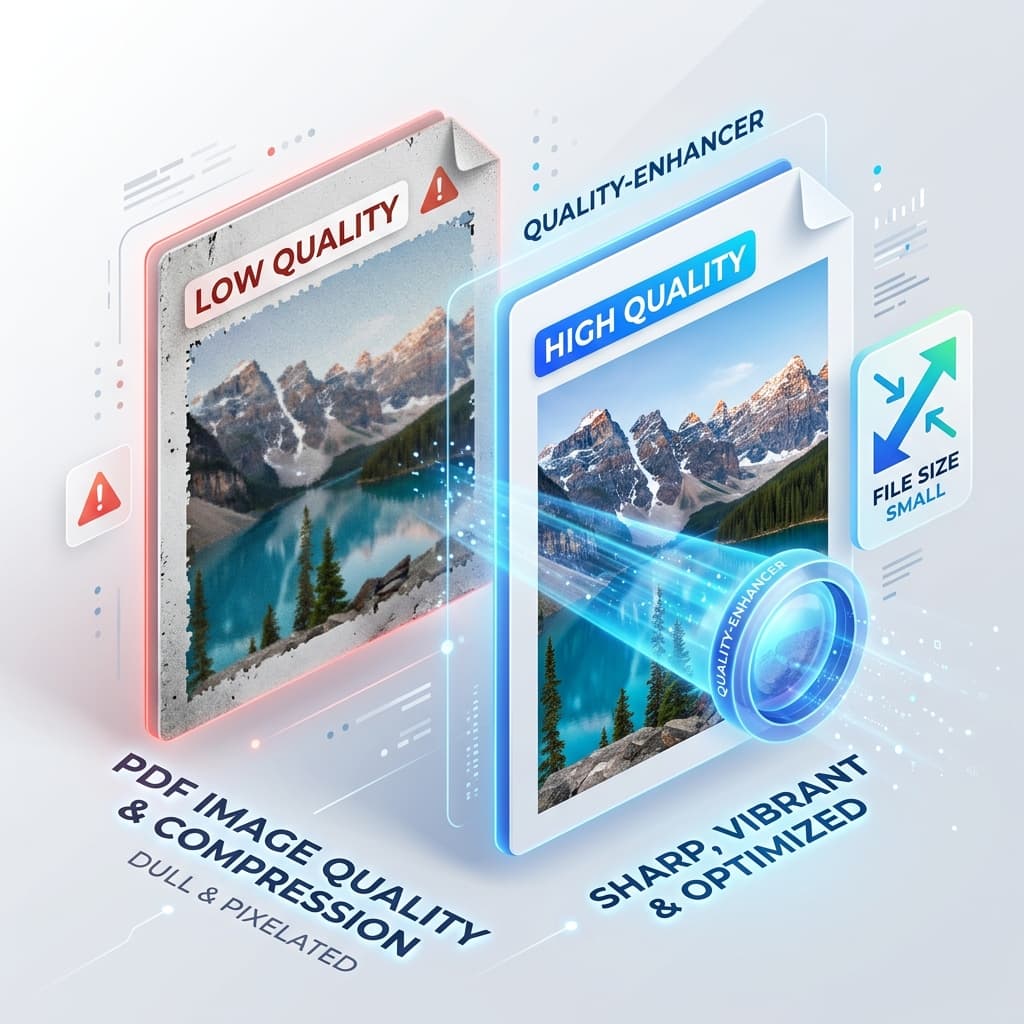
Behöver du krympa en PDF utan att förlora visuella detaljer? Svaret ligger i de inställningar du väljer innan du komprimerar, inte i verktyget du använder för komprimeringen. Ställ in dem rätt så blir filen mindre samtidigt som bilderna förblir läsbara.
Varje dag skickar yrkesverksamma — designers, marknadsförare, ingenjörer, studenter — PDF‑filer fyllda med högupplösta bilder. Frestelsen att pressa dem ner till några megabyte slutar i suddiga bilder, urvattnade färger och oläsliga diagram. Nedan: varför kvaliteten sjunker, vilka inställningar som bör ändras och hur du kontrollerar resultatet innan filen lämnar ditt skrivbord.
Vad PDF‑komprimering faktiskt gör med bilder
PDF‑filer är i princip behållare. Inuti kan de innehålla text, vektorgrafik och rasterbilder, var och en med sin egen komprimeringsalgoritm. När du kör ett dokumentkonverterings‑ eller filkonverterings‑verktyg bestämmer mjukvaran hur aggressivt varje element ska komprimeras.
De flesta gratis‑ eller webbläsarbaserade verktyg använder som standard förlustfri JPEG eftersom det ger den största storleksreduktionen. Det är därför en PDF som tidigare visade skarpa produktfoton kan bli grynig efter ett enda klick.
Att förstå skillnaden hjälper dig att fatta informerade beslut: du kan behålla högupplösta foton utan förlust samtidigt som du komprimerar text och vektorelement aggressivt. Nyckeln är en balanserad strategi som behandlar varje resurs enligt dess visuella betydelse.
Varför bildkvaliteten ofta försämras vid komprimering
1. Överdrivet aggressiva JPEG‑inställningar
Många komprimeringsverktyg använder en standardkvalitetsfaktor på 60‑70 % för JPEG‑bilder. Det kan vara acceptabelt för webb‑miniatyrer, men det är katastrofalt för tryckklara grafik. Algoritmen kastar bort färgnyanser och introducerar fula blockmönster runt kanter.
2. Nedskalning av DPI utan anledning
Upplösning (dots per inch, DPI) är ett vanligt verktyg. Att sänka en 300 DPI‑foto till 72 DPI kan kraftigt minska filstorleken, men det tar också bort detaljer som du kan behöva senare. Om PDF‑filen bara ska visas på skärmar är 150 DPI ofta tillräckligt; för utskrift vill du ha 300 DPI eller högre.
3. Borttagning av färgprofiler
Professionella bilder bäddar in ICC‑färgprofiler för att garantera konsekvent färg över enheter. Vissa konverteringskedjor tar bort dessa profiler för att spara byte, vilket leder till färgskiftningar som är särskilt märkbara i varumärkeskritiska resurser.
4. Konvertera vektorgrafik till rasterbilder
En vektorlogotyp som renderas som en rasterbild innan komprimering förlorar sin skalbarhet. Zooma in så blir bilden pixelerad. Att behålla vektorer intakta är avgörande för logotyper, scheman och all grafik som måste förbli skarp på alla zoomnivåer.
5. Ignorera metadata och redundanta objekt
PDF‑filer innehåller ofta duplicerade objekt, dolda lager eller omfattande metadata. Enkla komprimeringsverktyg kanske inte rensar bort dessa, vilket ökar storleken utan att tillföra visuellt värde.
Att upptäcka dessa fallgropar låter dig rikta in dig på rätt inställningar, bevara den visuella integriteten du behöver samtidigt som du får en slank fil.
Bästa praxis för att behålla bildkvalitet
| Praxis | Vad du ska göra | Varför det hjälper |
|---|---|---|
| Välj rätt komprimeringsläge | Använd förlustfri (ZIP/PNG) för logotyper, diagram och alla bilder med text. Använd förlustig JPEG endast för fotografier där mindre artefakter är acceptabla. | Bevarar kritiska detaljer samtidigt som storleken minskas där det är möjligt. |
| Ställ in lämplig DPI | För PDF‑filer på skärm, sikta på 150 DPI. För utskrift, behåll 300 DPI eller högre. | Säkerställer tillräcklig pixeldensitet för det avsedda mediet utan onödig volym. |
| Bevara färgprofiler | Exportera bilder med inbäddade sRGB‑ eller AdobeRGB‑profiler och se till att konverteraren behåller dem. | Behåller färgprecision över webbläsare, mobila enheter och skrivare. |
| Lämna vektorer orörda | Rasterisera inte vektorgrafik om du inte har en stark anledning. | Garanti för knivskarp rendering på alla zoomnivåer. |
| Ta bort redundanta element | Använd verktyg som rensar duplicerade objekt, oanvända teckensnitt och onödig metadata. | Minskar filstorleken utan att påverka synligt innehåll. |
| Batch‑processa med konsekventa inställningar | När du hanterar många PDF‑filer, använd en enhetlig komprimeringsprofil istället för att justera varje fil individuellt. | Sparar tid och säkerställer konsekvent kvalitet över en dokumentuppsättning. |
Följ dessa sex riktlinjer så ser du en dramatisk minskning av filstorleken samtidigt som bilderna förblir lika levande som originalen.
Vad den här webbplatsen gör, och vad den inte gör
OnlineDocumentViewer.com komprimerar inte PDF‑filer. Det finns inget komprimeringsverktyg här, ingen DPI‑reglage, ingen växling mellan förlustfri och förlustig. Gör komprimeringen där filen kommer ifrån — Acrobat, Words Compress Pictures, InDesign‑exportinställningar, Ghostscript — med inställningarna ovan.
Vad den här webbplatsen är till för är steget efteråt: att kontrollera resultatet innan du skickar det.
Kontrollera den komprimerade filen i full zoom
Ladda upp PDF‑filen till PDF‑visare, upp till 25 MB, och zooma till 200 % på de sidor som innehåller grafiken. Blockiga kanter runt text, bandning i gradienter och förskjutna varumärkesfärger är osynliga i sidpassning men tydliga vid 200 %. Filen raderas från servern efteråt. Inget konto, inget att installera.
Hämta en sida som bild
PDF‑konverterare exporterar en PDF till PNG eller JPG, upp till 25 MB — tillräckligt för att placera en komprimerad sida bredvid originalet och jämföra dem. Den exporterar också till Word, Excel och PowerPoint. Det är konvertering, inte komprimering: den skriver om dokumentet till ett annat format istället för att krympa det du har.
En fil per uppladdning. Det finns ingen batchkö och inget offentligt API på den här webbplatsen.
Viktiga slutsatser
- Välj rätt komprimeringsläge: håll dig till förlustfri för logotyper och diagram, reservera förlustig JPEG för fotografier där en liten förlust är acceptabel.
- Anpassa DPI efter slutbruket: 150 DPI fungerar för visning på skärm; 300 DPI eller högre behövs för utskrift.
- Behåll färgprofiler och vektorer intakta: de skyddar färgprecision och skalbarhet, vilket säkerställer att din PDF ser skarp ut oavsett var den öppnas.