บทนำ
การประมวลผล PDF เป็นชุดออนไลน์สรุปได้เป็นเรื่องเดียว: คิวที่ใครสักคนเป็นเจ้าของ หน้าเว็บฟรีบางแห่งไม่มีคิว, และที่มีก็จะใส่ไว้หลังการสร้างบัญชีและมีขีดจำกัดต่อเดือน.
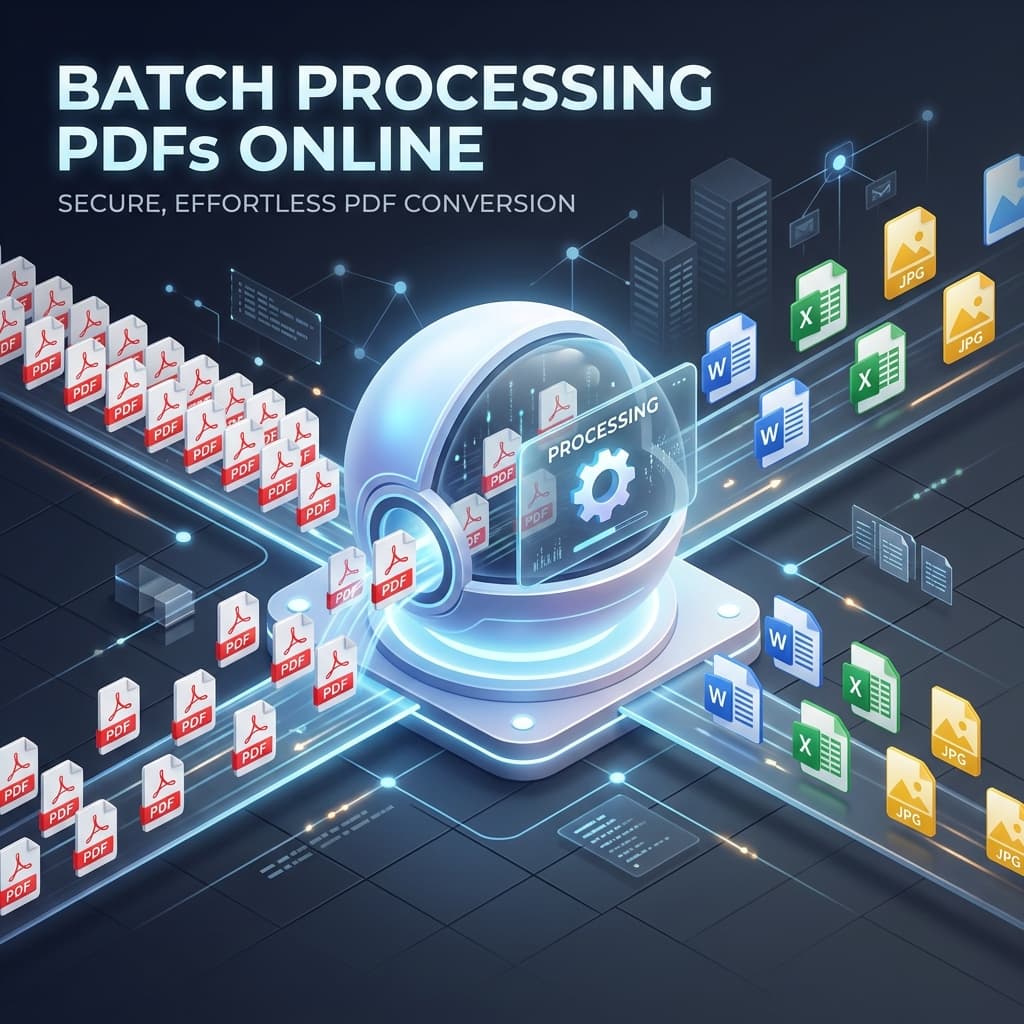
ไม่ว่าคุณจะเป็นทีมทำงานระยะไกลที่จัดการสัญญา, ครูที่เก็บงานมอบหมาย, หรือผู้พัฒนาที่ทำอัตโนมัติรายงาน, คำถามคือส่วนใดของงานที่เครื่องมือจะทำและส่วนใดที่คุณต้องสร้างเอง คู่มือนี้ครอบคลุมสิ่งที่ควรตรวจสอบในเครื่องมือ PDF บนเว็บ, วิธีที่ประเภททั่วไปเปรียบเทียบกัน, และที่ที่ OnlineDocumentViewer เข้ากัน: ตัวดูและแปลงในเบราว์เซอร์ฟรีที่รับไฟล์ทีละหนึ่งไฟล์และไม่ต้องการบัญชี.
ทำไมการประมวลผล PDF เป็นชุดถึงสำคัญสำหรับกระบวนการทำงานสมัยใหม่กับ OnlineDocumentViewer ข้ามแพลตฟอร์ม
ลดภาระงานด้วยมือ
ธุรกิจส่วนใหญ่ยังคงถือว่า PDF เป็นรูปแบบ “ทันทีสุดท้าย”: สร้างเอกสาร Word, ส่งออกเป็น PDF, ส่งอีเมล. ทำเช่นนี้กับหลายสิบไฟล์แล้วเวลาที่เสียไปจะสะสมอย่างรวดเร็ว การประมวลผลเป็นชุดตัดขั้นตอนคลิก‑และ‑ลากที่ซ้ำซ้อนออก, ทำให้คุณ:
- แปลงโฟลเดอร์ในหนึ่งครั้ง — หนึ่งในสี่ของใบแจ้งหนี้จาก PDF ไปเป็น Excel, แทนที่จะทำไฟล์ต่อไฟล์ต่อกาแฟหนึ่งแก้ว.
- รันโดยไม่ต้องดูแล — คิวทำงานขณะที่คุณทำอย่างอื่นและรายงานสิ่งที่ล้มเหลว.
ผลลัพธ์? กระบวนการที่ราบรื่นขึ้น, ความผิดพลาดของมนุษย์ลดลง, และการตอบสนองที่เร็วขึ้นสำหรับลูกค้าหรือผู้มีส่วนได้ส่วนเสียภายใน.
คงความข้ามแพลตฟอร์ม
ทีมของคุณน่าจะทำงานบนแล็ปท็อป Windows, เดสก์ท็อป macOS, เซิร์ฟเวอร์ Linux, และอุปกรณ์มือถือ. โซลูชันบนคลาวด์ที่ทำงานในเบราว์เซอร์สมัยใหม่ใดก็ได้รับประกันประสบการณ์เดียวกันสำหรับทุกคน — ไม่ว่าจะอยู่บน Chromebook ในร้านกาแฟหรือ iPad ที่จัดการโดยองค์กร. ไม่มีการติดตั้ง, ไม่มีความไม่ตรงกันของเวอร์ชัน, ไม่มีบั๊กเฉพาะ OS.
รักษาความปลอดภัยและการปฏิบัติตามกฎระเบียบ
เมื่อ PDF เก็บสัญญา, บันทึกทางการแพทย์, หรือข้อมูลส่วนบุคคล, ความปลอดภัยไม่ใช่เรื่องเลือกได้. ตั้งคำถามเดียวกันกับทุกเครื่องมือออนไลน์, รวมถึงเครื่องมือนี้ด้วย:
- การถ่ายโอนใช้ TLS หรือไม่, และการเชื่อมต่อเป็นสิ่งเดียวที่ถูกเข้ารหัสหรือไม่?
- ไฟล์อยู่ที่ไหนขณะกำลังประมวลผล, และใครสามารถอ่านได้ที่นั่น?
- ไฟล์จะถูกลบเมื่อไหร่ — ตามเวลา, เมื่อเซสชันสิ้นสุด, หรือเมื่อใครสักคนทำการลบ?
- มีบัญชีหรือไม่, และดังนั้นมีร่องรอยการตรวจสอบหรือไม่? ในตัวดูฟรีที่ไม่มีบัญชีจึงไม่มีทั้งร่องรอยและไม่มีการรับรองใดๆ
การประมวลผลไฟล์ ในคลาวด์ (แทนที่จะบนเครื่องท้องถิ่น) ยังช่วยปลดปล่อย CPU และ RAM — มีประโยชน์บนอุปกรณ์ที่มีประสิทธิภาพต่ำ.
คุณลักษณะหลักที่ควรมองหาใน OnlineDocumentViewer
| คุณลักษณะ | เหตุผลสำคัญ | การนำไปใช้ทั่วไป |
|---|---|---|
| การอัปโหลดเป็นชุดและการจัดการคิว | ให้คุณวางไฟล์ PDF หลายสิบไฟล์พร้อมกันและดูแถบความคืบหน้าแบบเรียลไทม์. | โซนลาก‑และ‑วาง, ปุ่ม “เพิ่มไฟล์เพิ่มเติม”, การลองใหม่อัตโนมัติเมื่อเกิดข้อผิดพลาด. |
| การรองรับหลายรูปแบบ | PDF มักไม่อยู่คนเดียว; คุณอาจต้องแปลง DOCX, PPT, รูปภาพ, หรือแม้แต่ไฟล์ CAD. | เครื่องยนต์เดียวสำหรับ Office, รูปภาพ, CAD และอีบุ๊ค. |
| ขีดจำกัดขนาดไฟล์และแผนระดับต่าง ๆ | PDF ขนาดใหญ่ (เช่น สัญญาสแกน > 100 MB) ต้องการขีดจำกัดที่กว้างขวาง. | ระดับฟรีมักจำกัดที่ 20–50 MB; แผนชำระเงินเพิ่มขีดจำกัดเป็น 500 MB หรือมากกว่า. |
| การควบคุมความปลอดภัยและความเป็นส่วนตัว | สอดคล้องกับ GDPR, HIPAA, หรือแนวนโยบายภายใน. | SSL/TLS, AES‑256 ทางเลือก, ลบอัตโนมัติหลัง 1 ชั่วโมงหรือระยะเวลาที่กำหนด. |
| ความแม่นยำของการแปลง | รักษาเลย์เอาต์, ฟอนต์, และคำอธิบายเมื่อแปลง PDF เป็น Word, Excel, หรือรูปภาพ. | เครื่องเรนเดอร์บนเซิร์ฟเวอร์, การแทนที่ฟอนต์ที่แม่นยำ, ผลลัพธ์ที่คงเวกเตอร์. |
| ไม่ต้องการการติดตั้ง | ลดภาระงานไอทีและรับประกันการเข้าถึงทันที. | UI ที่ทำงานบนเว็บเท่านั้น, ทำงานบนเบราว์เซอร์สมัยใหม่ใดก็ได้โดยไม่มีปลั๊กอิน. |
| API และจุดเชื่อมต่ออัตโนมัติ | ผู้ใช้ระดับสูงต้องการงานแบตช์แบบโปรแกรม (เช่น การสร้างรายงานทุกคืน). | Endpoint แบบ RESTful, SDK สำหรับ JavaScript, Python, .NET ฯลฯ. |
| อินเทอร์เฟซผู้ใช้เป็นมิตร | การนำไปใช้ขึ้นอยู่กับความเร็วที่ผู้ใช้ที่ไม่เชี่ยวชาญสามารถเริ่มงานแบตช์ได้. | วิซาร์ดขั้นตอน‑ต่อ‑ขั้นตอนที่ชัดเจน, ตัวอย่างดูสด, การลาก‑และ‑วาง, และปุ่มยกเลิก. |
เมื่อคุณเปรียบเทียบเครื่องมือ, ให้ประเมินแต่ละเกณฑ์ตามความสำคัญของทีมของคุณ. บริการที่โดดเด่นด้านความปลอดภัยแต่จำกัดขนาดไฟล์ที่ 20 MB อาจเหมาะกับสำนักงานกฎหมายที่จัดการสัญญาสั้น, แต่จะไม่เพียงพอสำหรับสถาปนิกที่ประมวลผล PDF แผนผังขนาดใหญ่.
เปรียบเทียบเครื่องมือ PDF บนคลาวด์ยอดนิยมสำหรับการแปลงไฟล์
หมายเหตุ: การวิเคราะห์ต่อไปนี้อ้างอิงจากรายการคุณลักษณะที่เปิดเผยต่อสาธารณะ, ความคิดเห็นของผู้ใช้, และการทดสอบอิสระ. ไม่มีการกล่าวถึงชื่อแบรนด์เพื่อให้มุ่งเน้นที่ความสามารถแทนการตลาด.
1. ตัวแปลงแบบฟรี‑ก่อน
แพลตฟอร์มเหล่านี้มอบประสบการณ์ ไม่มีการติดตั้ง ที่ทำงานผ่านเบราว์เซอร์เท่านั้นและรองรับรายการรูปแบบที่ยาว. คุณจะได้รับ:
- การแสดงตัวอย่างทันที ผ่านภาพย่อ JPEG, เพื่อให้คุณตรวจสอบไฟล์ที่ถูกต้องก่อนการแปลง.
- การถ่ายโอนที่ปลอดภัย ผ่าน SSL, พร้อมการลบอัตโนมัติหลังจากการแปลงเสร็จสิ้น.
ข้อเสียคืออะไร? ขีดจำกัดการประมวลผลเป็นชุดมักไม่ชัดเจน, และบางบริการไม่ได้ระบุอย่างชัดเจนว่ารักษาไฟล์ของคุณไว้นานเท่าใด. หากคุณต้องการจัดการไฟล์จำนวนมากพร้อมกัน, การไม่มีตัวจัดการคิวอาจกลายเป็นคอขวด.
2. ผู้ชมที่เน้นการทำงานร่วมกัน
เครื่องมือบางอย่างรวมการดู PDF กับการบันทึกหน้าจอ, การจับภาพ GIF, และการอธิบายแบบเรียลไทม์. จุดแข็งของพวกเขาอยู่ที่:
- การทำงานร่วมกันแบบภาพที่หลากหลาย (การแสดงความคิดเห็น, ประวัติเวอร์ชัน).
- การออกแบบที่ตอบสนอง ที่ทำงานบนแท็บเล็ตและโทรศัพท์.
แต่ ระดับฟรี มักจำกัดการอัปโหลดที่ 100 MB และซ่อนคุณลักษณะความปลอดภัยขั้นสูง—เช่น การป้องกันด้วยรหัสผ่านหรือการทำลายอัตโนมัติ—ไว้หลังแผนชำระเงิน. การแปลงเป็นชุดขนาดใหญ่? คุณจะเร็วๆ นี้เกินขีดจำกัดฟรี.
3. บริการ API ที่มุ่งเน้นนักพัฒนา
บริการเหล่านี้มุ่งเป้าไปที่ธุรกิจที่ต้องการการแปลง ความเร็วสูง ผ่าน API. จุดเด่นรวมถึง:
- การเรนเดอร์ที่เร็ว ของแคตาล็อกรูปแบบที่กว้างโดยใช้เอนจินฝั่งเซิร์ฟเวอร์.
- ความเป็นส่วนตัวที่แข็งแกร่ง: ไฟล์จะมองเห็นได้เฉพาะผู้ใช้ที่ผ่านการรับรองหรือโทเคน.
ข้อจำกัดคือ ขนาดไฟล์สูงสุดในระดับฟรีที่ต่ำ (มัก 20 MB) และโมเดลการกำหนดราคาที่ผลักดันให้คุณสมัครสมาชิกพรีเมียมสำหรับงานประมวลผลเป็นชุดที่จริงจัง. UI ของพวกเขาเรียบง่าย, เน้นการเรียก API มากกว่าการมีอินเทอร์เฟซภาพที่เต็มรูปแบบ.
4. ชุดสำนักงานครบวงจร
แพลตฟอร์มที่รวมการดู PDF, การแก้ไข, และการแปลงเป็นแอปเว็บเดียวมักให้ประสบการณ์ที่ เต็มด้วยคุณลักษณะ (การอธิบาย, การกรอกแบบฟอร์ม, ฯลฯ). พวกเขาเป็น:
- ข้ามแพลตฟอร์ม และโดยทั่วไปรองรับการลากและวาง.
- ปลอดภัย, ด้วยการเข้ารหัส TLS และการเก็บไฟล์ระยะสั้น.
แต่หลาย เครื่องมือแก้ไขขั้นสูง อยู่หลังการสมัครสมาชิก, และผู้ใช้ฟรีอาจเจอขีดจำกัดขนาดไฟล์ที่ซ่อนอยู่หรือการจำกัดการใช้ต่อวัน. หากคุณต้องการแค่การแปลงเป็นชุดและไม่ต้องการการแก้ไข, สิ่งพิเศษเหล่านั้นอาจรู้สึกเป็นภาระที่ไม่จำเป็น.
5. โซลูชันการดูอย่างเบา
บริการจำนวนไม่มากมุ่งเน้นเฉพาะการดูประเภทเอกสารที่หลากหลายโดยไม่มีการแปลงหรือแก้ไข. ประโยชน์ของพวกเขาคือ:
- ไม่มีการติดตั้ง, โหลดทันที แม้บนอุปกรณ์ระดับล่าง.
- รอยเท้าความเป็นส่วนตัวที่น้อยที่สุด เนื่องจากไฟล์ไม่เคยออกจากเบราว์เซอร์.
เนื่องจากพวกเขาไม่มีความสามารถในการแปลง, จึงไม่เหมาะกับสถานการณ์การประมวลผลเป็นชุดที่คุณต้องการแปลง PDF ไปเป็นรูปแบบอื่น.
ตำแหน่งของ ผู้ชมเอกสารออนไลน์
มันอยู่ในหมวดสุดท้าย, พร้อมการแปลงที่แนบมาด้วย. รูปแบบนี้ควรอธิบายอย่างชัดเจน:
- หนึ่งไฟล์ต่อครั้ง – ไม่มีการอัปโหลดเป็นชุด, ไม่มี ZIP, ไม่มีโฟลเดอร์, ไม่มีคิว. แต่ละไฟล์เป็นการอัปโหลดแยกกัน.
- ไม่มีบัญชี – ไม่ต้องลงทะเบียน, ไม่มีระดับที่เหนือกว่าระดับฟรี, ไม่มีโควต้าที่ต้องใช้จนหมด.
- การดูครอบคลุมกว่า 70 รูปแบบ – PDF, Office, CAD, Visio, Project, PSD, อีเมล, EPUB และรูปแบบภาพ, แต่ละรูปแบบมีขีดจำกัดขนาดของตนเองแทนที่จะเป็นตัวเลขเดียวทั่วไซต์.
- การแปลงบนหน้าของมันเอง – PDF เป็น Word, Excel, PowerPoint, PNG หรือ JPG; Word และ Excel เป็น PDF หรือภาพ; ภาพเป็น PDF, WebP หรือ TIFF.
- ไม่มีการเก็บข้อมูล – HTTPS ระหว่างการส่ง, เซสชันชั่วคราวขณะคุณอ่าน, และไฟล์จะหายไปเมื่อแท็บปิด.
สำหรับสัญญาหนึ่งร้อยฉบับในตอนเที่ยงคืน นี่ไม่ใช่เครื่องมือที่เหมาะสม, และเครื่องมือที่ถูกต้องคือคิวที่อธิบายข้างต้น, ทำงานกับเอนจินที่คุณโฮสต์. สำหรับไฟล์ที่อยู่หน้าคุณตอนนี้ มันเป็นการอัปโหลดเดียวและไม่มีการตั้งค่า.
วิธีเพิ่มประสิทธิภาพงานแบชของคุณเพื่อความเร็วและความปลอดภัย
1. เตรียมไฟล์ก่อนอัปโหลด
- เปลี่ยนชื่ออย่างสม่ำเสมอ (เช่น
2024_Q1_SalesReport.pdf). การตั้งชื่อที่สม่ำเสมอช่วยให้คุณสังเกตข้อผิดพลาดในขั้นตอนการแสดงตัวอย่าง. - บีบอัด PDF ที่สแกน ด้วยเครื่องมือแบบไม่มีการสูญเสียคุณภาพ (เช่น Ghostscript) เพื่อให้ไฟล์อยู่ภายในขนาดที่กำหนดโดยไม่สูญเสียคุณภาพ.
- ลบหน้าที่ไม่จำเป็น หากคุณต้องการเพียงส่วนย่อย; จำนวนหน้าที่น้อยลงทำให้การแปลงเร็วขึ้น.
2. ทำงานกับไฟล์ทีละไฟล์
ที่นี่ไม่มีตัวจัดการคิวและไม่มีการอัปโหลดโฟลเดอร์ แต่ละไฟล์เป็นการอัปโหลดแยกกัน ดังนั้น:
- ทำไฟล์ที่สำคัญก่อน. ลำดับเป็นตามที่คุณเปิดไฟล์นั้น ๆ.
- ละทิ้งไฟล์ที่ค้าง แล้วดำเนินต่อ; การค้างมักหมายถึงนามสกุลที่ไม่รองรับ, ไฟล์เสีย, หรือไฟล์ที่เกินขนาดที่กำหนดสำหรับรูปแบบนั้น.
- ไฟล์ Office ที่มีการป้องกันจะมีช่องใส่รหัสผ่าน. พิมพ์รหัสผ่านในช่องอัปโหลดแล้วไฟล์เวิร์กบุ๊กหรือพรีเซนเทชันจะเปิดขึ้น. PDF ที่ป้องกันด้วยรหัสผ่านเป็นข้อยกเว้น: ต้องลบการป้องกันก่อนจึงจะสามารถอัปโหลดได้.
3. บังคับใช้แนวปฏิบัติด้านความปลอดภัยที่ดีที่สุด
- ใช้ HTTPS เสมอ; อย่าคลิกคำเตือน “continue to HTTP”.
- เข้ารหัสไฟล์ที่สำคัญก่อนออกจากเครื่องของคุณ หากเนื้อหาต้องการ — ตัวแปลงที่โฮสต์อยู่ทำงานบนเซิร์ฟเวอร์ ดังนั้นเซิร์ฟเวอร์จะอ่านข้อมูลที่คุณส่ง.
- อ่านนโยบายการเก็บรักษาและตรวจสอบกับพฤติกรรม. บนไซต์นี้ไฟล์จะอยู่ในเซสชันชั่วคราวและจะหายไปเมื่อแท็บปิด; ไม่มีการเก็บข้อมูลและไม่มีบัญชีใด ๆ ที่ไฟล์จะถูกเก็บไว้.
4. ทดสอบด้วยตัวอย่างขนาดเล็กก่อน
ก่อนทำการแปลงชุดไฟล์ 200 ไฟล์ ให้รัน การแปลงแบบทดลอง กับไฟล์ตัวอย่าง 5–10 ไฟล์ที่เป็นตัวแทน:
- ตรวจสอบว่าแบบอักษร, ตาราง, และรูปภาพแสดงผลอย่างถูกต้อง.
- ตรวจสอบว่าการค้นหาข้อความพบคำที่คุณคาดหวัง. หน้าแบบสแกนเก็บพิกเซล ไม่ใช่อักขระ จึงไม่มีผลลัพธ์การค้นหา.
- ยืนยันว่ารูปแบบผลลัพธ์ตรงตามความต้องการต่อไป (เช่น ความเข้ากันได้กับมาโครของ Word).
เริ่มต้นใช้งาน Online Document Viewer
ไฟล์เดียว, แท็บเดียว, ไม่ต้องมีบัญชี:
- เปิด ตัวดู เพื่ออ่านไฟล์, หรือ หน้าตัวแปลง หากต้องการแปลงเป็นรูปแบบอื่น.
- ลากไฟล์ลงในพื้นที่. อย่าเกินขีดจำกัดของรูปแบบนั้น — 25 MB สำหรับ PDF และรูปภาพ, 20 MB สำหรับ Excel และ PowerPoint, 15 MB สำหรับ Word, 10 MB สำหรับ CAD และอีเมล, 5 MB สำหรับ HTML, XML และข้อความ. หากเกิน ระบบจะแสดงข้อผิดพลาดพร้อมตัวเลข.
- อ่านไฟล์, หรือดาวน์โหลดผลลัพธ์ที่แปลงแล้ว.
ปิดแท็บแล้วไฟล์จะหายไปพร้อมกับเซสชัน. ไม่มีคิวให้ดูแลเพราะไม่มีคิว: ไฟล์ถัดไปคือการอัปโหลดถัดไป. สำหรับไฟล์ที่เหลืออีกเก้าสิบเก้าไฟล์, คุณสามารถสร้าง pipeline ของคุณเอง, และเครื่องยนต์การเรนเดอร์ที่อยู่ภายในคือ Doconut .NET SDK.