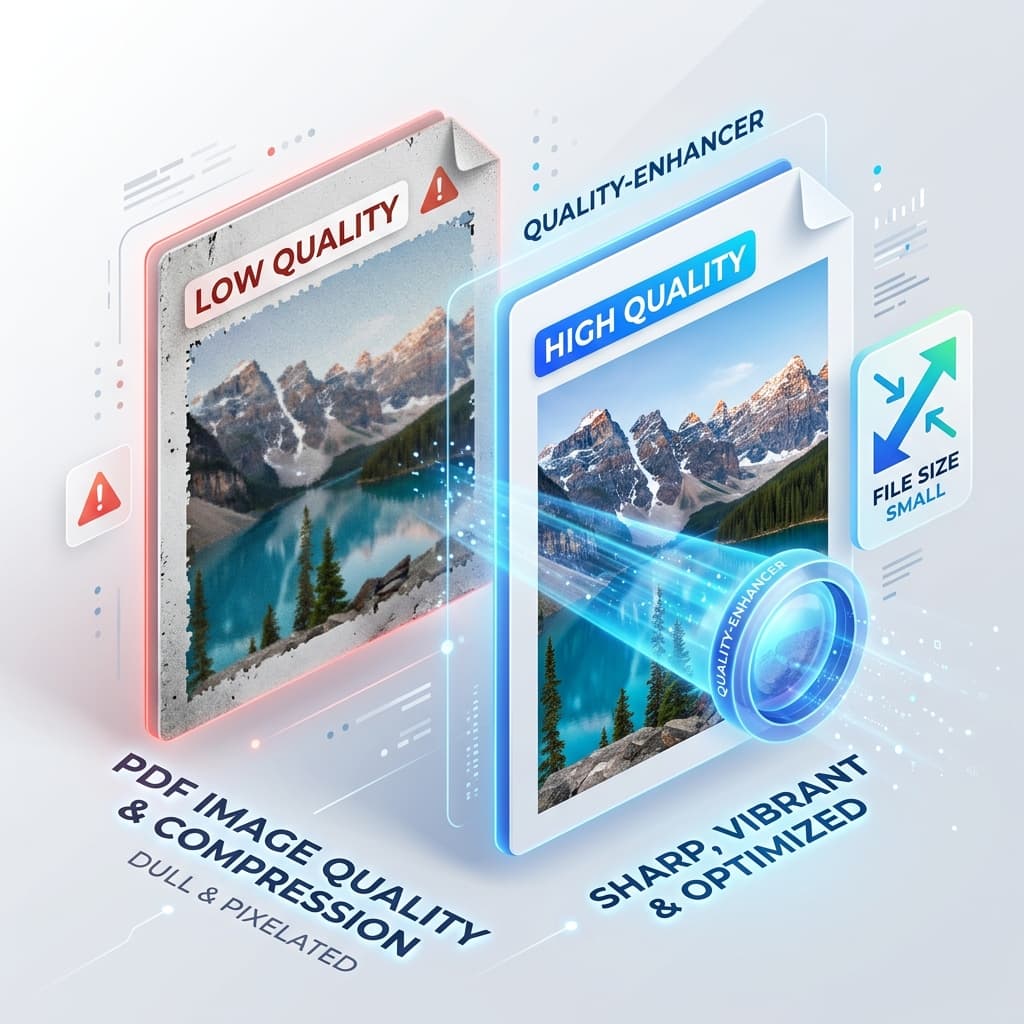
Potřebujete zmenšit PDF bez ztráty vizuálních detailů? Odpověď spočívá v nastaveních, která zvolíte před kompresí, nikoli v nástroji, který používáte. Když je nastavíte správně, soubor se zmenší a obrázky zůstanou čitelné.
Každodenně profesionálové — designéři, marketéři, inženýři, studenti — posílají PDF s vysokým rozlišením obrázků. Pokušení je stlačit je na několik megabajtů často končí rozmazanými obrázky, vybledlými barvami a nečitelnými grafy. Níže: proč kvalita klesá, která nastavení změnit a jak výsledek zkontrolovat, než soubor opustí váš stůl.
Co komprese PDF ve skutečnosti dělá s obrázky
PDF jsou v podstatě kontejnery. Uvnitř mohou obsahovat text, vektorovou grafiku i rastrové obrázky, z nichž každý má vlastní kompresní algoritmus. Když spustíte nástroj konverze dokumentu nebo konverze souboru, software rozhodne, jak agresivně komprimovat každý prvek.
Většina bezplatných nebo prohlížečových nástrojů ve výchozím nastavení používá ztrátový JPEG, protože poskytuje největší úsporu velikosti. Proto PDF, které dříve zobrazovalo ostré produktové fotografie, může po jediném kliknutí vypadat zrnato.
Pochopení rozdílu vám pomůže učinit informovaná rozhodnutí: můžete nechat vysoce rozlišené fotografie bezztrátové a zároveň agresivně komprimovat text a vektorové prvky. Klíčová je vyvážená strategie, která každému assetu přidělí úpravu podle jeho vizuální důležitosti.
Proč kvalita obrazu často klesá během komprese
1. Příliš agresivní nastavení JPEG
Mnoho kompresorů používá výchozí faktor kvality 60‑70 % pro JPEG obrázky. To může být v pořádku pro webové miniatury, ale pro grafiku připravenou k tisku je katastrofální. Algoritmus zahazuje barevné nuance a zavádí ošklivé blokové vzory kolem hran.
2. Down‑sampling DPI bez důvodu
Rozlišení (dots per inch, DPI) je běžná páka. Snížení 300 DPI fotografie na 72 DPI může dramaticky zmenšit velikost souboru, ale zároveň odebere detail, který můžete později potřebovat. Pokud bude PDF zobrazováno jen na obrazovkách, 150 DPI často stačí; pro tisk budete chtít 300 DPI nebo více.
3. Odstraňování profilů barev
Profesionální obrázky vkládají ICC profily barev, aby zajistily konzistentní barvy napříč zařízeními. Některé konverzní řetězce tyto profily odstraňují, aby ušetřily bajty, což vede k posunům barev, které jsou zvláště patrné u značkových aktiv.
4. Převod vektorové grafiky na rastrové obrázky
Vektorové logo převedené na rastrový obrázek před kompresí ztrácí svou škálovatelnost. Při přiblížení se obrázek pixelizuje. Zachování vektorů je nezbytné pro loga, schémata a jakékoli umělecké dílo, které musí zůstat ostré při libovolném zoomu.
5. Ignorování metadat a nadbytečných objektů
PDF často obsahují duplicitní objekty, skryté vrstvy nebo rozsáhlá metadata. Jednoduché kompresory je nemusí vyčistit, což nafukuje velikost bez přidání vizuální hodnoty.
Rozpoznání těchto úskalí vám umožní zaměřit se na správná nastavení a zachovat vizuální integritu, kterou potřebujete, a přitom dosáhnout úsporného souboru.
Nejlepší postupy pro zachování kvality obrazu
| Postup | Co udělat | Proč to pomáhá |
|---|---|---|
| Zvolte správný režim komprese | Používejte bezztrátové (ZIP/PNG) pro loga, diagramy a jakýkoli obrázek s textem. Ztrátový JPEG aplikujte jen na fotografie, kde jsou drobné artefakty přijatelné. | Udržuje kritické detaily nedotčeny a zároveň snižuje velikost tam, kde je to možné. |
| Nastavte vhodné DPI | Pro PDF určené na obrazovku mířte na 150 DPI. Pro tisk zachovejte 300 DPI nebo více. | Zajišťuje dostatečnou hustotu pixelů pro zamýšlené médium bez zbytečného nafouknutí souboru. |
| Zachovejte profily barev | Exportujte obrázky s vloženými profily sRGB nebo AdobeRGB a ujistěte se, že převodník je zachová. | Udržuje barevnou přesnost napříč prohlížeči, mobilními zařízeními i tiskárnami. |
| Nechte vektory nedotčeny | Nevytvářejte rastrové verze vektorové grafiky, pokud nemáte přesvědčivý důvod. | Zaručuje břitké vykreslení při libovolném přiblížení. |
| Odstraňte nadbytečné prvky | Používejte nástroje, které vyčistí duplicitní objekty, nepoužívaná písma a zbytečná metadata. | Snižuje velikost souboru, aniž by to ovlivnilo viditelný obsah. |
| Hromadně zpracovávejte s jednotným nastavením | Při práci s mnoha PDF aplikujte jednotný profil komprese místo individuálního ladění každého souboru. | Šetří čas a zajišťuje konzistentní kvalitu napříč sadou dokumentů. |
Dodržujte těchto šest zásad a uvidíte dramatické snížení velikosti souboru, zatímco obrázky zůstanou tak živé jako originály.
Co tento web dělá a co nedělá
OnlineDocumentViewer.com nekomprimuje PDF. Na tomto webu nenajdete nástroj pro kompresi, žádný posuvník DPI, žádný přepínač lossless‑versus‑lossy. Kompresi proveďte tam, odkud soubor pochází — Acrobat, Word Compress Pictures, exportní předvolby InDesignu, Ghostscript — s výše uvedenými nastaveními.
Co tento web nabízí, je krok po kompresi: kontrola výsledku před odesláním.
Zkontrolujte komprimovaný soubor při plném přiblížení
Nahrajte PDF do PDF prohlížeč, až do 25 MB, a přibližte na 200 % stránky, které obsahují grafiku. Blokové hrany kolem písma, pásmování gradientů a posunuté barvy značky jsou neviditelné při zobrazení celé stránky, ale zjevné při 200 %. Soubor je po kontrole ze serveru smazán. Žádný účet, nic k instalaci.
Vytáhněte stránku jako obrázek
PDF převodník exportuje PDF do PNG nebo JPG, až do 25 MB — dostatečně pro umístění komprimované stránky vedle originálu a jejich porovnání. Také exportuje do Wordu, Excelu a PowerPointu. To je konverze, ne komprese: přepisuje dokument do jiného formátu místo zmenšování toho, který máte.
Jeden soubor na nahrání. Neexistuje žádná hromadná fronta ani veřejné API na tomto webu.
Klíčové poznatky
- Zvolte správný režim komprese: používejte bezztrátové pro loga a diagramy, ztrátový JPEG vyhraďte pro fotografie, kde je drobná ztráta přijatelná.
- Přizpůsobte DPI konečnému použití: 150 DPI stačí pro zobrazení na obrazovce; 300 DPI nebo více je nutné pro tisk.
- Uchovejte profily barev a vektory nedotčeny: chrání barevnou věrnost a škálovatelnost, což zajišťuje, že váš PDF bude ostrý bez ohledu na to, kde se otevře.