מבוא
עיבוד PDF במצב אצווה באינטרנט מתמקד בדבר אחד: תור שמישהו שולט בו. מעט דפים חינמיים מציעים תור כזה, והאלו שכן מציבים אותו מאחורי חשבון ומגבלה חודשית.
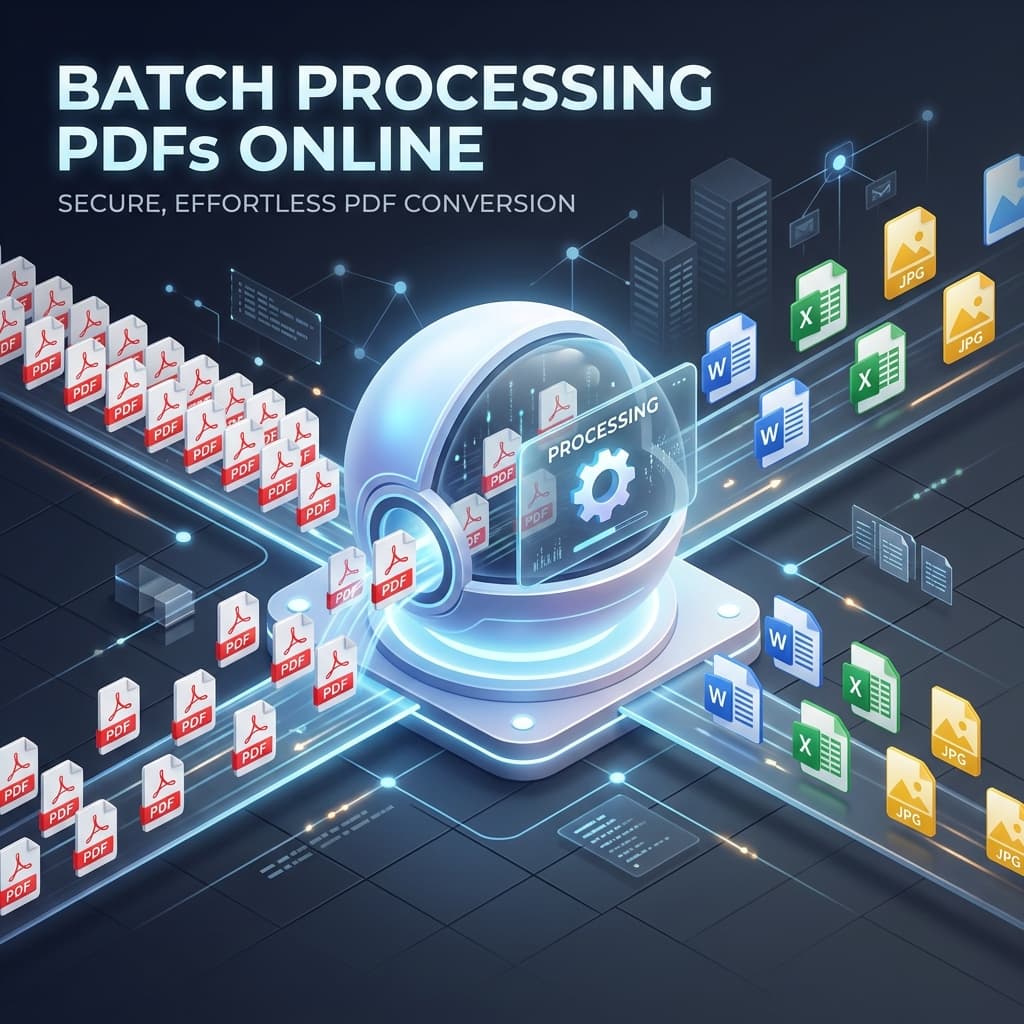
בין אם אתם צוות מרוחק שמנהל חוזים, מורה שאוסף משימות, או מפתח שמאוטומט דוחות, השאלה היא איזו חלק מהעבודה הכלי יבצע ואיזה חלק תצטרכו לבנות בעצמכם. מדריך זה מסביר מה לבדוק בכלי PDF מבוסס‑אינטרנט, איך הקטגוריות השכיחות משוות, והיכן הצופה והמעבד צופה מסמכים מקוון מתמקמים: צופה חינמי בדפדפן וממיר שלוקח קובץ אחד בכל פעם ואינו דורש חשבון.
למה עיבוד PDF במצב אצווה חשוב לתהליכי עבודה מודרניים עם צופה מסמכים מקוון חוצת‑פלטפורמות
הפחתת עומס ידני
מרבית העסקים עדיין מתייחסים ל‑PDF כאל פורמט “אחרון ברשימה”: יוצרים מסמך Word, מייצאים ל‑PDF ושולחים במייל. עושים זאת עבור עשרות קבצים והאיבוד בזמן מצטבר מהר. עיבוד אצווה מסיר את שגרת הלחיצה‑והגרירה החוזרת, ומאפשר לכם:
- המרת תיקייה בפעם אחת — רבע מהחשבוניות יוצאות מ‑PDF ונכנסות ל‑Excel, במקום קובץ אחד לכל קפה.
- הפעלה ללא השגחה — התור פועל בזמן שאתם עושים משהו אחר ומדווח על כישלונות.
ההתוצאה? צינור עבודה חלק יותר, פחות טעויות אנוש, ומהירות תגובה גבוהה יותר ללקוחות או לבעלי עניין פנימיים.
שמירה על חוצת‑פלטפורמות
הצוות שלכם כנראה עובד על מחשבי ניידים עם Windows, מחשבים שולחניים macOS, שרתי Linux, ומכשירי מובייל. פתרון מבוסס‑ענן הפועל בכל דפדפן מודרני מבטיח חוויה אחידה לכולם — בין אם הם על Chromebook בבית קפה או על iPad מנוהל ארגונית. ללא מתקינים, ללא חוסר התאמה בגרסאות, ללא באגים ספציפיים למערכת הפעלה.
שמירה על אבטחה וציות
כאשר PDF מכיל חוזים, רשומות רפואיות, או מזהים אישיים, האבטחה איננה אופציונלית. שאלו את אותן שאלות לכל כלי מקוון, כולל זה:
- האם ההעברה מתבצעת דרך TLS, והאם החיבור הוא היחיד שמוצפן?
- היכן הקובץ נשמר בזמן העיבוד, ומי יכול לקרוא אותו שם?
- מתי הוא נמחק — בתזמון, בסוף הסשן, או כאשר מישהו מתפנה?
- האם יש חשבון, ולכן מסלול ביקורת? בצופה חינמי ללא חשבונות אין אף אחד, ואין גם תעודה מאחוריו.
עיבוד קבצים בענן (במקום במחשב מקומי) משחרר גם משאבי CPU ו‑RAM — נוח במכשירים בעלי משאבים מוגבלים.
תכונות מרכזיות לחיפוש בצופה מסמכים מקוון
| תכונה | למה זה חשוב | יישום טיפוסי |
|---|---|---|
| העלאה מרובה וניהול תור | מאפשר לגרור עשרות PDF בבת אחת ולצפות בסרגל התקדמות חי. | אזור גרור‑והשלך, כפתור “הוסף קבצים נוספים”, ניסיון חוזר אוטומטי על כשלים. |
| תמיכה בריבוי פורמטים | PDFים כמעט ולא קיימים לבד; ייתכן ותצטרכו להמיר DOCX, PPT, תמונות, או אפילו קבצי CAD. | מנוע אחד עבור Office, תמונות, CAD וספרים אלקטרוניים. |
| מגבלות גודל קובץ ותכניות מדרגות | PDFים גדולים (למשל חוזים סרוקים > 100 MB) דורשים מגבלות נרחבות. | השכבה החינמית לרוב מגבילה ל‑20–50 MB; תכניות בתשלום מרימות את המגבלה ל‑500 MB ומעלה. |
| בקרות אבטחה ופרטיות | ציות ל‑GDPR, HIPAA, או מדיניות פנימית. | SSL/TLS, AES‑256 אופציונלי, מחיקה אוטומטית אחרי שעה אחת או לפי פרק זמן שניתן להגדיר. |
| דיוק המרה | שמירת פריסה, גופנים והערות בעת המרת PDF ל‑Word, Excel או תמונות. | מנועי רינדור בצד השרת, החלפת גופנים מדויקת, פלט משמר וקטורים. |
| דרישה ללא התקנה | מבטל עומס IT ומבטיח זמינות מיידית. | ממשק משתמש טהור מבוסס‑ווב, פועל בכל דפדפן מודרני ללא תוספים. |
| API וקישורים לאוטומציה | משתמשים מתקדמים זקוקים למטלות אצווה תכנותיות (למשל יצירת דוחות לילה). | נקודות קצה RESTful, SDKs ל‑JavaScript, Python, .NET ועוד. |
| ממשק משתמש ידידותי | אימוץ תלוי במהירות שמשתמש לא‑טכני יכול להתחיל משימת אצווה. | אשף שלב‑אחר‑שלב ברור, תצוגה מקדימה חיה, גרור‑והשלך, וכפתורי ביטול. |
כאשר משווים כלים, שקלו כל קריטריון מול סדרי העדיפויות של הצוות שלכם. שירות שמצטיין באבטחה אך מגביל את גודל הקובץ ל‑20 MB עשוי להיות מושלם למשרד עורכי דין שעובד עם חוזים קצרים, אך לא יספיק לאדריכלים שמטפלים ב‑PDF של תכניות גדולות.
השוואת כלי PDF פופולריים מבוססי ענן להמרת קבצים
הערה: הניתוח הבא מבוסס על רשימות תכונות זמינות לציבור, משוב משתמשים ובדיקה עצמאית. לא נזכרים בשמות מותגים כדי לשמור על המיקוד ביכולות ולא בפרסום.
1. ממירי חינם‑קודם
הפלטפורמות הללו מספקות לך חוויה ללא התקנה, דפדפן‑בלבד ותומכות ברשימה ארוכה של פורמטים. תקבלו:
- תצוגה מקדימה מיידית באמצעות תמונות ממוזערות JPEG, כך שתוכל לבדוק פעמיים את הקובץ הנכון לפני ההמרה.
- העברה מאובטחת דרך SSL, עם מחיקה אוטומטית לאחר סיום ההמרה.
החיסרון? מגבלות עיבוד אצווה לעיתים מעורפלות, וחלק מהשירותים אינם מציינים במדויק כמה זמן הם שומרים את הקבצים שלך. אם אתה צריך לטפל בהרבה קבצים בבת אחת, היעדר מנהל תור יכול להפוך לצוואר בקבוק.
2. צופים ממוקדי שיתוף פעולה
חלק מהכלים משלבים צפייה ב‑PDF עם הקלטת מסך, לכידת GIF והערות בזמן אמת. החוזקות שלהם נובעות מ:
- שיתוף פעולה חזותי עשיר (הערות, היסטוריית גרסאות).
- עיצוב רספונסיבי שעובד על טאבלטים וטלפונים.
אבל שכבות חינמיות בדרך כלל מגבילות העלאות ל‑100 מ״ב ומסתירות תכונות אבטחה מתקדמות—כמו הגנה בסיסמה או השמדה עצמית—מאחורי תוכנית בתשלום. המרת אצווה בקנה מידה גדול? תגדל מהר מעבר למגבלות החינמיות.
3. שירותי API ממוקדי מפתחים
שירותים אלו מכוונים לעסקים שזקוקים להמרה בקצב גבוה דרך API. הבולטים כוללים:
- עיבוד מהיר של קטלוג פורמטים רחב באמצעות מנועים בצד השרת.
- פרטיות חזקה: קבצים נראים רק למשתמש המאומת או לטוקן.
הקושי הוא מגבלת גודל קובץ נמוכה בשכבה החינמית (לעיתים 20 מ״ב) ומודל תמחור שמכוון אותך למנוי פרימיום עבור כל עומס אצווה רציני. הממשק שלהם מינימלי, מתמקד בקריאות API ולא בממשק חזותי מלא תכונות.
4. חבילות משרד כוללות‑בכל
פלטפורמות המשלבות צפייה, עריכה והמרה של PDF באפליקציית אינטרנט אחת לעיתים מספקות את חוויית המאפיינים העשירה ביותר (הערות, מילוי טפסים, וכו'). הן:
- רב‑פלטפורמית ובדרך כלל תומכת בגרירה ושחרור.
- מאובטחת, עם הצפנת TLS ושמירת קבצים לטווח קצר.
עם זאת, רבים מכלי העריכה המתקדמים נמצאים מאחורי מנוי, ומשתמשים חינמיים עלולים להיתקל במגבלות גודל קובץ מוסתרות או בתקרות שימוש יומיות. אם אתה צריך רק המרת אצווה ולא עריכה, הפיצ'רים הנוספים יכולים להרגיש כבול מיותר.
5. פתרונות צפייה קלים‑משקל
קבוצת שירותים מצומצמת מתמקדת רק בצפייה במגוון עצום של סוגי מסמכים ללא המרה או עריכה. היתרונות שלהם הם:
- ללא התקנה, טעינה מיידית אפילו במכשירים זולים.
- טביעת פרטיות מינימלית מכיוון שהקבצים לעולם לא עוזבים את הדפדפן.
מאחר שאין להם יכולות המרה, הם אינם מתאימים לתרחישי עיבוד אצווה שבהם עליך להפוך PDF לפורמטים אחרים.
היכן שממוקם OnlineDocumentViewer
הוא שייך לקטגוריה האחרונה, עם המרה מצורפת. הצורה שווה לציון באופן ברור:
- קובץ אחד בכל פעם – ללא העלאת אצווה, ללא ZIP, ללא תיקייה, ללא תור. כל קובץ הוא העלאה נפרדת.
- אין חשבון – אין צורך בהרשמה, אין שכבה מעל החינמית, אין קווטה למלא.
- צפייה ב‑70+ הרחבות – PDF, Office, CAD, Visio, Project, PSD, אימייל, EPUB והפורמטים של תמונות, כל אחד עם תקרת גודל משלו במקום מספר יחיד לכל האתר.
- המרה בעמודים נפרדים – PDF ל‑Word, Excel, PowerPoint, PNG או JPG; Word ו‑Excel ל‑PDF או תמונה; תמונות ל‑PDF, WebP או TIFF.
- שום דבר לא נשמר – HTTPS בתעבורה, סשן זמני בזמן הקריאה, והקובץ נעלם כאשר הלשונית נסגרת.
למאה חוזים בחצות זה אינו הכלי המתאים, והכלי הנכון הוא התור המתואר למעלה, הפועל על מנוע שאתה מארח. עבור הקובץ שלפניך כעת זה העלאה אחת וללא הגדרות.
איך למטב את עבודות האצווה שלך למהירות וביטחון
1. הכנת קבצים לפני העלאה
- שנה שם באופן עקבי (למשל,
2024_Q1_SalesReport.pdf). שמות עקביים עוזרים לך לזהות שגיאות בשלב התצוגה המקדימה. - דחוס קבצי PDF סרוקים באמצעות כלי ללא אובדן (למשל Ghostscript) כדי להישאר תחת מגבלות הגודל מבלי לאבד איכות.
- הסר דפים מיותרים אם אתה צריך רק תת‑קבוצה; פחות דפים מתרגמים להמרה מהירה יותר.
2. עבוד על הקבצים אחד אחרי השני
אין כאן מנהל תור, ואין העלאת תיקייה. כל קובץ הוא העלאה נפרדת, ולכן:
- התחל עם החשובים ביותר. הסדר הוא כל סדר שבו אתה פותח אותם.
- השלך קובץ שנתקע והמשך; תקיעה בדרך כלל משמעותה סיומת לא נתמכת, קובץ פגום, או קובץ שעובר את המגבלה עבור הפורמט שלו.
- קובץ Office מוגן מציג תיבת סיסמה. הקלד אותה מתחת לתיבת ההעלאה והגיליון או המצגת ייפתחו. קובץ PDF מוגן בסיסמה הוא יוצא מן הכלל: יש להסיר את ההגנה לפני שהוא מגיע לכאן.
3. אכוף את שיטות האבטחה הטובות ביותר
- השתמש תמיד ב‑HTTPS; אל תלחץ אף פעם על אזהרות “המשך ל‑HTTP”.
- הצפן קבצים רגישים לפני שהם עוזבים את המחשב שלך אם התוכן דורש זאת — ממיר מתארח מרנדר על השרת, ולכן השרת קורא מה שאתה שולח.
- קרא את מדיניות השמירה ובדוק אותה מול ההתנהגות. באתר זה הקובץ נמצא במפגש זמני ונמחק כאשר הלשונית נסגרת; שום דבר לא נשמר ואין חשבון שבו הוא יישמר.
4. בדוק תחילה עם מדגם קטן
לפני שמתחייבים לאצווה של 200 קבצים, הרץ המרה ניסויית עם 5–10 קבצים מייצגים:
- ודא שהגופנים, הטבלאות והתמונות מוצגים כראוי.
- בדוק שחיפוש טקסט מוצא את המילים שאתה מצפה להן. דפים סרוקים מכילים פיקסלים, לא תווים, ולכן אינם מחזירים תוצאות.
- אשר שהפורמט הפלט עומד בדרישות המשך (למשל תאימות למאקרו של Word).
התחלה עם Online Document Viewer
קובץ אחד, לשונית אחת, ללא חשבון:
- פתח את צופה כדי לקרוא את הקובץ, או את דף הממיר אם צריך שהקובץ יוצא בפורמט אחר.
- שחרר את הקובץ כאן. שמור מתחת למגבלה עבור פורמט זה — 25 מ״ב ל‑PDF ולתמונות, 20 מ״ב ל‑Excel ול‑PowerPoint, 15 מ״ב ל‑Word, 10 מ״ב ל‑CAD ולדוא"ל, 5 מ״ב ל‑HTML, XML וטקסט. אם חורג, השגיאה מציינת את המספר.
- קרא אותו, או הורד את הפלט המומר.
סגור את הלשונית והקובץ נעלם עם המפגש. אין תור שיש לטפל בו מכיוון שאין תור: הקובץ הבא הוא ההעלאה הבאה. עבור השמונים ותשעה האחרים, הצינור הוא שלך לבנות, והמנוע רינדור שנמצא בתוכו הוא ה-Doconut .NET SDK.