Introdução
O processamento em lote de PDFs online se resume a uma coisa: uma fila que alguém controla. Poucas páginas gratuitas têm uma, e as que têm a colocam atrás de uma conta e de um limite mensal.
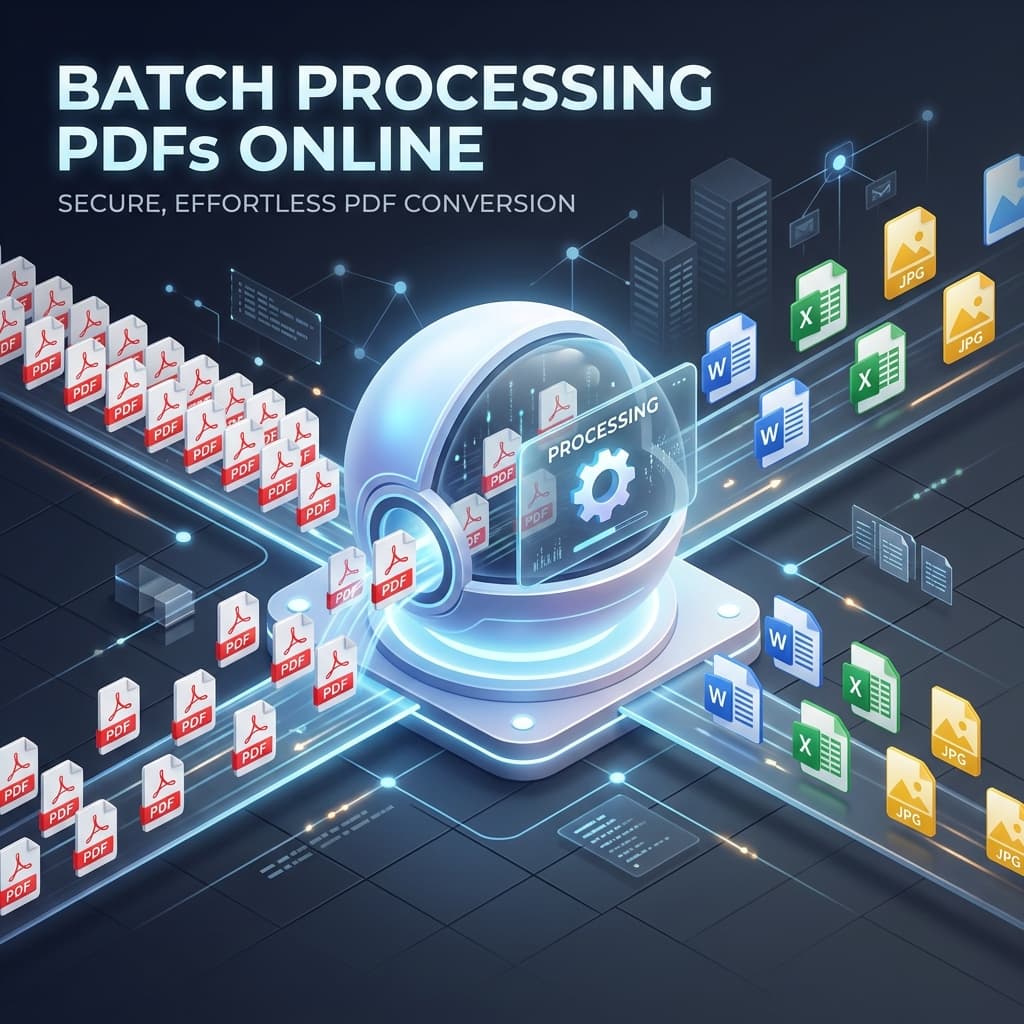
Se você é uma equipe remota lidando com contratos, um professor coletando tarefas ou um desenvolvedor automatizando relatórios, a questão é qual parte do trabalho a ferramenta fará e qual parte você construirá. Este guia aborda o que verificar em uma ferramenta de PDF baseada na web, como as categorias comuns se comparam e onde o Visualizador de Documentos Online se encaixa: um visualizador e conversor gratuito no navegador que aceita um arquivo por vez e não exige conta.
Por que o Processamento em Lote de PDFs é Importante para Fluxos de Trabalho Modernos com um Visualizador de Documentos Online Multiplataforma
Reduzir Sobrecarga Manual
A maioria das empresas ainda trata os PDFs como um formato de “última hora”: cria um documento Word, exporta para PDF, envia por e‑mail. Fazer isso com dezenas de arquivos faz a perda de tempo acumular rapidamente. O processamento em lote elimina a rotina repetitiva de clicar‑e‑arrastar, permitindo que você:
- Converter uma pasta em uma única passagem — um quarto das faturas de PDF para Excel, em vez de um arquivo por café.
- Executá‑lo sem supervisão — a fila funciona enquanto você faz outra coisa e relata o que falhou.
O resultado? Um fluxo de trabalho mais suave, menos erros humanos e entrega mais rápida para clientes ou partes interessadas internas.
Manter a Multiplataforma
Sua equipe provavelmente trabalha em laptops Windows, desktops macOS, servidores Linux e dispositivos móveis. Uma solução baseada na nuvem que roda em qualquer navegador moderno garante a mesma experiência para todos — seja em um Chromebook em um café ou em um iPad gerenciado corporativamente. Sem instaladores, sem incompatibilidades de versão, sem bugs específicos de SO.
Preservar Segurança e Conformidade
Quando PDFs contêm contratos, registros médicos ou identificadores pessoais, a segurança não é opcional. Faça as mesmas perguntas a cada ferramenta online, inclusive a esta:
- A transferência usa TLS e a conexão é a única coisa criptografada?
- Onde o arquivo fica enquanto está sendo processado e quem pode lê‑lo lá?
- Quando ele é excluído — por um temporizador, ao final da sessão ou quando alguém se lembrar?
- Existe uma conta e, portanto, um registro de auditoria? Em um visualizador gratuito sem contas não há nenhum, nem certificação por trás.
Processar arquivos na nuvem (em vez de em uma máquina local) também libera CPU e RAM — útil em dispositivos de baixa potência.
Principais Recursos a Procurar em um Visualizador de Documentos Online
| Recurso | Por que é Importante | Implementação Típica |
|---|---|---|
| Upload em Lote e Gerenciamento de Fila | Permite soltar dezenas de PDFs de uma vez e observar uma barra de progresso ao vivo. | Zona de arrastar‑e‑soltar, botão “Adicionar mais arquivos”, tentativa automática em caso de falhas. |
| Suporte a Multi‑Formato | Os PDFs raramente existem isolados; pode ser necessário converter DOCX, PPT, imagens ou até arquivos CAD. | Um motor único para Office, imagens, CAD e e‑books. |
| Limites de Tamanho de Arquivo e Planos em Camadas | PDFs maiores (por exemplo, contratos escaneados > 100 MB) exigem limites generosos. | Camada gratuita costuma limitar a 20–50 MB; planos pagos aumentam o teto para 500 MB ou mais. |
| Controles de Segurança e Privacidade | Conformidade com GDPR, HIPAA ou políticas internas. | SSL/TLS, AES‑256 opcional, exclusão automática após 1 hora ou período configurável. |
| Precisão de Conversão | Preservar layout, fontes e anotações ao converter PDFs para Word, Excel ou imagens. | Motores de renderização no servidor, substituição fiel de fontes, saída que preserva vetores. |
| Requisito de Não‑Instalação | Elimina a sobrecarga de TI e garante acessibilidade instantânea. | Interface totalmente baseada na web, funciona em qualquer navegador moderno sem plugins. |
| API e Ganchos de Automação | Usuários avançados precisam de trabalhos em lote programáticos (por exemplo, geração de relatórios noturnos). | Endpoints RESTful, SDKs para JavaScript, Python, .NET, etc. |
| Interface Amigável ao Usuário | A adoção depende de quão rápido um usuário não técnico pode iniciar um trabalho em lote. | Assistente passo‑a‑passo claro, pré‑visualização ao vivo, arrastar‑e‑soltar e botões de cancelamento. |
Quando você compara ferramentas, pese cada um desses critérios contra as prioridades da sua equipe. Um serviço que se destaca em segurança mas limita o tamanho do arquivo a 20 MB pode ser perfeito para um escritório jurídico que lida com contratos curtos, mas não será suficiente para arquitetos que processam PDFs de plantas enormes.
Comparando Ferramentas Populares Baseadas em Nuvem para Conversão de PDFs
Nota: A análise a seguir baseia‑se em listas de recursos disponíveis publicamente, feedback de usuários e testes independentes. Nenhum nome de marca é mencionado para manter o foco nas capacidades em vez de marketing.
1. Conversores Free‑First
Essas plataformas oferecem uma experiência sem instalação, apenas no navegador, e suportam uma longa lista de formatos. Você obterá:
- Visualização instantânea via miniaturas JPEG, para que você possa conferir o arquivo correto antes da conversão.
- Transferência segura através de SSL, com exclusão automática após a conclusão da conversão.
O lado negativo? Limites de processamento em lote costumam ser vagos, e alguns serviços não especificam exatamente quanto tempo mantêm seus arquivos. Se precisar lidar com muitos arquivos de uma vez, a ausência de um gerenciador de filas pode se tornar um gargalo.
2. Visualizadores Orientados à Colaboração
Algumas ferramentas combinam visualização de PDF com gravação de tela, captura de GIF e anotação em tempo real. Seus pontos fortes estão em:
- Colaboração visual rica (comentários, histórico de versões).
- Design responsivo que funciona em tablets e smartphones.
Mas os planos gratuitos geralmente limitam uploads a 100 MB e escondem recursos avançados de segurança — como proteção por senha ou autodestruição — atrás de um plano pago. Conversão em lote em grande escala? Você rapidamente ultrapassará os limites gratuitos.
3. Serviços de API Centrados no Desenvolvedor
Esses serviços atendem empresas que precisam de conversão de alta taxa via APIs. Destaques incluem:
- Renderização rápida de um amplo catálogo de formatos usando motores no servidor.
- Privacidade forte: arquivos são visíveis apenas ao usuário autenticado ou ao token.
A pegadinha é um limite de tamanho de arquivo baixo no plano gratuito (geralmente 20 MB) e um modelo de preços que incentiva a assinatura premium para qualquer carga de trabalho em lote séria. A interface é mínima, focada em chamadas de API ao invés de um visual completo.
4. Suites de Escritório Tudo‑em‑Um
Plataformas que combinam visualização, edição e conversão de PDF em um único aplicativo web costumam oferecer a experiência mais rica em recursos (anotações, preenchimento de formulários, etc.). Elas são:
- Multiplataforma e tipicamente suportam arrastar‑e‑soltar.
- Seguras, com criptografia TLS e retenção de arquivos de curto prazo.
Entretanto, muitas ferramentas avançadas de edição ficam atrás de uma assinatura, e usuários gratuitos podem encontrar limites ocultos de tamanho de arquivo ou cotas diárias. Se você só precisa de conversão em lote e não de edição, esses recursos extras podem parecer peso desnecessário.
5. Soluções Leves Apenas para Visualização
Um pequeno número de serviços foca exclusivamente em visualizar uma enorme variedade de tipos de documentos sem qualquer conversão ou edição. Seus benefícios são:
- Zero instalação, carregamento instantâneo mesmo em dispositivos de baixo desempenho.
- Pegada mínima de privacidade porque os arquivos nunca deixam o navegador.
Como não oferecem capacidade de conversão, não são adequados para cenários de processamento em lote onde é necessário transformar PDFs em outros formatos.
Onde o Online Document Viewer Se Encaixa
Ele pertence à última categoria, com conversão incluída. A forma pode ser declarada claramente:
- Um arquivo por vez – sem upload em lote, sem ZIP, sem pasta, sem fila. Cada arquivo é seu próprio upload.
- Sem conta – nada para registrar, nenhum plano acima do gratuito, nenhuma cota a esgotar.
- Visualização em mais de 70 extensões – PDF, Office, CAD, Visio, Project, PSD, e‑mail, EPUB e os formatos de imagem, cada um com seu próprio teto de tamanho ao invés de um número único para todo o site.
- Conversão em páginas próprias – PDF para Word, Excel, PowerPoint, PNG ou JPG; Word e Excel para PDF ou imagem; imagens para PDF, WebP ou TIFF.
- Nada armazenado – HTTPS em trânsito, sessão temporária enquanto você lê, e o arquivo desaparece ao fechar a aba.
Para cem contratos à meia‑noite não é a ferramenta correta, e a solução adequada é a fila descrita acima, rodando contra um motor que você hospeda. Para o arquivo que está diante de você agora, basta um upload e nenhuma configuração.
Como Otimizar Seus Jobs em Lote para Velocidade e Segurança
1. Prepare os Arquivos Antes do Upload
- Renomeie de forma consistente (ex.,
2024_Q1_SalesReport.pdf). Nomear de forma consistente ajuda a identificar erros na fase de pré‑visualização. - Comprima PDFs escaneados usando uma ferramenta sem perdas (ex., Ghostscript) para permanecer dentro dos limites de tamanho sem perder qualidade.
- Remova páginas desnecessárias se você precisar apenas de um subconjunto; menos páginas resultam em conversão mais rápida.
2. Trabalhe nos Arquivos Um de Cada Vez
Não há gerenciador de fila aqui, nem upload de pastas. Cada arquivo é um upload individual, portanto:
- Faça primeiro os que importam. A ordem é a ordem que você os abrir.
- Descarte um arquivo que trava e continue; uma paralisação geralmente indica uma extensão não suportada, um arquivo corrompido ou que excede o limite para seu formato.
- Um arquivo Office protegido tem uma caixa de senha. Digite-a abaixo da caixa de upload e a planilha ou apresentação será aberta. Um PDF protegido por senha é a exceção: a proteção precisa ser removida antes de chegar aqui.
3. Imponha as Melhores Práticas de Segurança
- Sempre use HTTPS; nunca clique em avisos “continuar para HTTP”.
- Criptografe arquivos sensíveis antes que deixem sua máquina se o conteúdo justificar — um conversor hospedado processa no servidor, portanto o servidor lê o que você envia.
- Leia a política de retenção e verifique-a em relação ao comportamento. Neste site o arquivo fica em uma sessão temporária e desaparece quando a aba é fechada; nada é armazenado e não há conta onde ele possa ser guardado.
4. Teste Primeiro com uma Pequena Amostra
Antes de comprometer um lote de 200 arquivos, execute uma conversão piloto com 5–10 arquivos representativos:
- Verifique se fontes, tabelas e imagens são renderizadas corretamente.
- Verifique se a busca de texto encontra as palavras esperadas. Páginas escaneadas contêm pixels, não caracteres, e não retornam resultados.
- Confirme que o formato de saída atende aos requisitos posteriores (ex., compatibilidade com macros do Word).
Começando com o Online Document Viewer
Um arquivo, uma aba, sem conta:
- Abra o visualizador para ler o arquivo, ou a página de conversão se precisar que ele seja convertido para outro formato.
- Solte o arquivo aqui. Mantenha-se abaixo do limite para esse formato — 25 MB para PDF e imagens, 20 MB para Excel e PowerPoint, 15 MB para Word, 10 MB para CAD e e‑mail, 5 MB para HTML, XML e texto. Acima disso, o erro indica o número.
- Leia‑o, ou baixe a saída convertida.
Feche a aba e o arquivo desaparece com a sessão. Não há fila para monitorar porque não há fila: o próximo arquivo é o próximo upload. Para os outros noventa e nove, o pipeline é seu para construir, e o motor de renderização que o alimenta é o Doconut .NET SDK.