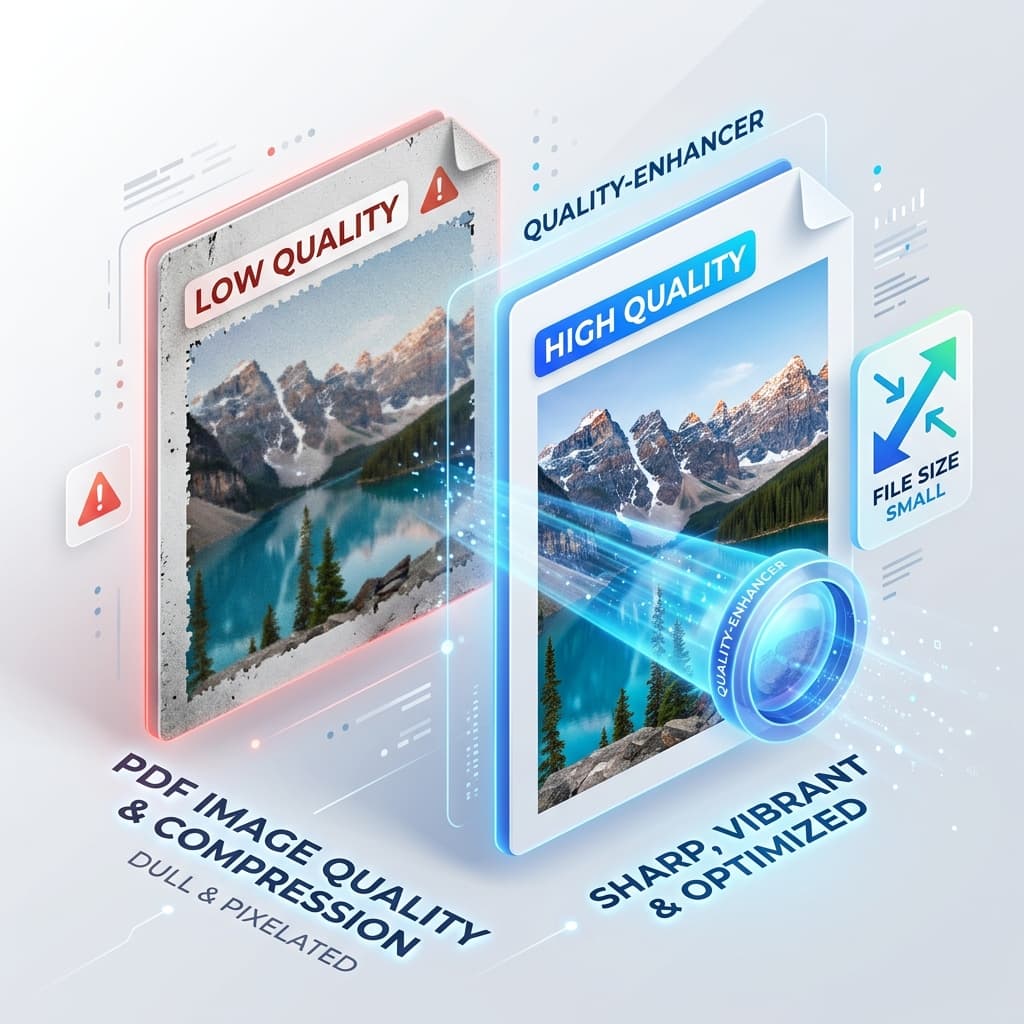
Precisa reduzir um PDF sem perder detalhes visuais? A resposta está nas configurações que você escolhe antes de compactar, não na ferramenta que você usa para isso. Ajuste‑as corretamente e o arquivo ficará menor enquanto as imagens permanecem legíveis.
Todos os dias, profissionais — designers, profissionais de marketing, engenheiros, estudantes — enviam PDFs repletos de imagens de alta resolução. A tentação de reduzi‑los a poucos megabytes resulta em imagens borradas, cores desbotadas e gráficos ilegíveis. A seguir: por que a qualidade diminui, quais configurações mudar e como verificar o resultado antes que o arquivo saia da sua mesa.
O que a compactação de PDF realmente faz com as imagens
Os PDFs são essencialmente contêineres. Dentro, podem conter texto, gráficos vetoriais e imagens raster, cada um com seu próprio algoritmo de compactação. Quando você utiliza uma ferramenta de conversão de documentos ou conversão de arquivos, o software decide o quão agressivamente compactar cada elemento.
A maioria das ferramentas gratuitas ou baseadas em navegador usa JPEG com perdas por padrão, pois oferece a maior redução de tamanho. Por isso, um PDF que antes exibia fotos nítidas de produtos pode acabar parecendo granuloso após um único clique.
Entender essa distinção ajuda a fazer escolhas informadas: você pode manter fotos de alta resolução sem perdas enquanto ainda compacta texto e elementos vetoriais de forma agressiva. A chave é uma estratégia equilibrada que trata cada recurso de acordo com sua importância visual.
Por que a Qualidade da Imagem Frequentemente Diminui Durante a Compactação
1. Configurações de JPEG Excessivamente Agressivas
Muitos compactadores usam um fator de qualidade padrão de 60‑70 % para imagens JPEG. Isso pode ser adequado para miniaturas da web, mas é desastroso para gráficos prontos para impressão. O algoritmo descarta nuances de cor e introduz aqueles feios padrões em blocos ao redor das bordas.
2. Redução de DPI Sem Motivo
Resolução (pontos por polegada, DPI) é um parâmetro comum. Reduzir uma foto de 300 DPI para 72 DPI pode diminuir o tamanho do arquivo drasticamente, mas também remove detalhes que podem ser necessários depois. Se o PDF será visualizado apenas em telas, 150 DPI costuma ser suficiente; para impressão, você desejará 300 DPI ou mais.
3. Remoção de Perfis de Cor
Imagens profissionais incorporam perfis de cor ICC para garantir consistência de cor entre dispositivos. Algumas pipelines de conversão removem esses perfis para economizar bytes, resultando em alterações de cor que são especialmente perceptíveis em ativos críticos de marca.
4. Conversão de Gráficos Vetoriais em Imagens Raster
Um logotipo vetorial renderizado como imagem raster antes da compactação perde sua escalabilidade. Ao ampliar, a imagem torna‑se pixelada. Manter os vetores intactos é essencial para logotipos, esquemas e qualquer arte que precise permanecer nítida em qualquer nível de zoom.
5. Ignorar Metadados e Objetos Redundantes
Os PDFs frequentemente contêm objetos duplicados, camadas ocultas ou metadados extensos. Compactadores simples podem não limpar esses itens, inflando o tamanho sem adicionar valor visual.
Identificar essas armadilhas permite que você ajuste as configurações corretas, preservando a integridade visual necessária enquanto ainda obtém um arquivo enxuto.
Melhores práticas para manter a qualidade da imagem
| Prática | O que Fazer | Por que Ajuda |
|---|---|---|
| Escolha o Modo de Compactação Correto | Use sem perdas (ZIP/PNG) para logotipos, diagramas e qualquer imagem com texto. Aplique JPEG com perdas apenas a fotografias onde artefatos menores são aceitáveis. | Mantém detalhes críticos intactos enquanto ainda reduz o tamanho onde possível. |
| Defina um DPI Apropriado | Para PDFs exibidos em tela, vise 150 DPI. Para impressão, mantenha 300 DPI ou mais. | Garante densidade de pixels suficiente para o meio pretendido sem volume desnecessário. |
| Preserve Perfis de Cor | Exporte imagens com perfis incorporados sRGB ou AdobeRGB e assegure que o conversor os mantenha. | Mantém a precisão de cor em navegadores, dispositivos móveis e impressoras. |
| Deixe os Vetores Intactos | Não rasterize gráficos vetoriais a menos que tenha um motivo convincente. | Garante renderização extremamente nítida em qualquer nível de zoom. |
| Remova Elementos Redundantes | Use ferramentas que limpam objetos duplicados, fontes não usadas e metadados desnecessários. | Reduz o tamanho do arquivo sem afetar o conteúdo visível. |
| Processamento em Lote com Configurações Consistentes | Ao lidar com muitos PDFs, aplique um perfil de compactação uniforme em vez de ajustar cada arquivo individualmente. | Economiza tempo e garante qualidade consistente em todo o conjunto de documentos. |
Siga estas seis diretrizes e você verá uma redução drástica no tamanho do arquivo enquanto as imagens permanecem tão vívidas quanto as originais.
O que este site faz, e o que ele não faz
OnlineDocumentViewer.com não compacta PDFs. Não há ferramenta de compactação aqui, nem controle deslizante de DPI, nem alternância entre sem perdas e com perdas. Faça a compactação onde o arquivo foi criado — Acrobat, Compress Pictures do Word, predefinições de exportação do InDesign, Ghostscript — usando as configurações acima.
O que este site oferece é a etapa seguinte: verificar o resultado antes de enviá‑lo.
Verifique o arquivo compactado em zoom total
Carregue o PDF no visualizador de PDF, até 25 MB, e dê zoom de 200 % nas páginas que contêm a arte. Bordas em blocos ao redor de textos, faixas em gradientes e cores de marca deslocadas são invisíveis em ajuste de página e óbvias em 200 %. O arquivo é excluído do servidor depois. Sem conta, nada para instalar.
Extraia uma página como imagem
O conversor de PDF exporta um PDF para PNG ou JPG, até 25 MB — suficiente para colocar uma página compactada ao lado da original e compará‑las. Também exporta para Word, Excel e PowerPoint. Isso é conversão, não compactação: ele reescreve o documento em outro formato em vez de reduzir o que você tem.
Um arquivo por upload. Não há fila em lote nem API pública neste site.
Principais Conclusões
- Escolha o modo de compactação correto: mantenha sem perdas para logotipos e diagramas, reserve JPEG com perdas para fotografias onde uma pequena perda é aceitável.
- Ajuste o DPI ao uso final: 150 DPI funciona para visualização em tela; 300 DPI ou mais é necessário para impressão.
- Mantenha perfis de cor e vetores intactos: eles protegem a fidelidade de cor e a escalabilidade, garantindo que seu PDF fique nítido onde quer que seja aberto.