Giriş
Çevrimiçi PDF toplu işleme, tek bir şeye dayanır: birinin sahip olduğu bir kuyruk. Ücretsiz sayfaların birkaçı bu özelliğe sahiptir ve bunu bir hesap ve aylık kota arkasına gizler.
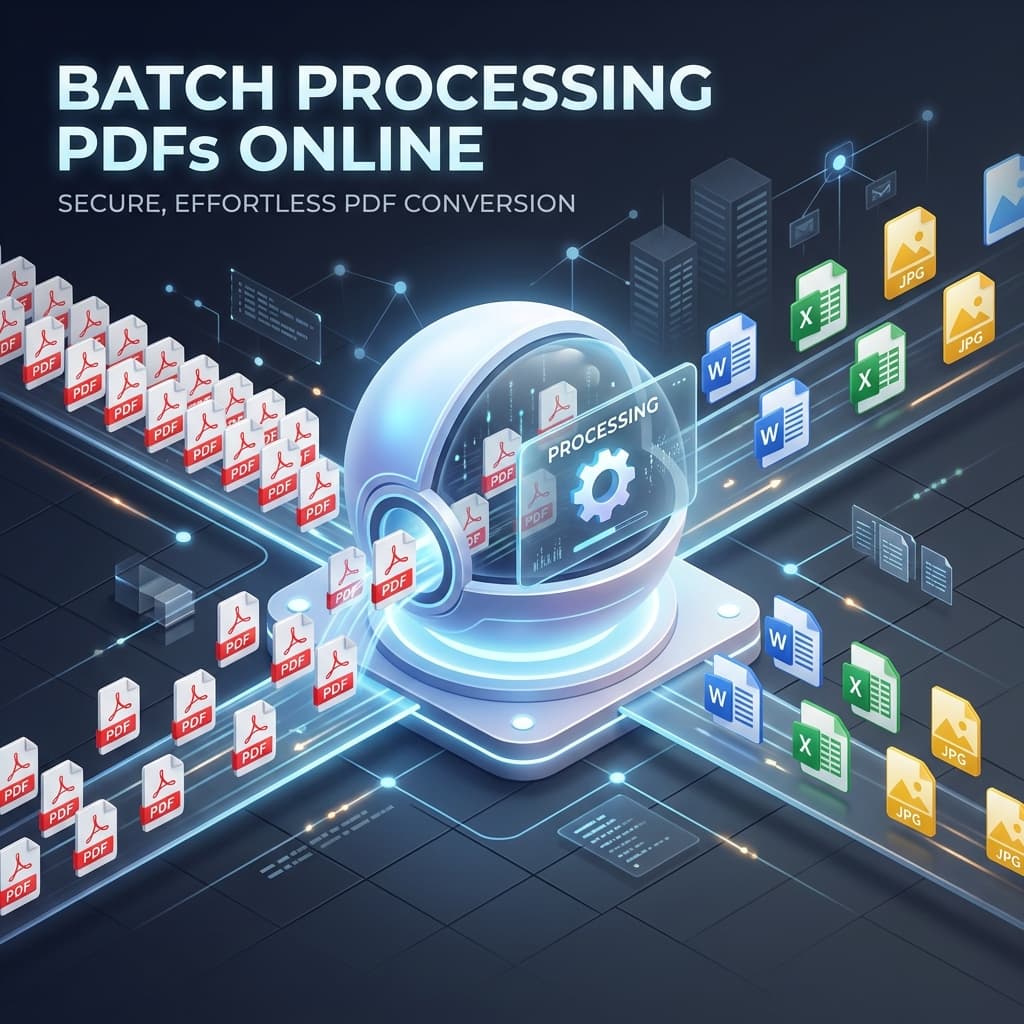
İster sözleşmeleri yöneten bir uzaktan ekip, ister ödev toplayan bir öğretmen, ister raporları otomatikleştiren bir geliştirici olun, sorulacak soru bir aracın işin hangi kısmını yapacağı ve hangi kısmını siz inşa edeceğinizdir. Bu kılavuz, bir web‑tabanlı PDF aracında nelere bakmanız gerektiğini, ortak kategorilerin nasıl karşılaştırıldığını ve Online Document Viewer'ın nerede durduğunu ele alıyor: tek seferde bir dosya işleyen ve hesap gerektirmeyen ücretsiz bir tarayıcı görüntüleyici ve dönüştürücü.
Modern İş Akışları İçin Neden Toplu PDF İşleme Önemlidir ve Çapraz‑Platform Çevrimiçi Belge Görüntüleyici
Manuel Yükü Azaltın
Çoğu işletme hâlâ PDF'leri “son dakika” formatı olarak görür: bir Word belgesi oluşturun, PDF olarak dışa aktarın, e‑posta ile gönderin. Onlarca dosya için bunu tekrarladığınızda zaman kaybı hızla birikir. Toplu işleme, tekrarlayan sürükle‑bırak rutinini ortadan kaldırır ve şunları yapmanızı sağlar:
- Bir klasörü tek seferde dönüştürün — PDF'den Excel'e bir çeyrek fatura, bir kahve molası başına bir dosya yerine.
- Görevi denetimsiz çalıştırın — kuyruk, siz başka bir şey yaparken çalışır ve başarısız olanları raporlar.
Kazanç? Daha akıcı bir işlem hattı, daha az insan hatası ve müşteriler ya da iç paydaşlar için daha hızlı dönüş süresi.
Çapraz‑Platform Olun
Ekibiniz muhtemelen Windows dizüstü, macOS masaüstü, Linux sunucuları ve mobil cihazlar üzerinde çalışıyor. Her modern tarayıcıda çalışan bulut‑tabanlı bir çözüm, herkes için aynı deneyimi garanti eder— ister bir kafede Chromebook, ister kurumsal yönetimli iPad kullansın. Kurulum gerekmez, sürüm uyumsuzluğu olmaz, işletim sistemi‑özel hatalar ortaya çıkmaz.
Güvenlik ve Uyumluluğu Koruyun
PDF'ler sözleşmeler, tıbbi kayıtlar ya da kişisel kimlik bilgileri içerdiğinde güvenlik isteğe bağlı değildir. Her çevrimiçi araca, buna bu araca da aynı soruları yöneltin:
- Transfer TLS üzerinden mi gerçekleşiyor ve bağlantının sadece bu kısmı mı şifreleniyor?
- Dosya işlenirken nerede saklanıyor ve kimler orayı okuyabiliyor?
- Silinme zamanı ne zaman— bir zamanlayıcıyla, oturum sonunda mı yoksa birisi gelip silene kadar mı?
- Bir hesap var mı, dolayısıyla bir denetim izi? Hesap gerektirmeyen ücretsiz bir görüntüleyicide ne iz, ne de bir sertifika bulunur.
Dosyaları bulutta işlemek (yerel makinede değil) aynı zamanda CPU ve RAM'i serbest bırakır— düşük‑güçlü cihazlarda kullanışlıdır.
Çevrimiçi Belge Görüntüleyicide Aranması Gereken Temel Özellikler
| Özellik | Neden Önemlidir | Tipik Uygulama |
|---|---|---|
| Toplu Yükleme & Kuyruk Yönetimi | Aynı anda onlarca PDF bırakıp canlı bir ilerleme çubuğu izlemenizi sağlar. | Sürükle‑bırak bölgesi, “Daha fazla dosya ekle” düğmesi, hatalarda otomatik yeniden deneme. |
| Çoklu Format Desteği | PDF'ler nadiren tek başına bulunur; DOCX, PPT, görüntüler ya da CAD dosyaları gibi formatları da dönüştürmeniz gerekebilir. | Office, görüntüler, CAD ve e‑kitaplar için tek bir motor. |
| Dosya‑Boyutu Sınırları & Katmanlı Planlar | Büyük PDF'ler (ör. taranmış sözleşmeler > 100 MB) cömert limitler ister. | Ücretsiz katman genellikle 20–50 MB ile sınırlıdır; ücretli planlar 500 MB ve üzeri sınır sunar. |
| Güvenlik & Gizlilik Kontrolleri | GDPR, HIPAA ya da iç politikalarla uyumluluk. | SSL/TLS, isteğe bağlı AES‑256, 1 saat sonra otomatik silme veya yapılandırılabilir süre. |
| Dönüştürme Doğruluğu | PDF'leri Word, Excel ya da görüntülere çevirirken düzen, yazı tipleri ve ek açıklamaları koruyun. | Sunucu‑tarafı render motorları, doğru yazı tipi ikamesi, vektör‑koruyucu çıktı. |
| Kurulum Gerektirmeme | BT yükünü ortadan kaldırır ve anında erişilebilirliği sağlar. | Tamamen web‑tabanlı UI, eklenti gerektirmeyen modern tarayıcılarda çalışır. |
| API & Otomasyon Kancaları | Güç kullanıcıları programatik toplu işler (ör. gece raporu üretimi) ister. | RESTful uç noktalar, JavaScript, Python, .NET için SDK'lar vb. |
| Kullanıcı‑Dostu Arayüz | Benimseniş, teknik olmayan bir kullanıcının toplu işi ne kadar hızlı başlatabildiğine bağlıdır. | Açık adım‑adım sihirbaz, canlı ön izleme, sürükle‑bırak ve iptal düğmeleri. |
Araçları karşılaştırırken bu kriterleri ekibinizin önceliklerine göre değerlendirin. Güvenlikte öne çıkan ancak dosya boyutunu 20 MB ile sınırlayan bir hizmet, kısa sözleşmelerle çalışan bir hukuk firması için mükemmel olabilir, ancak devasa mimari plan PDF'leri işleyen mimarlar için yeterli olmayabilir.
Popüler Bulut‑Tabanlı PDF Araçlarını Dosya Dönüştürme İçin Karşılaştırma
Not: Aşağıdaki analiz, halka açık özellik listeleri, kullanıcı geri bildirimleri ve bağımsız testlere dayanmaktadır. Odak, pazarlama yerine yetenekler üzerinde kalması için marka isimleri belirtilmemiştir.
1. Ücretsiz‑İlk Dönüştürücüler
Bu platformlar size kurulum gerektirmeyen, yalnızca tarayıcı deneyimi sunar ve uzun bir format listesi destekler. Şunları elde edeceksiniz:
- Anlık önizleme JPEG küçük resimleri aracılığıyla, böylece dönüştürmeden önce doğru dosyayı iki kez kontrol edebilirsiniz.
- Güvenli aktarım SSL üzerinden, dönüşüm tamamlandıktan sonra otomatik silme.
Dezavantajı? Toplu işleme sınırlamaları genellikle belirsizdir ve bazı hizmetler dosyalarınızı ne kadar süre sakladıklarını açıkça belirtmez. Aynı anda birçok dosya işlemeniz gerekiyorsa, eksik kuyruk yöneticisi bir darboğaz haline gelebilir.
2. İşbirliğine‑Yönelik Görüntüleyiciler
Bazı araçlar PDF görüntülemeyi ekran kaydı, GIF yakalama ve gerçek zamanlı açıklama ile birleştirir. Güçlü yönleri şunlardır:
- Zengin görsel işbirliği (yorumlama, sürüm geçmişi).
- Duyarlı tasarım tablet ve telefonlarda çalışır.
Ancak ücretsiz katmanlar genellikle yüklemeleri 100 MB ile sınırlar ve gelişmiş güvenlik özelliklerini—şifre koruması veya kendini yok etme gibi—ücretli bir planın arkasına saklar. Büyük ölçekli toplu dönüşüm? Ücretsiz limitleri çabucak aşacaksınız.
3. Geliştirici‑Odaklı API Hizmetleri
Bu hizmetler, API'ler aracılığıyla yüksek verimli dönüşüm ihtiyacı olan işletmeleri hedefler. Öne çıkan özellikler:
- Hızlı işleme geniş bir format kataloğu, sunucu tarafı motorları kullanılarak.
- Güçlü gizlilik: dosyalar yalnızca kimliği doğrulanmış kullanıcıya veya token'a görünür.
Kısıtlama, düşük ücretsiz katman dosya boyutu sınırı (genellikle 20 MB) ve ciddi bir toplu iş yükü için sizi premium aboneliğe yönlendiren bir fiyatlandırma modelidir. Kullanıcı arayüzleri minimaldir, tam özellikli görsel bir arayüz yerine API çağrılarına odaklanır.
4. Hepsi‑Bir‑Arada Ofis Paketleri
PDF görüntüleme, düzenleme ve dönüştürmeyi tek bir web uygulamasında birleştiren platformlar genellikle en özellik‑zengin deneyimi sunar (açıklama, form doldurma vb.). Şunlardır:
- Çapraz‑platform ve genellikle sürükle‑bırak destekler.
- Güvenli, TLS şifrelemesi ve kısa vadeli dosya saklama ile.
Ancak birçok gelişmiş düzenleme aracı aboneliğin arkasında bulunur ve ücretsiz kullanıcılar gizli dosya‑boyutu limitlerine veya günlük kullanım kısıtlamalarına takılabilir. Yalnızca toplu dönüşüm ihtiyacınız varsa ve düzenleme gerekmezse, bu ekstra özellikler gereksiz şişkinlik gibi görünebilir.
5. Hafif Sadece‑Görüntüleme Çözümleri
Bir avuç hizmet, herhangi bir dönüşüm veya düzenleme olmadan çok çeşitli belge türlerini yalnızca görüntülemeye odaklanır. Faydaları şunlardır:
- Sıfır‑kurulum, anlık yükleme düşük‑performanslı cihazlarda bile.
- Minimum gizlilik izi çünkü dosyalar tarayıcıdan hiç çıkmaz.
Dönüştürme yetenekleri olmadığından, PDF'leri diğer formatlara dönüştürmeniz gereken toplu iş senaryoları için uygun değildir.
Online Document Viewer Nerede Durur
Bu, dönüşüm ekli son kategoriye aittir. Durumu açıkça belirtmek gerekir:
- Bir seferde bir dosya – toplu yükleme yok, ZIP yok, klasör yok, kuyruk yok. Her dosya ayrı bir yüklemedir.
- Hesap yok – kaydolacak bir şey yok, ücretsiz katmanın üstünde bir katman yok, tüketilecek kota yok.
- 70+ uzantıda görüntüleme – PDF, Office, CAD, Visio, Project, PSD, e‑posta, EPUB ve görüntü formatları, her biri tek bir site‑geneli sayı yerine kendi boyut sınırına sahiptir.
- Kendi sayfalarında dönüşüm – PDF'den Word, Excel, PowerPoint, PNG veya JPG'ye; Word ve Excel'den PDF veya görüntüye; görüntülerden PDF, WebP veya TIFF'e.
- Hiçbir şey saklanmaz – aktarımda HTTPS, okurken geçici bir oturum ve sekme kapandığında dosya silinir.
Gece yarısı yüz sözleşme için bu yanlış araçtır ve doğru araç, yukarıda tanımlanan kuyruk olup, barındırdığınız bir motor üzerinde çalışır. Şu anda önünüzdeki dosya için ise tek bir yükleme ve hiçbir kurulum gerekmez.
Toplu İşlerinizi Hız ve Güvenlik İçin Nasıl Optimize Edebilirsiniz
1. Yüklemeden Önce Dosyaları Hazırlayın
- Tutarlı şekilde yeniden adlandırın (ör.
2024_Q1_SalesReport.pdf). Tutarlı adlandırma, ön izleme aşamasında hataları fark etmenize yardımcı olur. - Taralı PDF'leri sıkıştırın kayıpsız bir araç (ör. Ghostscript) kullanarak boyut limitlerinin altında kalın ve kalite kaybı yaşamayın.
- Gereksiz sayfaları kaldırın yalnızca bir alt küme gerekiyorsa; daha az sayfa daha hızlı dönüşüm anlamına gelir.
2. Dosyalarla Tek Tek Çalışın
Burada bir kuyruk yöneticisi ve klasör yüklemesi yok. Her dosya ayrı bir yüklemedir, bu yüzden:
- Öncelikle önemli olanları yapın. Sıra, onları açtığınız sıraya göre belirlenir.
- Takılan bir dosyayı bırakın ve devam edin; takılma genellikle desteklenmeyen bir uzantı, bozuk bir dosya veya formatı için limitin üzerindeki bir dosya anlamına gelir.
- Korunan bir Office dosyası bir şifre kutusuna sahiptir. Yükleme kutusunun altına girin ve çalışma kitabı ya da sunum açılır. Şifre korumalı PDF bir istisnadır: koruma, buraya gelmeden önce kaldırılmalıdır.
3. Güvenlik En İyi Uygulamalarını Uygulayın
- Her zaman HTTPS kullanın; “HTTP'ye devam et” uyarılarına asla tıklamayın.
- Duyarlı dosyaları makinenizden çıkmadan önce şifreleyin içerik gerektiriyorsa — barındırılan bir dönüştürücü sunucuda çalışır, bu yüzden sunucu gönderdiğiniz şeyi okur.
- Saklama politikasını okuyun ve davranışa karşı kontrol edin. Bu sitede dosya geçici bir oturumda bulunur ve sekme kapandığında gider; hiçbir şey depolanmaz ve depolanması için bir hesap yoktur.
4. Önce Küçük Bir Örnekle Test Edin
200 dosyalık bir toplu iş yapmadan önce, 5–10 temsilci dosyayla bir pilot dönüşüm çalıştırın:
- Yazı tiplerinin, tabloların ve görsellerin doğru render edildiğini kontrol edin.
- Metin aramasının beklediğiniz kelimeleri bulduğunu kontrol edin. Taralı sayfalar karakter değil piksel içerir ve sonuç döndürmez.
- Çıktı formatının sonraki gereksinimleri karşıladığını doğrulayın (ör. Word makro uyumluluğu).
Online Document Viewer ile Başlarken
Bir dosya, bir sekme, hesap gerekmez:
- Dosyayı okumak için görüntüleyiciyi açın, ya da dosyanın başka bir biçimde çıkması gerekiyorsa bir dönüştürücü sayfasını açın.
- Dosyayı sürükleyip bırakın. Bu format için belirlenen üst sınırın altında kalın — PDF ve görseller için 25 MB, Excel ve PowerPoint için 20 MB, Word için 15 MB, CAD ve e-posta için 10 MB, HTML, XML ve metin için 5 MB. Sınırı aşarsanız, hata mesajı sayıyı gösterir.
- Dosyayı okuyun ya da dönüştürülmüş çıktıyı indirin.
Sekmeyi kapattığınızda dosya oturumla birlikte gider. Kuyruk olmadığından bekleyecek bir kuyruk yoktur: bir sonraki dosya bir sonraki yüklemedir. Kalan doksan dokuz dosya için boru hattını kendiniz inşa edersiniz ve içinde çalışan render motoru Doconut .NET SDK’dır.