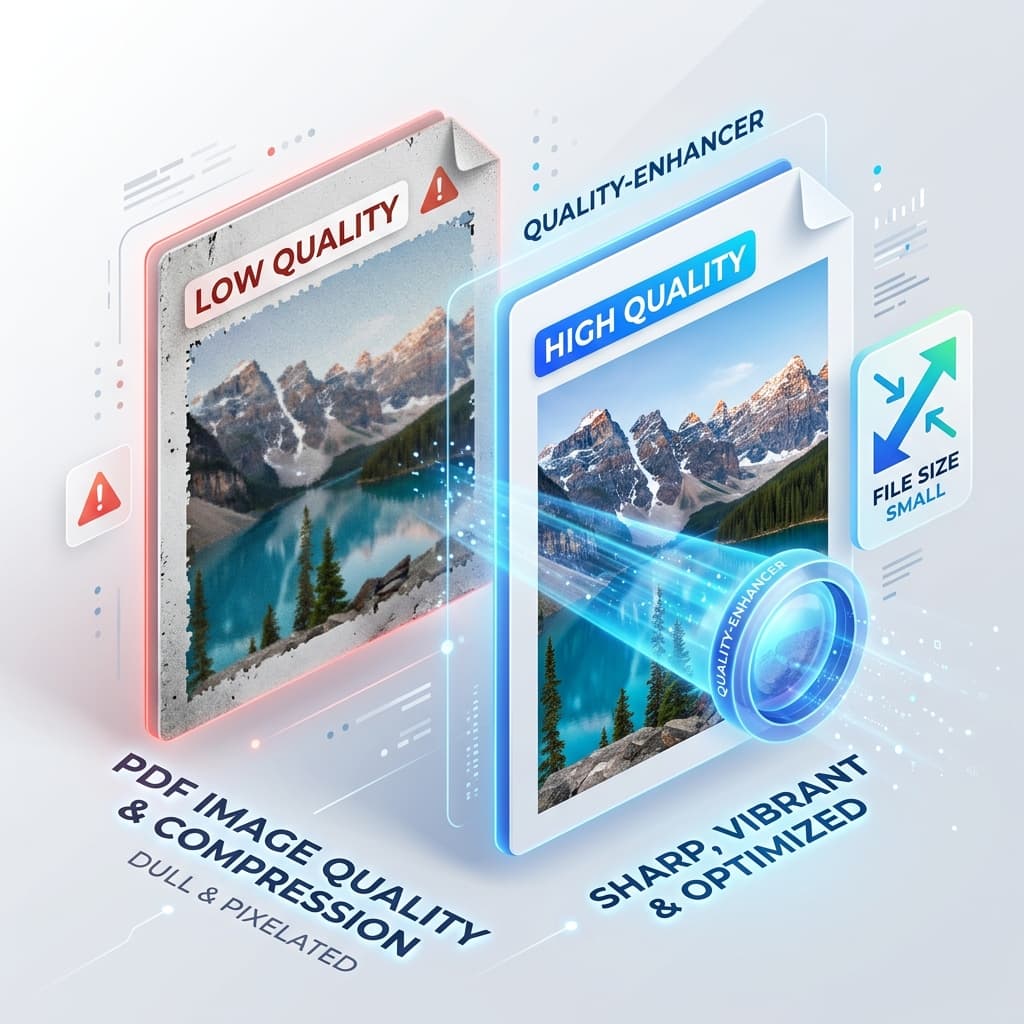
Görsel detayları kaybetmeden bir PDF'i küçültmeniz mi gerekiyor? Cevap, sıkıştırmadan önce seçtiğiniz ayarlarda, sıkıştırma aracında değil. Bu ayarları doğru yaparsanız dosya küçülürken resimler okunabilir kalır.
Her gün profesyoneller — tasarımcılar, pazarlamacılar, mühendisler, öğrenciler — yüksek çözünürlüklü görüntülerle dolu PDF'ler gönderir. Bunları birkaç megabayta sıkıştırma cazibesi, bulanık resimler, soluk renkler ve okunamaz grafiklerle sonuçlanır. Aşağıda: kalite neden düşer, hangi ayarları değiştirmelisiniz ve dosya masanızdan çıkmadan sonucu nasıl kontrol edersiniz.
PDF sıkıştırmasının görüntülere gerçekten ne yaptığı
PDF'ler temelde kapsayıcılardır. İçinde metin, vektör grafikleri ve raster görüntüler bulunabilir; her birinin kendi sıkıştırma algoritması vardır. Bir belge dönüşümü veya dosya dönüşümü aracı çalıştırdığınızda, yazılım her öğeyi ne kadar agresif sıkıştıracağına karar verir.
Çoğu ücretsiz veya tarayıcı‑tabanlı araç, en büyük boyut azaltmasını sağladığı için varsayılan olarak kayıplı JPEG kullanır. Bu yüzden bir zamanlar net ürün fotoğrafları gösteren bir PDF, tek bir tıklamadan sonra grenli görünebilir.
Bu farkı anlamak, bilinçli seçimler yapmanıza yardımcı olur: yüksek çözünürlüklü fotoğrafları kayıpsız tutarken metin ve vektör öğelerini agresif bir şekilde sıkıştırabilirsiniz. Anahtar, her varlığı görsel önemine göre ele alan dengeli bir stratejidir.
Görüntü Kalitesi Sıkıştırma Sırasında Neden Sıkça Düşer
1. Aşırı Agresif JPEG Ayarları
Birçok sıkıştırıcı, JPEG görüntüler için varsayılan kalite faktörünü %60‑70 olarak kullanır. Bu, web küçük resimleri için uygun olabilir, ancak baskıya hazır grafikler için felakettir. Algoritma renk nüanslarını atar ve kenarlarda o çirkin bloklu desenleri ortaya çıkarır.
2. Nedensiz DPI Düşürme
Çözünürlük (inç başına nokta, DPI) yaygın bir ayardır. 300 DPI bir fotoğrafı 72 DPI'ye düşürmek dosya boyutunu büyük ölçüde azaltabilir, ancak daha sonra ihtiyaç duyabileceğiniz detayları da yok eder. PDF yalnızca ekranlarda görüntülenecekse, 150 DPI genellikle yeterlidir; baskı için ise 300 DPI veya daha yüksek tercih edilmelidir.
3. Renk Profillerinin Kaldırılması
Profesyonel görüntüler, cihazlar arasında tutarlı renk sağlamak için ICC renk profilleri gömer. Bazı dönüşüm hatları, byte tasarrufu için bu profilleri kaldırır ve özellikle marka açısından kritik varlıklarda belirgin renk kaymalarına yol açar.
4. Vektör Grafiklerin Raster Görüntülere Dönüştürülmesi
Sıkıştırmadan önce raster görüntü olarak işlenen bir vektör logo ölçeklenebilirliğini kaybeder. Yakınlaştırdığınızda görüntü pikselleşir. Vektörlerin bozulmadan kalması, logolar, şemalar ve herhangi bir yakınlaştırmada keskin kalması gereken sanat eserleri için hayati önemdedir.
5. Meta Verileri ve Gereksiz Nesneleri Görmezden Gelmek
PDF'ler genellikle yinelenen nesneler, gizli katmanlar veya kapsamlı meta veriler içerir. Basit sıkıştırıcılar bunları temizlemeyebilir, görsel değer eklemeden boyutu şişirir.
Bu tuzakları fark etmek, doğru ayarları hedeflemenizi sağlar; ihtiyacınız olan görsel bütünlüğü korurken yine de ince bir dosya elde edersiniz.
Görüntü Kalitesini Korumak İçin En İyi Uygulamalar
| Uygulama | Ne Yapmalı | Neden Yardımcı Olur |
|---|---|---|
| Doğru Sıkıştırma Modunu Seçin | Logolar, diyagramlar ve metin içeren tüm görüntüler için kayıpsız (ZIP/PNG) kullanın. Küçük artefaktların kabul edilebilir olduğu fotoğraflara yalnızca kayıplı JPEG uygulayın. | Kritik detayları korurken mümkün olduğunda boyutu küçültür. |
| Uygun DPI Ayarlayın | Ekran PDF'leri için 150 DPI hedefleyin. Baskı için 300 DPI veya daha yüksek tutun. | Hedeflenen ortam için yeterli piksel yoğunluğunu sağlar, gereksiz şişkinliği önler. |
| Renk Profillerini Koruyun | Görüntüleri gömülü sRGB veya AdobeRGB profilleriyle dışa aktarın ve dönüştürücünün bunları koruduğundan emin olun. | Tarayıcılar, mobil cihazlar ve yazıcılar arasında renk doğruluğunu korur. |
| Vektörleri Dokunulmaz Bırakın | İkna edici bir nedeniniz yoksa vektör grafikleri rasterleştirmeyin. | Her yakınlaştırma seviyesinde keskin bir render sağlar. |
| Gereksiz Öğeleri Kaldırın | Yinelenen nesneleri, kullanılmayan yazı tiplerini ve gereksiz meta verileri temizleyen araçları kullanın. | Görünür içeriği etkilemeden dosya boyutunu azaltır. |
| Tutarlı Ayarlarla Toplu İşlem Yapın | Birçok PDF ile çalışırken, her dosyayı ayrı ayrı ayarlamaktan ziyade tek tip bir sıkıştırma profili uygulayın. | Zaman kazandırır ve belge seti genelinde tutarlı kalite sağlar. |
Bu altı yönergeyi izlerseniz dosya boyutunda dramatik bir azalma göreceksiniz, görüntüler ise orijinal kadar canlı kalır.
Bu sitenin ne yaptığı ve ne yapmadığı
OnlineDocumentViewer.com PDF'leri sıkıştırmaz. Burada bir sıkıştırma aracı, DPI kaydırıcısı veya kayıpsız‑kayıplı geçişi yoktur. Sıkıştırmayı dosyanın geldiği yerde yapın — Acrobat, Word'ün Resimleri Sıkıştır özelliği, InDesign dışa aktarma ön ayarları, Ghostscript — yukarıdaki ayarları kullanarak.
Bu sitenin amacı, gönderilmeden önce sonucu kontrol etmektir.
Sıkıştırılmış dosyayı tam yakınlaştırmada kontrol edin
PDF'i PDF görüntüleyici aracına, 25 MB'a kadar, yükleyin ve sanat eserini içeren sayfalarda %200 yakınlaştırın. Metin etrafındaki bloklu kenarlar, degradelerdeki bantlar ve kaymış marka renkleri sayfa sığdırmada görünmez, %200'de ise belirgindir. Dosya daha sonra sunucudan silinir. Hesap gerekmez, kurulacak bir şey yok.
Bir sayfayı görüntü olarak dışa aktarın
PDF dönüştürücü PDF'i PNG veya JPG'ye, 25 MB'a kadar dışa aktarır — sıkıştırılmış bir sayfayı orijinaliyle yan yana koyup karşılaştırmak için yeterlidir. Ayrıca Word, Excel ve PowerPoint'e dışa aktarır. Bu bir dönüşüm, sıkıştırma değildir: belgeyi sahip olduğunuz dosyayı küçültmek yerine başka bir formata yeniden yazar.
Her yükleme için bir dosya. Bu sitede toplu kuyruk ve halka açık API yoktur.
Özet
- Doğru sıkıştırma modunu seçin: logolar ve diyagramlar için kayıpsız, küçük bir kaybın kabul edilebilir olduğu fotoğraflar için kayıplı JPEG kullanın.
- DPI'yi son kullanımına göre ayarlayın: 150 DPI ekran görüntüleme için yeterlidir; baskı için 300 DPI veya daha yüksek gerekir.
- Renk profillerini ve vektörleri bozulmadan tutun: renk doğruluğunu ve ölçeklenebilirliği korur, PDF'inizin nerede açılırsa açılsın keskin görünmesini sağlar.