Giới thiệu
Xử lý hàng loạt PDF trực tuyến thực chất là một thứ: một hàng đợi mà ai đó sở hữu. Ít trang miễn phí có tính năng này, và những trang có thường đặt nó sau khi tạo tài khoản và giới hạn hàng tháng.
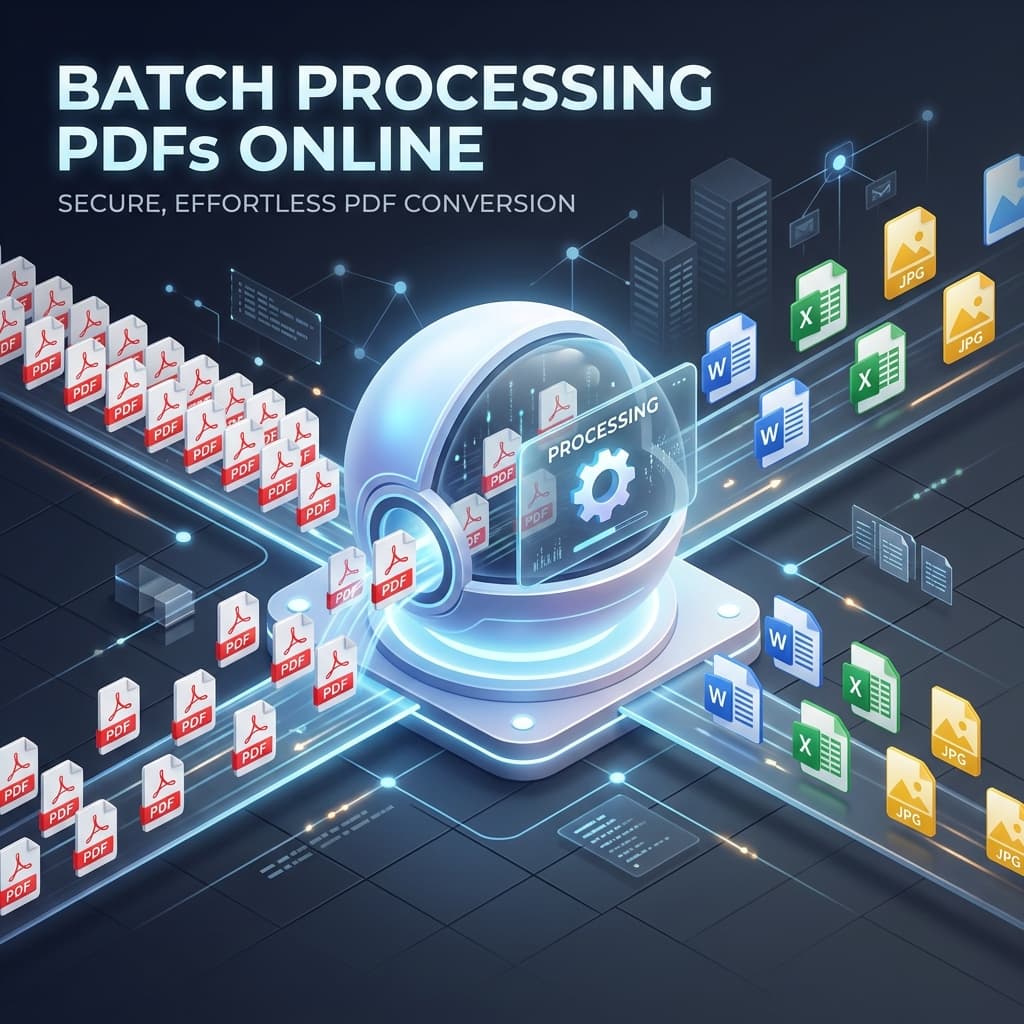
Cho dù bạn là một đội ngũ làm việc từ xa đang xử lý hợp đồng, một giáo viên thu thập bài tập, hay một nhà phát triển tự động hoá báo cáo, câu hỏi là công cụ sẽ thực hiện phần nào của công việc và phần nào bạn sẽ tự xây dựng. Hướng dẫn này đề cập đến những gì cần kiểm tra trong một công cụ PDF dựa trên web, cách các danh mục phổ biến so sánh, và nơi mà Online Document Viewer phù hợp: một trình xem và chuyển đổi trình duyệt miễn phí chỉ nhận một tệp tại một thời điểm và không yêu cầu tài khoản.
Tại sao Xử lý PDF Hàng loạt Quan trọng cho Quy trình Làm việc Hiện đại với Trình xem Tài liệu Trực tuyến Đa nền tảng
Giảm Gánh Nặng Thủ Công
Hầu hết các doanh nghiệp vẫn coi PDF là định dạng “gấp cuối cùng”: tạo tài liệu Word, xuất ra PDF, gửi email. Làm việc này với hàng chục tệp sẽ khiến thời gian mất mát nhanh chóng cộng dồn. Xử lý hàng loạt loại bỏ quy trình kéo‑và‑thả lặp đi lặp lại, cho phép bạn:
- Chuyển đổi một thư mục trong một lần — một phần tư hoá đơn chuyển từ PDF sang Excel, thay vì một tệp mỗi lần uống cà phê.
- Chạy không cần giám sát — hàng đợi hoạt động trong khi bạn làm việc khác và báo cáo những tệp thất bại.
Kết quả? Quy trình trơn tru hơn, ít lỗi con người, và thời gian phản hồi nhanh hơn cho khách hàng hoặc các bên liên quan nội bộ.
Đảm Bảo Đa Nền Tảng
Đội ngũ của bạn có thể đang dùng laptop Windows, máy để bàn macOS, máy chủ Linux, và các thiết bị di động. Một giải pháp đám mây chạy trên bất kỳ trình duyệt hiện đại nào đều đảm bảo trải nghiệm giống nhau cho mọi người—dù họ đang dùng Chromebook trong quán cà phê hay iPad được quản lý doanh nghiệp. Không cần cài đặt, không lo phiên bản không đồng nhất, không lỗi riêng hệ điều hành.
Bảo Vệ Bảo Mật & Tuân Thủ
Khi PDF chứa hợp đồng, hồ sơ y tế, hoặc thông tin cá nhân, bảo mật không phải là tùy chọn. Hãy đặt cùng những câu hỏi cho mọi công cụ trực tuyến, bao gồm cả công cụ này:
- Việc truyền tải có được thực hiện qua TLS không, và chỉ có kết nối được mã hoá?
- Tệp được lưu ở đâu trong quá trình xử lý, và ai có thể đọc được ở đó?
- Khi nào tệp bị xóa — theo thời gian, khi kết thúc phiên, hay khi ai đó quyết định?
- Có tài khoản không, và do đó có dấu vết audit không? Đối với một trình xem miễn phí không có tài khoản, cả hai đều không tồn tại, và không có chứng nhận nào phía sau.
Xử lý tệp trong đám mây (thay vì trên máy cục bộ) cũng giải phóng CPU và RAM—rất hữu ích trên các thiết bị có cấu hình thấp.
Các Tính Năng Cốt Lõi Cần Tìm ở Trình xem Tài liệu Trực tuyến
| Tính năng | Tại sao quan trọng | Triển khai điển hình |
|---|---|---|
| Tải lên Hàng loạt & Quản lý Hàng đợi | Cho phép bạn thả hàng chục PDF một lúc và xem thanh tiến trình trực tiếp. | Vùng kéo‑và‑thả, nút “Thêm tệp”, tự động thử lại khi thất bại. |
| Hỗ trợ Đa Định dạng | PDF hiếm khi tồn tại độc lập; bạn có thể cần chuyển đổi DOCX, PPT, hình ảnh, hoặc thậm chí file CAD. | Một engine cho Office, hình ảnh, CAD và sách điện tử. |
| Giới hạn Kích thước Tệp & Gói Định mức | Các PDF lớn (ví dụ hợp đồng scan > 100 MB) cần giới hạn rộng rãi. | Gói miễn phí thường giới hạn 20–50 MB; gói trả phí nâng lên 500 MB hoặc hơn. |
| Kiểm soát Bảo mật & Quyền riêng tư | Tuân thủ GDPR, HIPAA, hoặc chính sách nội bộ. | SSL/TLS, tùy chọn AES‑256, tự động xóa sau 1 giờ hoặc thời gian cấu hình. |
| Độ chính xác Chuyển đổi | Giữ nguyên bố cục, phông chữ và chú thích khi chuyển PDF sang Word, Excel hoặc hình ảnh. | Engine render phía server, thay thế phông chữ trung thực, xuất ra giữ vector. |
| Không Cần Cài Đặt | Loại bỏ gánh nặng IT và đảm bảo truy cập ngay lập tức. | Giao diện hoàn toàn web, hoạt động trên bất kỳ trình duyệt hiện đại nào mà không cần plugin. |
| API & Hook Tự động hóa | Người dùng nâng cao cần công việc batch theo chương trình (ví dụ tạo báo cáo hàng đêm). | Endpoint RESTful, SDK cho JavaScript, Python, .NET, v.v. |
| Giao diện Thân thiện Người dùng | Việc chấp nhận phụ thuộc vào tốc độ người dùng không chuyên có thể bắt đầu job batch. | Wizard từng bước rõ ràng, xem trước trực tiếp, kéo‑và‑thả, và nút hủy. |
Khi so sánh các công cụ, hãy cân nhắc từng tiêu chí này dựa trên ưu tiên của đội ngũ. Một dịch vụ nổi bật về bảo mật nhưng giới hạn kích thước tệp ở 20 MB có thể là lựa chọn hoàn hảo cho công ty luật xử lý các hợp đồng ngắn, nhưng sẽ không đáp ứng nhu cầu của kiến trúc sư xử lý các PDF bản vẽ khổng lồ.
So sánh các công cụ PDF dựa trên đám mây phổ biến cho việc chuyển đổi tệp
Lưu ý: Phân tích sau dựa trên danh sách tính năng công khai, phản hồi của người dùng và kiểm tra độc lập. Không đề cập đến tên thương hiệu nào để tập trung vào khả năng chứ không phải marketing.
1. Trình chuyển đổi ưu tiên miễn phí
Các nền tảng này cung cấp cho bạn trải nghiệm không cần cài đặt, chỉ dùng trình duyệt và hỗ trợ một danh sách dài các định dạng. Bạn sẽ nhận được:
- Xem trước ngay lập tức qua các hình thu nhỏ JPEG, để bạn có thể kiểm tra lại tệp đúng trước khi chuyển đổi.
- Chuyển tải an toàn qua SSL, với việc tự động xóa sau khi chuyển đổi hoàn tất.
Nhược điểm? Giới hạn xử lý hàng loạt thường mơ hồ, và một số dịch vụ không nêu rõ thời gian lưu trữ tệp của bạn. Nếu bạn cần xử lý nhiều tệp cùng lúc, việc thiếu bộ quản lý hàng đợi có thể trở thành nút thắt.
2. Trình xem hướng hợp tác
Một số công cụ gộp việc xem PDF với ghi màn hình, quay GIF và chú thích thời gian thực. Điểm mạnh của chúng nằm ở:
- Hợp tác trực quan phong phú (bình luận, lịch sử phiên bản).
- Thiết kế đáp ứng hoạt động trên máy tính bảng và điện thoại.
Nhưng các gói miễn phí thường giới hạn tải lên tới 100 MB và ẩn các tính năng bảo mật nâng cao—như bảo vệ bằng mật khẩu hoặc tự hủy—sau một gói trả phí. Chuyển đổi hàng loạt quy mô lớn? Bạn sẽ nhanh chóng vượt quá giới hạn miễn phí.
3. Dịch vụ API dành cho nhà phát triển
Các dịch vụ này hướng tới doanh nghiệp cần chuyển đổi ưu tiên cao qua API. Những điểm nổi bật bao gồm:
- Kết xuất nhanh của danh mục định dạng rộng lớn bằng các engine phía máy chủ.
- Bảo mật mạnh: tệp chỉ hiển thị cho người dùng đã xác thực hoặc token.
Điểm hạn chế là giới hạn kích thước tệp thấp cho gói miễn phí (thường 20 MB) và mô hình giá khiến bạn phải chuyển sang thuê bao cao cấp để xử lý khối lượng công việc hàng loạt nghiêm trọng. Giao diện người dùng của họ tối giản, tập trung vào các lời gọi API hơn là một giao diện trực quan đầy đủ tính năng.
4. Bộ công cụ văn phòng All‑In‑One
Các nền tảng kết hợp xem, chỉnh sửa và chuyển đổi PDF trong một ứng dụng web duy nhất thường cung cấp trải nghiệm đầy tính năng nhất (chú thích, điền mẫu, v.v.). Chúng là:
- Đa nền tảng và thường hỗ trợ kéo‑thả.
- Bảo mật, với mã hoá TLS và thời gian lưu trữ tệp ngắn.
Tuy nhiên, nhiều công cụ chỉnh sửa nâng cao nằm sau một gói thuê bao, và người dùng miễn phí có thể gặp giới hạn kích thước tệp ẩn hoặc hạn ngạch sử dụng hàng ngày. Nếu bạn chỉ cần chuyển đổi hàng loạt mà không cần chỉnh sửa, những tính năng phụ này có thể cảm thấy là gánh nặng không cần thiết.
5. Giải pháp xem nhẹ
Một số dịch vụ tập trung duy nhất vào việc xem một loạt tài liệu khổng lồ mà không có bất kỳ chức năng chuyển đổi hay chỉnh sửa nào. Lợi ích của chúng là:
- Không cần cài đặt, tải ngay lập tức ngay cả trên thiết bị cấu hình thấp.
- Dấu chân riêng tư tối thiểu vì tệp không bao giờ rời khỏi trình duyệt.
Vì không có khả năng chuyển đổi, chúng không phù hợp cho các kịch bản xử lý hàng loạt khi bạn cần biến PDF sang các định dạng khác.
Nơi Online Document Viewer Đứng
Nó thuộc vào danh mục cuối cùng, với tính năng chuyển đổi kèm theo. Cấu trúc của nó đáng để nêu rõ:
- Một tệp một lúc – không tải lên hàng loạt, không ZIP, không thư mục, không hàng đợi. Mỗi tệp là một lần tải lên riêng.
- Không tài khoản – không cần đăng ký, không có cấp độ nào vượt mức miễn phí, không có hạn ngạch nào để tiêu thụ.
- Xem qua hơn 70 định dạng – PDF, Office, CAD, Visio, Project, PSD, email, EPUB và các định dạng ảnh, mỗi định dạng có giới hạn kích thước riêng thay vì một con số chung cho toàn site.
- Chuyển đổi trên các trang riêng – PDF sang Word, Excel, PowerPoint, PNG hoặc JPG; Word và Excel sang PDF hoặc ảnh; ảnh sang PDF, WebP hoặc TIFF.
- Không lưu trữ gì – HTTPS trong quá trình truyền, một phiên tạm thời khi bạn đọc, và tệp sẽ biến mất khi tab đóng.
Đối với một trăm hợp đồng vào lúc nửa đêm, đây là công cụ không phù hợp, và công cụ đúng là hàng đợi đã mô tả ở trên, chạy trên một engine bạn tự lưu trữ. Đối với tệp đang trước mắt bạn ngay bây giờ, nó chỉ là một lần tải lên và không cần cài đặt.
Cách Tối Ưu Hóa Các Job Hàng Loạt Của Bạn Để Tăng Tốc Độ và Bảo Mật
1. Chuẩn Bị Tập Tin Trước Khi Tải Lên
- Đổi tên một cách nhất quán (ví dụ,
2024_Q1_SalesReport.pdf). Việc đặt tên nhất quán giúp bạn phát hiện lỗi ở giai đoạn xem trước. - Nén các PDF đã quét bằng công cụ không mất dữ liệu (ví dụ, Ghostscript) để giữ dưới giới hạn kích thước mà không làm giảm chất lượng.
- Xóa các trang không cần thiết nếu bạn chỉ cần một phần; ít trang hơn sẽ giúp quá trình chuyển đổi nhanh hơn.
2. Xử Lý Các Tập Tin Một Cú Mỗi Lần
Không có trình quản lý hàng đợi ở đây, và không có tải lên theo thư mục. Mỗi tập tin là một lần tải lên riêng, vì vậy:
- Đầu tiên xử lý những tập tin quan trọng. Thứ tự là bất kỳ thứ tự nào bạn mở chúng.
- Bỏ qua tập tin bị treo và tiếp tục; việc treo thường có nghĩa là phần mở rộng không được hỗ trợ, tập tin bị hỏng, hoặc vượt quá giới hạn kích thước cho định dạng của nó.
- Tập tin Office được bảo vệ sẽ có hộp nhập mật khẩu. Nhập mật khẩu vào ô tải lên và sổ làm việc hoặc bản trình chiếu sẽ mở. PDF được bảo vệ bằng mật khẩu là ngoại lệ: cần gỡ bảo vệ trước khi tải lên.
3. Thực Hiện Các Thực Hành Bảo Mật Tốt Nhất
- Luôn luôn sử dụng HTTPS; không bao giờ nhấp vào cảnh báo “tiếp tục với HTTP”.
- Mã hoá các tập tin nhạy cảm trước khi chúng rời máy của bạn nếu nội dung yêu cầu — một công cụ chuyển đổi được lưu trữ sẽ thực hiện trên máy chủ, vì vậy máy chủ sẽ đọc những gì bạn gửi.
- Đọc chính sách lưu trữ và kiểm tra nó so với hành vi. Trên trang này, tập tin nằm trong một phiên tạm thời và sẽ biến mất khi tab đóng; không có gì được lưu và không có tài khoản nào để lưu trữ.
4. Kiểm Tra Với Một Mẫu Nhỏ Trước Tiên
Trước khi thực hiện một lô 200 tập tin, hãy chạy một quá trình chuyển đổi thử nghiệm với 5–10 tập tin đại diện:
- Kiểm tra rằng phông chữ, bảng và hình ảnh được hiển thị đúng.
- Kiểm tra rằng tìm kiếm văn bản tìm thấy các từ bạn mong đợi. Các trang được quét chỉ chứa pixel, không phải ký tự, và sẽ không trả về kết quả.
- Xác nhận rằng định dạng đầu ra đáp ứng các yêu cầu tiếp theo (ví dụ, khả năng tương thích macro Word).
Bắt Đầu Với Online Document Viewer
Một tập tin, một tab, không cần tài khoản:
- Mở trình xem để đọc tập tin, hoặc một trang chuyển đổi nếu cần xuất ra dạng khác.
- Kéo tập tin vào. Giữ dưới giới hạn cho định dạng đó — 25 MB cho PDF và hình ảnh, 20 MB cho Excel và PowerPoint, 15 MB cho Word, 10 MB cho CAD và email, 5 MB cho HTML, XML và văn bản. Nếu vượt quá, lỗi sẽ chỉ ra số lượng.
- Đọc nó, hoặc tải xuống kết quả đã chuyển đổi.
Đóng tab và tập tin sẽ biến mất cùng phiên. Không có hàng đợi nào cần quản lý vì không có hàng đợi: tập tin tiếp theo là lần tải lên tiếp theo. Đối với những tập tin còn lại, quy trình là của bạn để xây dựng, và công cụ render bên trong là Doconut .NET SDK.