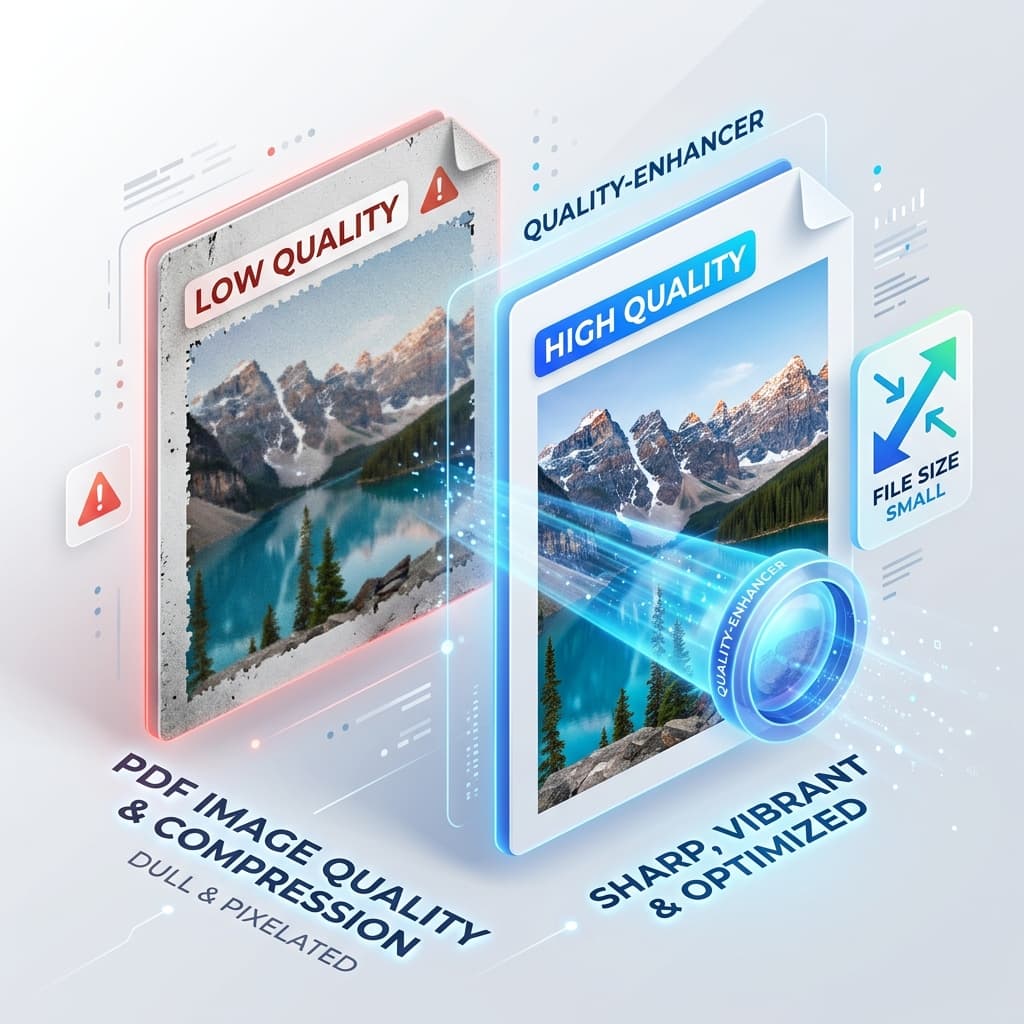
Cần thu nhỏ một tệp PDF mà không mất chi tiết hình ảnh? Câu trả lời nằm ở các cài đặt bạn chọn trước khi nén, không phải ở công cụ bạn dùng để nén. Khi thiết lập đúng, tệp sẽ nhỏ hơn trong khi hình ảnh vẫn giữ được độ đọc được.
Mỗi ngày, các chuyên gia — nhà thiết kế, nhà tiếp thị, kỹ sư, sinh viên — gửi PDF chứa đầy hình ảnh độ phân giải cao. Sự cám dỗ giảm kích thước xuống vài megabyte thường dẫn đến hình ảnh mờ, màu sắc nhạt và biểu đồ không đọc được. Dưới đây: lý do chất lượng giảm, các cài đặt cần thay đổi, và cách kiểm tra kết quả trước khi tệp rời bàn làm việc của bạn.
Thực tế nén PDF làm gì với hình ảnh
PDF về cơ bản là các container. Bên trong, chúng có thể chứa văn bản, đồ họa vector và hình ảnh raster, mỗi loại có thuật toán nén riêng. Khi bạn chạy công cụ chuyển đổi tài liệu hoặc chuyển đổi tệp, phần mềm sẽ quyết định mức độ nén cho từng thành phần.
Hầu hết các công cụ miễn phí hoặc dựa trên trình duyệt mặc định sử dụng JPEG có mất dữ liệu vì nó giảm kích thước tối đa. Đó là lý do một PDF từng hiển thị ảnh sản phẩm sắc nét có thể trở nên hạt hại chỉ sau một cú nhấp.
Hiểu sự khác biệt giúp bạn đưa ra lựa chọn thông minh: bạn có thể giữ ảnh độ phân giải cao ở dạng không mất dữ liệu trong khi vẫn nén mạnh văn bản và các yếu tố vector. Chìa khóa là một chiến lược cân bằng, xử lý mỗi tài nguyên dựa trên tầm quan trọng hình ảnh của nó.
Tại sao Chất lượng Hình ảnh Thường Giảm Khi Nén
1. Cài đặt JPEG Quá Mạnh
Nhiều công cụ nén sử dụng hệ số chất lượng mặc định 60‑70 % cho ảnh JPEG. Điều này có thể chấp nhận được cho ảnh thu nhỏ trên web, nhưng lại thảm họa cho đồ họa sẵn sàng in. Thuật toán loại bỏ các sắc thái màu và tạo ra những mẫu khối xấu xí quanh các cạnh.
2. Giảm DPI mà không có lý do
Độ phân giải (dots per inch, DPI) là một công cụ thường dùng. Giảm ảnh 300 DPI xuống 72 DPI có thể giảm kích thước tệp đáng kể, nhưng cũng loại bỏ chi tiết mà bạn có thể cần sau này. Nếu PDF chỉ được xem trên màn hình, 150 DPI thường đủ; đối với in ấn, bạn sẽ muốn 300 DPI hoặc cao hơn.
3. Loại bỏ Hồ sơ Màu
Hình ảnh chuyên nghiệp nhúng hồ sơ màu ICC để đảm bảo màu sắc nhất quán trên các thiết bị. Một số quy trình chuyển đổi loại bỏ các hồ sơ này để tiết kiệm dung lượng, dẫn đến sự thay đổi màu sắc đặc biệt rõ rệt trong các tài sản quan trọng đối với thương hiệu.
4. Chuyển Đổi Đồ Họa Vector thành Hình Ảnh Raster
Một logo vector được chuyển thành hình ảnh raster trước khi nén sẽ mất khả năng mở rộng. Khi phóng to, hình ảnh sẽ bị pixel hoá. Giữ nguyên vector là cần thiết cho logo, sơ đồ và bất kỳ tác phẩm nào phải luôn sắc nét ở mọi mức phóng đại.
5. Bỏ Qua Siêu Dữ Liệu và Các Đối Tượng Trùng Lặp
PDF thường chứa các đối tượng trùng lặp, lớp ẩn hoặc siêu dữ liệu phong phú. Các công cụ nén đơn giản có thể không loại bỏ chúng, làm tăng kích thước mà không mang lại giá trị hình ảnh.
Nhận ra những cạm bẫy này giúp bạn điều chỉnh cài đặt phù hợp, giữ nguyên tính toàn vẹn hình ảnh cần thiết đồng thời vẫn đạt được tệp nhẹ.
Các thực hành tốt nhất để giữ chất lượng hình ảnh
| Thực hành | Cần làm gì | Lý do giúp |
|---|---|---|
| Chọn Chế Độ Nén Phù Hợp | Sử dụng nén không mất dữ liệu (ZIP/PNG) cho logo, sơ đồ và bất kỳ hình ảnh nào có văn bản. Chỉ áp dụng JPEG có mất dữ liệu cho ảnh chụp khi các artefact nhỏ chấp nhận được. | Giữ nguyên chi tiết quan trọng trong khi vẫn giảm kích thước khi có thể. |
| Đặt DPI Phù Hợp | Đối với PDF trên màn hình, nhắm tới 150 DPI. Đối với in, giữ 300 DPI hoặc cao hơn. | Đảm bảo mật độ pixel đủ cho môi trường mục tiêu mà không gây thừa thãi. |
| Bảo Vệ Hồ Sơ Màu | Xuất ảnh với hồ sơ sRGB hoặc AdobeRGB được nhúng và đảm bảo trình chuyển đổi giữ lại chúng. | Duy trì độ chính xác màu sắc trên trình duyệt, thiết bị di động và máy in. |
| Giữ Vector Không Được Chạm | Không raster hoá đồ họa vector trừ khi có lý do thuyết phục. | Đảm bảo hiển thị sắc nét tuyệt đối ở mọi mức phóng đại. |
| Xóa Các Thành Phần Trùng Lặp | Sử dụng công cụ làm sạch các đối tượng trùng lặp, phông chữ không dùng và siêu dữ liệu không cần thiết. | Giảm kích thước tệp mà không ảnh hưởng đến nội dung hiển thị. |
| Xử Lý Hàng Loạt Với Cài Đặt Nhất Quán | Khi xử lý nhiều PDF, áp dụng một hồ sơ nén đồng nhất thay vì điều chỉnh từng tệp riêng lẻ. | Tiết kiệm thời gian và đảm bảo chất lượng đồng nhất trên toàn bộ bộ tài liệu. |
Tuân theo sáu hướng dẫn này và bạn sẽ thấy giảm đáng kể kích thước tệp trong khi hình ảnh vẫn sống động như bản gốc.
Những gì trang này làm, và những gì nó không làm
OnlineDocumentViewer.com không nén PDF. Không có công cụ nén ở đây, không có thanh trượt DPI, không có công tắc lossless‑versus‑lossy. Hãy thực hiện nén tại nơi tệp xuất phát — Acrobat, Compress Pictures của Word, các preset xuất của InDesign, Ghostscript — bằng các cài đặt ở trên.
Mục đích của trang này là bước tiếp theo: kiểm tra kết quả trước khi bạn gửi.
Kiểm tra tệp đã nén ở mức phóng toàn bộ
Tải PDF lên trình xem PDF, tối đa 25 MB, và phóng to 200 % trên các trang chứa hình ảnh. Các cạnh khối xung quanh chữ, dải màu trên gradient và màu thương hiệu bị lệch không hiện ra ở chế độ vừa trang nhưng rõ ràng ở 200 %. Tệp sẽ bị xóa khỏi máy chủ sau đó. Không cần tài khoản, không cần cài đặt gì.
Trích xuất một trang dưới dạng hình ảnh
Công cụ trình chuyển đổi PDF xuất PDF sang PNG hoặc JPG, tối đa 25 MB — đủ để đặt một trang đã nén cạnh bản gốc và so sánh chúng. Nó cũng xuất sang Word, Excel và PowerPoint. Đó là chuyển đổi, không phải nén: nó ghi lại tài liệu sang định dạng khác thay vì thu nhỏ tệp hiện có.
Mỗi lần tải lên chỉ một tệp. Không có hàng đợi batch và không có API công cộng trên trang này.
Những điểm chính cần nhớ
- Chọn chế độ nén phù hợp: dùng lossless cho logo và sơ đồ, dành JPEG có mất dữ liệu cho ảnh chụp khi một mức mất mát nhỏ là chấp nhận được.
- Khớp DPI với mục đích sử dụng: 150 DPI phù hợp cho xem trên màn hình; 300 DPI hoặc cao hơn cần thiết cho in ấn.
- Giữ hồ sơ màu và vector nguyên vẹn: chúng bảo vệ độ chính xác màu và khả năng mở rộng, đảm bảo PDF của bạn luôn sắc nét bất kể nơi nào mở.