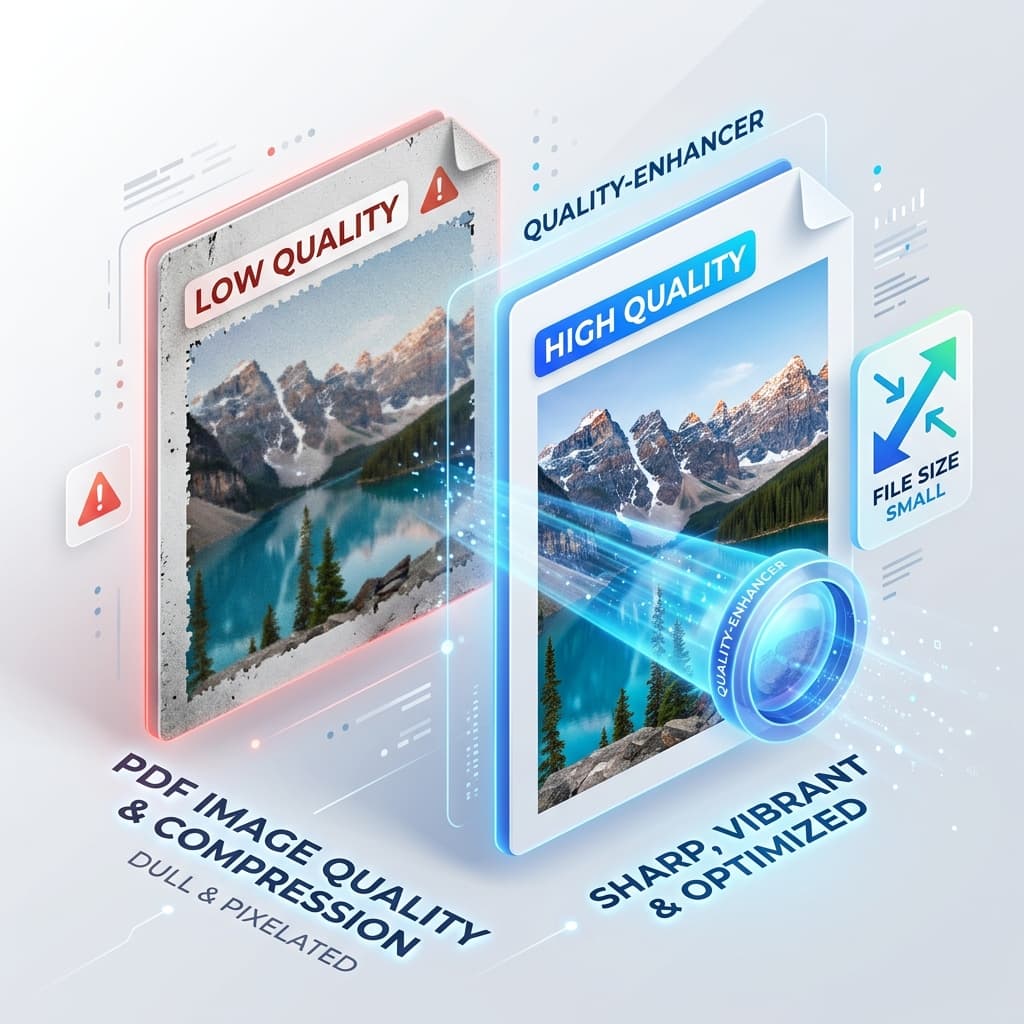
需要在不失去视觉细节的情况下压缩 PDF 吗?答案在于压缩前选择的设置,而不是使用的压缩工具。正确设置后,文件体积会变小,而图片仍保持可读。
每天,设计师、营销人员、工程师、学生等专业人士都会发送包含高分辨率图像的 PDF。将其压缩到几兆字节的冲动往往导致图片模糊、颜色失真以及图表难以辨认。下面将说明质量下降的原因、需要更改的设置,以及在文件离开你的桌面前如何检查结果。
PDF 压缩对图像的实际影响
PDF 本质上是容器。内部可以包含文本、矢量图形和光栅图像,每种都有各自的压缩算法。当你使用 文档转换 或 文件转换 工具时,软件会决定对每个元素的压缩力度。
大多数免费或基于浏览器的工具默认使用有损 JPEG,因为它能实现最大的体积缩减。这就是为什么原本显示清晰产品照片的 PDF 在一次点击后会出现颗粒感的原因。
了解这些区别有助于你做出明智选择:可以对高分辨率照片使用无损压缩,同时对文本和矢量元素进行强力压缩。关键是采用平衡策略,根据视觉重要性对每个资源进行处理。
为什么在压缩过程中图像质量常常下降
1. 过度激进的 JPEG 设置
许多压缩工具对 JPEG 图像使用默认的 60‑70% 质量因子。这对网页缩略图可能还算可以,但对印刷级图形来说是灾难性的。算法会丢弃颜色细微差别,并在边缘产生丑陋的块状图案。
2. 无理由的 DPI 降采样
分辨率(每英寸点数,DPI)是常用的调节手段。将 300 DPI 的照片降至 72 DPI 能显著减小文件体积,但也会剥夺后续可能需要的细节。如果 PDF 只在屏幕上查看,150 DPI 通常足够;若用于打印,则需要 300 DPI 或更高。
3. 去除颜色配置文件
专业图像会嵌入 ICC 颜色配置文件,以确保在不同设备间颜色一致。一些转换流程会去除这些配置文件以节省字节,导致颜色偏移,尤其在品牌关键资产中尤为明显。
4. 将矢量图形转换为光栅图像
在压缩前将矢量标志渲染为光栅图像会失去可伸缩性。放大后,图像会出现像素化。保持矢量不变对标志、原理图以及任何需要在任意放大级别保持清晰的艺术作品至关重要。
5. 忽视元数据和冗余对象
PDF 常包含重复对象、隐藏图层或大量元数据。简单的压缩工具可能不会清除这些内容,从而在不增加视觉价值的情况下膨胀文件体积。
识别这些陷阱后,你就能针对性地调整设置,在保持所需视觉完整性的同时实现文件瘦身。
保持图像质量的最佳实践
| 实践 | 操作方法 | 有何帮助 |
|---|---|---|
| 选择合适的压缩模式 | 对标志、图表以及任何带文字的图像使用无损(ZIP/PNG)压缩。仅对可接受轻微伪影的照片使用有损 JPEG。 | 在可能的情况下保持关键细节完整,同时仍能减小体积。 |
| 设定合适的 DPI | 屏幕阅读的 PDF 目标 150 DPI;打印则保持 300 DPI 或更高。 | 确保针对特定介质的像素密度足够,同时避免不必要的臃肿。 |
| 保留颜色配置文件 | 导出图像时嵌入 sRGB 或 AdobeRGB 配置文件,并确保转换器保留这些配置。 | 在浏览器、移动设备和打印机之间保持颜色准确性。 |
| 保持矢量不变 | 除非有充分理由,否则不要将矢量图形栅格化。 | 在任何放大级别下都能保证锐利渲染。 |
| 移除冗余元素 | 使用能够清理重复对象、未使用字体和不必要元数据的工具。 | 在不影响可见内容的前提下降低文件体积。 |
| 使用一致设置批量处理 | 处理大量 PDF 时,使用统一的压缩配置,而不是逐个微调。 | 节省时间并确保文档集合的质量一致。 |
遵循这六条指南,你会看到文件体积显著减少,而图像仍保持如原始般鲜活。
本站的功能与非功能
OnlineDocumentViewer.com 不压缩 PDF。 本站没有压缩工具、DPI 滑块或无损/有损切换。请在文件来源处进行压缩——Acrobat、Word 的 Compress Pictures、InDesign 导出预设、Ghostscript——并使用上述设置。
本站的用途是后续步骤:在发送前检查压缩结果。
在全倍率下检查压缩文件
将 PDF 上传至 PDF 查看器(最大 25 MB),在包含图稿的页面上放大至 200%。文字边缘的块状、渐变的条纹以及品牌颜色的偏移在页面适配时不可见,但在 200% 时非常明显。文件随后会从服务器删除。无需账户,也无需安装任何软件。
将页面导出为图像
PDF 转换器 可将 PDF 导出为 PNG 或 JPG,最大 25 MB——足以将压缩页与原始页并排比较。它还支持导出为 Word、Excel 和 PowerPoint。这是转换而非压缩:它将文档重新写入另一种格式,而不是缩小已有文件。
每次上传仅限一个文件。本站没有批量队列,也没有公开 API。
关键要点
- 选择合适的压缩模式:对标志和图表使用无损压缩,对可以接受轻微损失的照片使用有损 JPEG。
- 根据最终用途匹配 DPI:150 DPI 适用于屏幕浏览;打印则需要 300 DPI 或更高。
- 保持颜色配置文件和矢量完整:它们保障颜色忠实度和可伸缩性,确保 PDF 在任何环境下都保持清晰。